
4 款免費磁碟分析工具,找出占滿硬碟的檔案
C 槽快滿了,卻不知道空間花在哪裡?比較 MangoDisk、WinDirStat、WizTree 與 TreeSize Free,了解適用需求、免費範圍,以及找到大檔案後如何繼續清理。
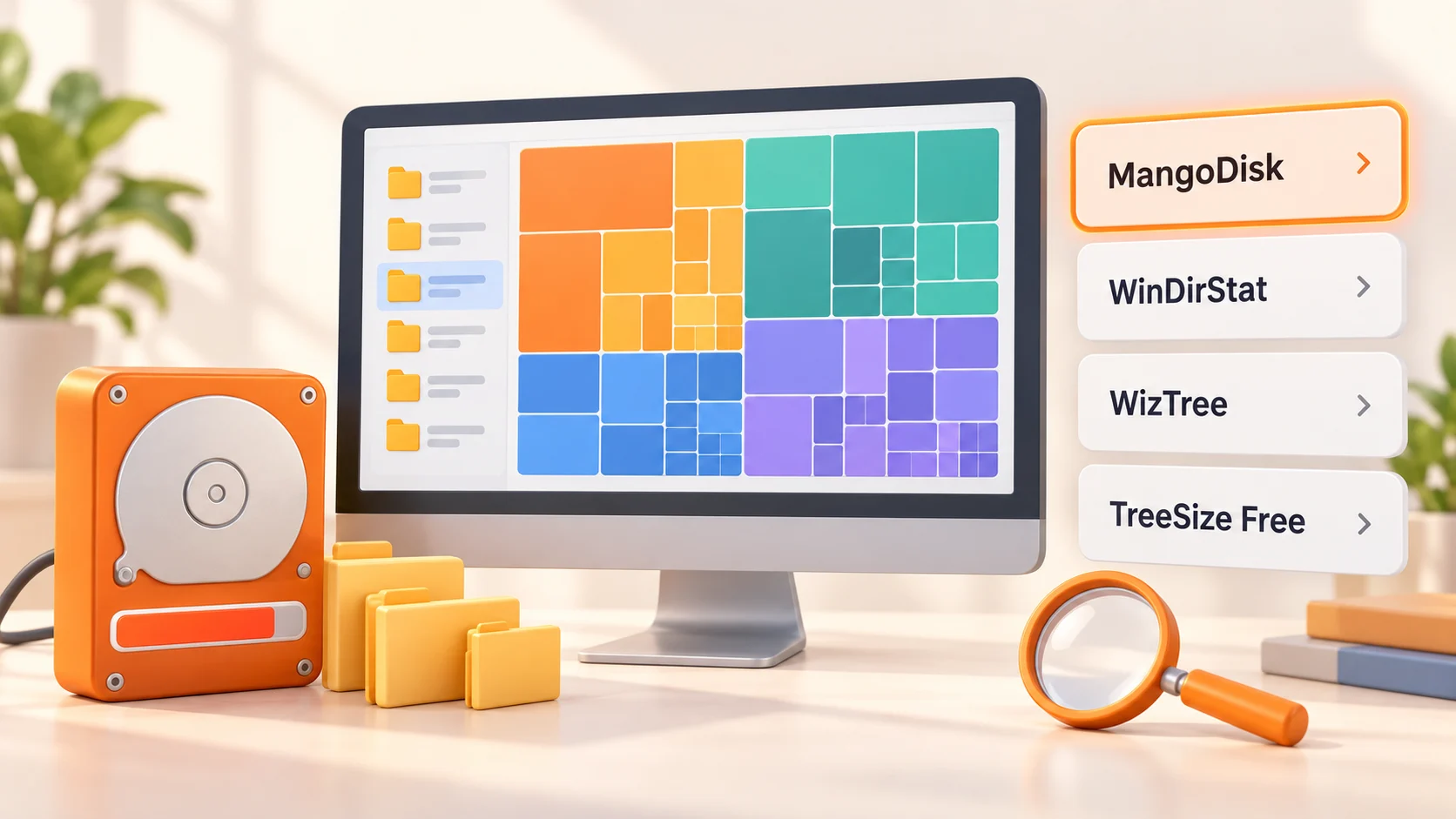
C 槽又快滿了,打開幾個資料夾,還是看不出空間到底花在哪裡。一個個按右鍵查看「內容」很花時間,先用磁碟分析工具掃描,會容易找得多:資料夾有多大、哪些檔案最占空間,都能一起查看。
Windows 有不少可以免費使用的工具。想把空間分析和日常清理放在一起,可以試試 MangoDisk;偏好開源軟體,可以選 WinDirStat;常需要分析本機 NTFS 磁碟,可以看看 WizTree;習慣依資料夾清單查大小,TreeSize Free 也值得考慮。
這篇由 MangoDisk 開發者整理,依使用需求介紹四款工具,方便你挑選適合自己的軟體。
| 工具 | 適合的需求 | 免費範圍 |
|---|---|---|
| MangoDisk | 查看空間占用,再清快取、找重複檔案或移除舊軟體 | 免費開源,本文介紹的功能不必註冊或登入 |
| WinDirStat | 用資料夾清單與圖表查看磁碟占用,偏好開源軟體 | 免費開源 |
| WizTree | 分析 Windows 磁碟,尤其是本機 NTFS 磁碟 | 個人使用免費,商業使用需購買授權 |
| TreeSize Free | 按資料夾大小逐層查看占用 | 個人、非商業的 Windows 桌面環境可免費使用 |
MangoDisk:找出占空間的內容,接著清理也方便
打開 MangoDisk 的磁碟空間分析,選擇 C 槽或要檢查的資料夾。掃描後,左側列出資料夾與大小,右側以矩形樹狀圖顯示占用。區塊越大,占的空間越多,先從最大的幾塊查看就好。
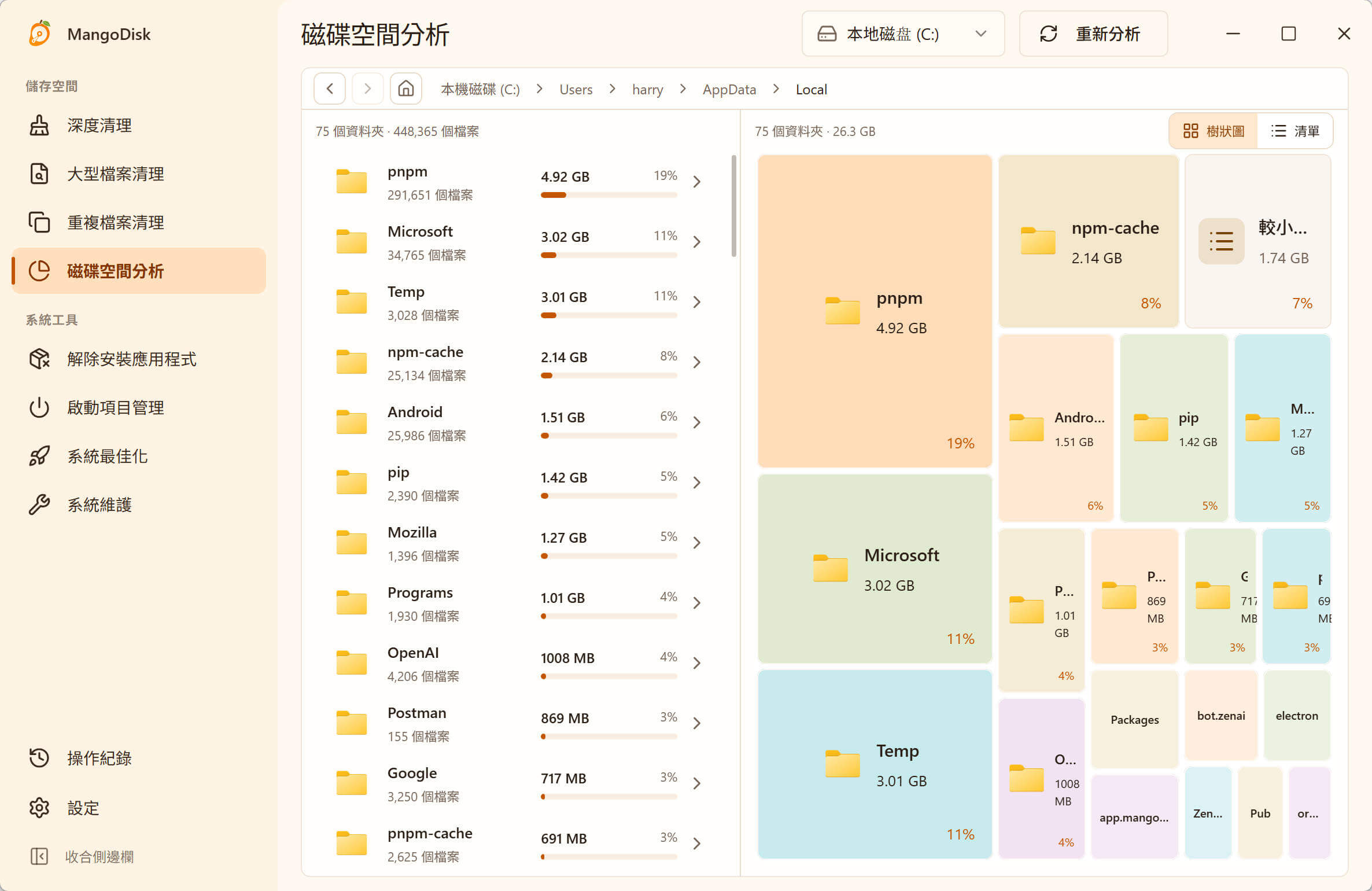
點進資料夾,就能往下一層查看。也可以切換成旭日圖,透過一圈圈的層級了解資料夾結構。兩種圖表都能調整顯示層數,方便同時查看幾層資料夾的占用。
不過,找到大資料夾後,往往還有一個問題:裡面哪些東西可以清?舊影片和安裝檔通常好辨認,應用程式的資料夾卻可能同時放著快取、設定和個人資料。
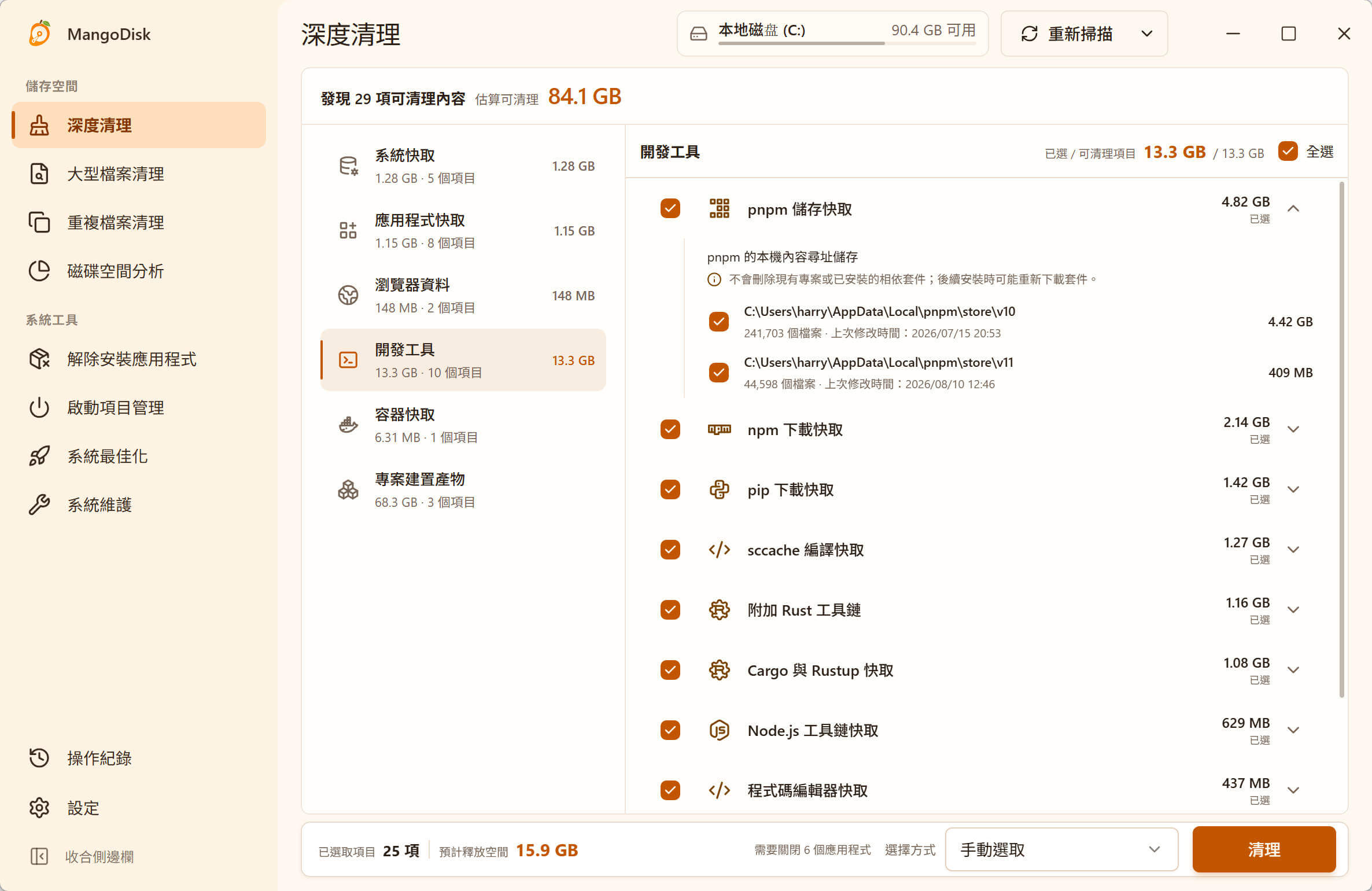
這時可以切到深度清理。MangoDisk 會依類別列出支援的系統、應用程式與瀏覽器快取,顯示大小、路徑和清理提示。先看占用,再選要清的項目,不必自己到幾個隱藏資料夾裡逐一尋找。
如果占空間的是自己的檔案,也有對應的整理方式:
想用一款軟體完成空間分析、快取清理和檔案整理,MangoDisk 比較適合。 這些掃描與清理功能都在本機執行,免費開源,不必註冊或登入,Windows 和 Mac 都能用。官網與下載 · GitHub 原始碼
WinDirStat:用開源工具看清空間分布
WinDirStat 把資料夾大小、檔案類型和圖表放在一起。想知道主要占空間的是影片、壓縮檔,還是某種應用程式檔案,可以搭配檔案類型清單與矩形樹狀圖,找到具體位置。
目前的版本也提供旭日圖、重複檔案偵測和清理工具。經常需要分析磁碟,又偏好開源軟體,可以從它開始。它也能直接清理檔案,不只是顯示空間占用。
WizTree:找出 Windows 磁碟裡的大檔案
WizTree 同樣提供資料夾清單和矩形樹狀圖,也能依檔案大小查看結果。掃描 NTFS 磁碟時,會直接讀取檔案系統的主檔案表,分析空間占用。
主要想找大檔案和大資料夾,可以試試 WizTree。若你常分析本機 NTFS 磁碟,它是值得考慮的選項。實際掃描時間仍取決於磁碟、權限和分析範圍。
個人使用免費;工作或商業用途,則需要確認並購買相應授權。
TreeSize Free:習慣看資料夾清單,這款容易上手
TreeSize Free 以資料夾樹狀清單顯示占用,可以依大小排序、逐層展開。如果你比較習慣看「哪個資料夾占了多少 GB」,這種方式容易理解,免費版也提供矩形樹狀圖。
下載時要留意版本。Free、Personal 和 Professional 的功能不同,像重複檔案搜尋就屬於付費版本,不能把整個產品介紹頁上的功能都當成免費版功能。
TreeSize Free 適用於個人、非商業的 Windows 桌面環境。商業使用或 Windows Server,需要選擇符合用途的版本。
先從確定不需要的檔案開始整理
選好工具後,先掃描空間不足的磁碟,看看最大的幾項是什麼。確認不再需要的影片、安裝檔和重複副本,再決定刪除或移到其他磁碟。遇到不熟悉的應用程式資料夾,先查用途;Windows、Program Files 和整個 AppData 都不能當成垃圾資料夾直接刪除。
MangoDisk 掃描不會自動刪除檔案。磁碟分析、大檔案與重複檔案功能中的刪除是永久刪除,不會進入資源回收筒。 重要資料先備份,清快取時依提示關閉相關程式,詳細限制見安全清理指南。
想少花時間翻資料夾,也把後續清理一起完成,可以下載 MangoDisk,先看看硬碟空間到底花在哪裡。
更多相關內容:Windows 磁碟清理指南。