
電腦空間都用到哪去了?用 MangoDisk 找出占空間的資料夾
電腦空間快滿了,卻不知道該從哪裡整理?用 MangoDisk 的樹狀圖、旭日圖和資料夾清單,逐層查看磁碟空間用在哪裡,再決定如何處理。

電腦跳出空間不足的提醒,刪掉幾個檔案,過沒多久卻又快滿了。打開下載、圖片和文件資料夾,也沒看出哪裡特別大。
想知道電腦空間都用到哪去了,可以先看各個資料夾的大小,再從占用最多的幾項往裡找。這樣比較容易分辨:是幾段影片占了大半空間,還是某個應用程式累積了大量小檔案。
MangoDisk 的「磁碟空間分析」能把資料夾的占用畫成一張圖。 區塊越大,占的空間越多;旁邊也有名稱和大小清單,方便你順著資料夾找到裡面的內容。MangoDisk 免費開源,支援 Windows、macOS 和 Linux,不用註冊或登入。
先選擇要檢查的磁碟或資料夾
打開 MangoDisk,從側邊欄進入「磁碟空間分析」,選擇空間不足的磁碟,或加入想檢查的資料夾。
如果完全沒有頭緒,可以先分析磁碟,看看空間主要用在哪裡。如果已經懷疑是下載內容、照片備份或某個應用程式的資料,就從對應資料夾開始,結果會更集中。
掃描在本機完成,分析本身不會刪除檔案。部分資料夾可能因為系統權限而無法讀取,結果以實際可存取的範圍為準。
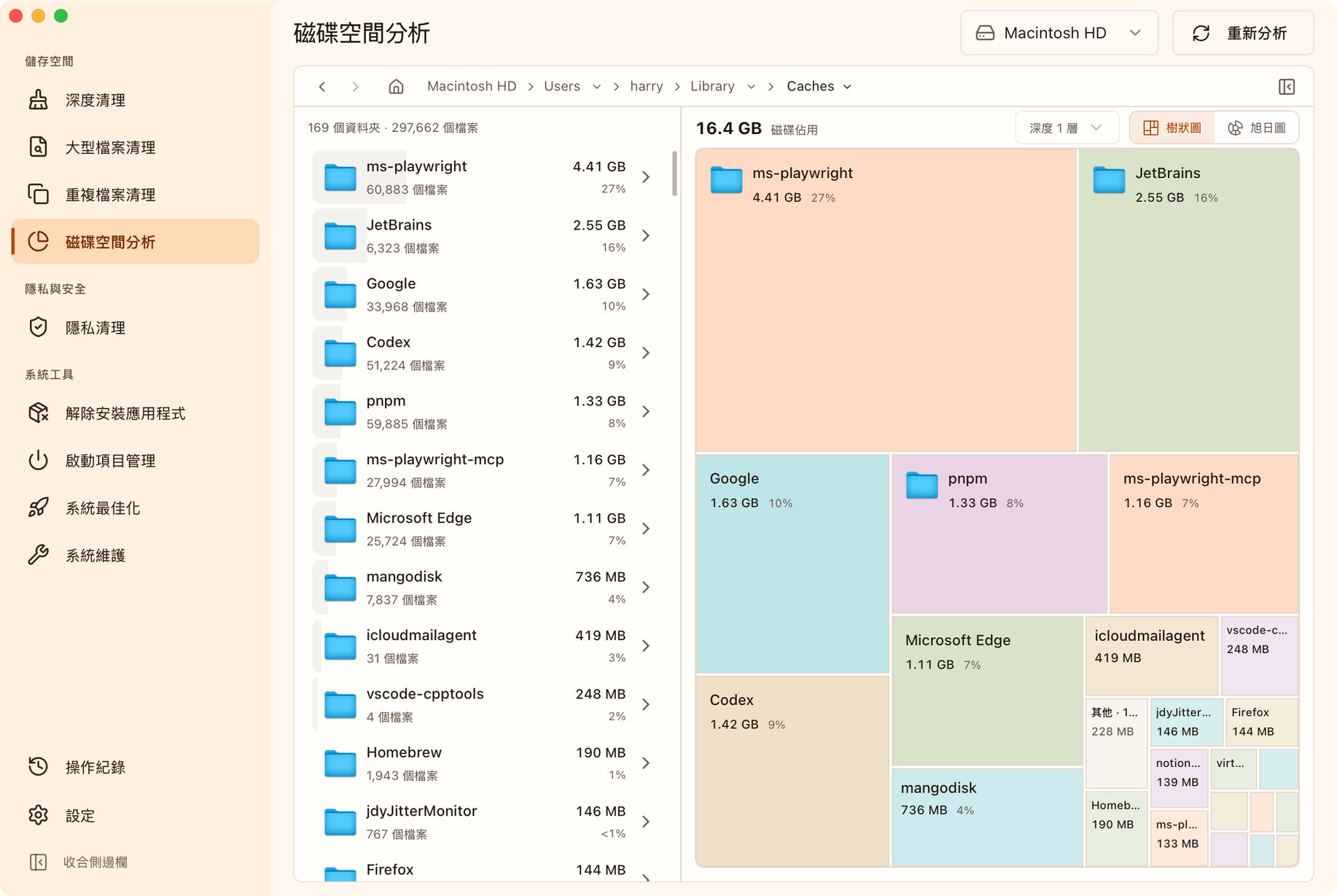
上圖分析的是 Mac 上的一個快取資料夾。16.4 GB 是這個資料夾的占用,不是整台電腦的占用,也不表示全部都能清掉。以下用同一個資料夾的不同視圖,說明怎麼找出空間用在哪裡。
從最大的區塊往裡找
第一次看樹狀圖,不必把每個小區塊都看懂。先找最大的幾塊,再對照左側清單確認名稱和大小。
圖中最大的資料夾占了 4.41 GB,約為目前資料夾的 27%,適合先從這裡繼續查看。不用先弄懂截圖裡每套軟體的用途,在自己的電腦上用同樣的方式找就可以。
進入其中一個資料夾後,再看裡面哪些項目最大。上方路徑會顯示目前位置,方便你回到上一層,換另一個資料夾查看。
舉例來說,假設「影片」資料夾很大,進去後才發現裡面分成會議錄影、手機匯入和剪輯素材。比較這幾個資料夾的大小,就能知道先整理哪一類,不必把每支影片都打開一遍。
占空間的影片也可能仍然需要保留。可以先備份或移到其他儲存裝置;如果確定是不再需要的錄影,再檢查個別檔案。
檔案都不大,加起來也可能很多
有時單個檔案看起來都不大,整個資料夾卻很占空間。容量可能分散在許多小檔案和子資料夾裡,只找大型檔案就容易漏掉。
增加圖表上方的「深度」,就能在同一張樹狀圖裡看到更多層資料夾。外層大區塊代表整個資料夾,裡面的小區塊則是它包含的內容。內層大小已經計入外層總量,不用再加一次。
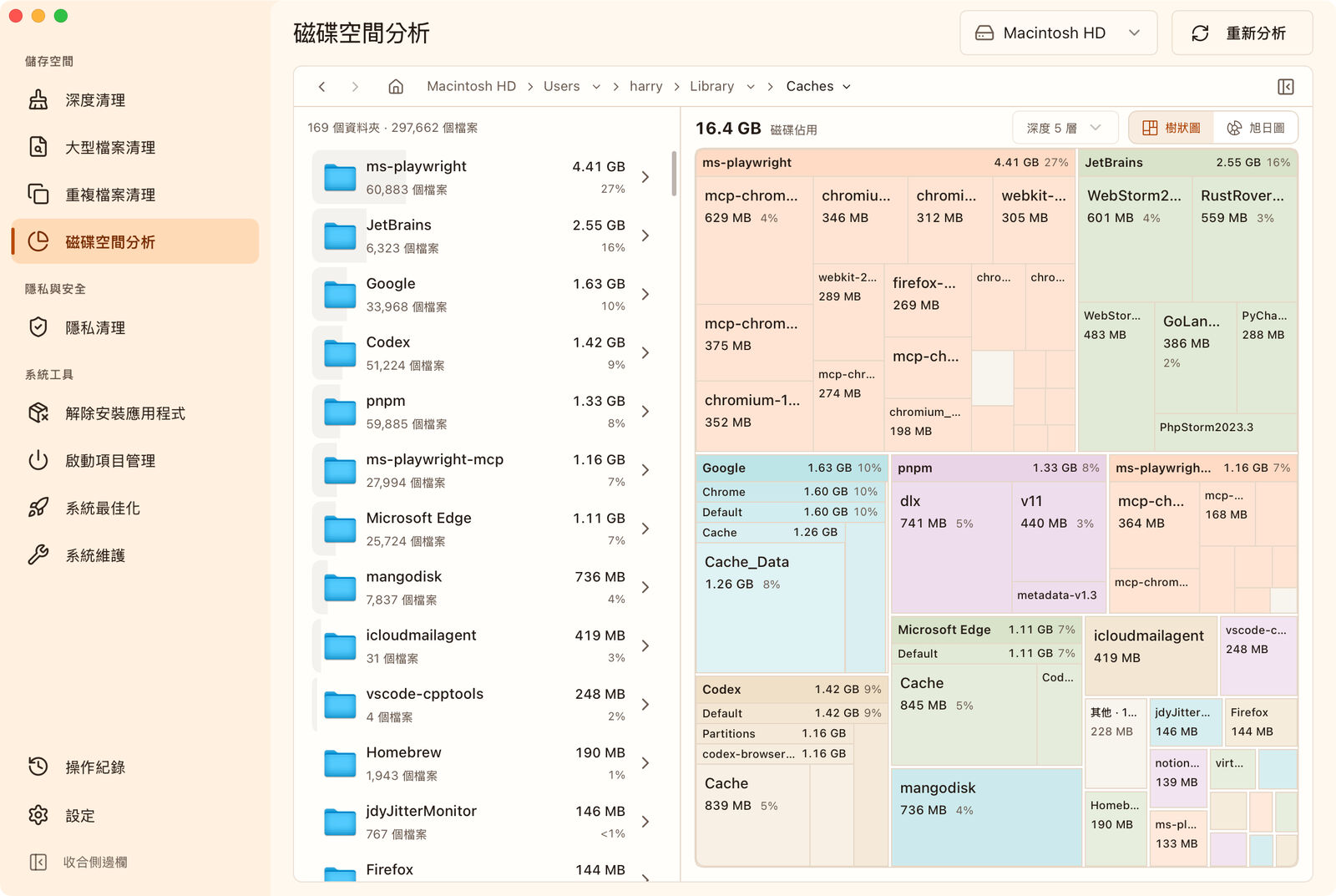
和前一張圖對照,原本只有一大塊的「Google」,現在能看到裡面的 Chrome 和更下層的快取資料夾。切換視圖沒有讓占用變多,只是把內部組成顯示出來。
畫面太密時,可以降低深度,或進入某個資料夾單獨看。一次看清楚一部分,比把所有層級都擠在一起更容易判斷。
想看清資料夾層級,可以切換旭日圖
樹狀圖方便比較大小。如果你想知道「這個很大的資料夾到底藏在哪幾層裡」,可以切換到旁邊的「旭日圖」。
它像一圈圈向外展開的圓環,中央是目前查看的資料夾,向外依序展開裡面的內容。在同一層裡,占用越多的部分,扇形區塊就越寬。
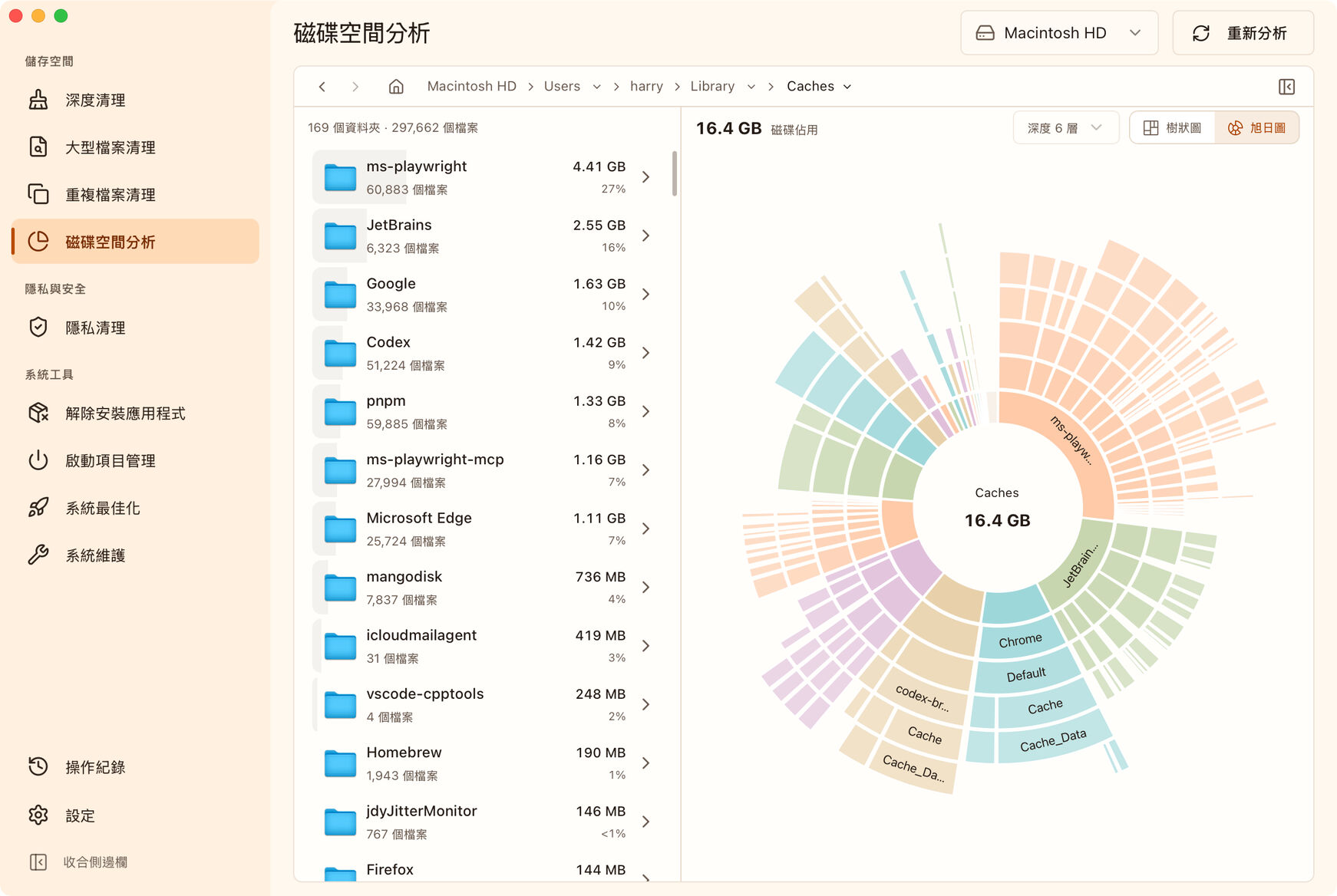
這張圖和前兩張呈現的是同一個資料夾。沿著同一分支由內往外看,就能知道某個應用程式的占用又分散到哪些子資料夾。圖上名稱顯示不完整時,可以搭配旁邊的清單確認。
想比較誰占得多,用樹狀圖;想看清資料夾之間的層級,試試旭日圖。 兩種圖表都能調整顯示深度,用自己看得順手的就好。
找到占空間的內容後,再決定怎麼整理
看到一個很大的資料夾,先確認裡面是什麼,再選擇處理方式。占用大小能幫你決定從哪裡查起,檔案要不要保留,還是得看它的用途。
| 找到的內容 | 接下來怎麼做 |
|---|---|
| 下載的影片、壓縮檔和舊安裝檔 | 打開所在資料夾確認用途,需要的先備份或移到其他儲存裝置,再整理確定不用的內容 |
| 某個應用程式的快取很大 | 到 MangoDisk「深度清理」查看是否有對應項目,確認路徑與提示,別直接刪除整個應用程式資料夾 |
| 多個位置存著可能一樣的照片或檔案 | 用「重複檔案清理」檢查內容完全相同的副本,再選擇保留哪一份;看起來相似不代表檔案完全相同 |
| 已經不用的軟體 | 透過正常解除安裝流程處理,別只刪除資料夾裡的資料 |
| 不熟悉的系統檔案、應用程式資料庫或照片圖庫 | 先保留,確認用途後再處理 |
如果想進一步篩選影片、壓縮檔等大型檔案,可以參考 Windows 大型檔案查找方法或 Mac 大型檔案查找方法。如果主要是快取占用,可以了解 MangoDisk 深度清理支援哪些項目。
MangoDisk「磁碟空間分析」中的刪除會永久刪除內容,不會移到資源回收筒或垃圾桶。 重要資料先備份,不確定的項目先保留;詳細說明請見清理安全指南。
空間不足時,先看清楚最大的幾項,就比較知道該從哪裡整理。你可以下載 MangoDisk,從一個磁碟或資料夾開始,看看空間究竟用到哪裡。