
WizTree 免費開源替代方案:MangoDisk 適合哪些需求?
想找 WizTree 的免費替代方案?了解 MangoDisk 的開源特色、支援平台與檔案整理方式,並確認 NTFS 掃描的特點與刪除前的注意事項。

想找原始碼公開、能在不同桌面系統使用的 WizTree 替代工具,可以試試 MangoDisk。 它把本機磁碟分析、大型檔案篩選與重複檔案檢查放在同一款軟體裡,免費使用,不必註冊或登入,支援 Windows、macOS 與 Linux。
值不值得換,取決於你最常做什麼。如果主要是掃描 Windows 的 NTFS 磁碟、找出最大的幾個資料夾,WizTree 依然很合適。如果更在意原始碼公開、需要在不同系統上使用,或想集中整理自己的檔案,可以看看 MangoDisk 的操作方式是否符合習慣。
我是 MangoDisk 的開發者。這篇從日常用途出發,說明選用時值得留意的差異。
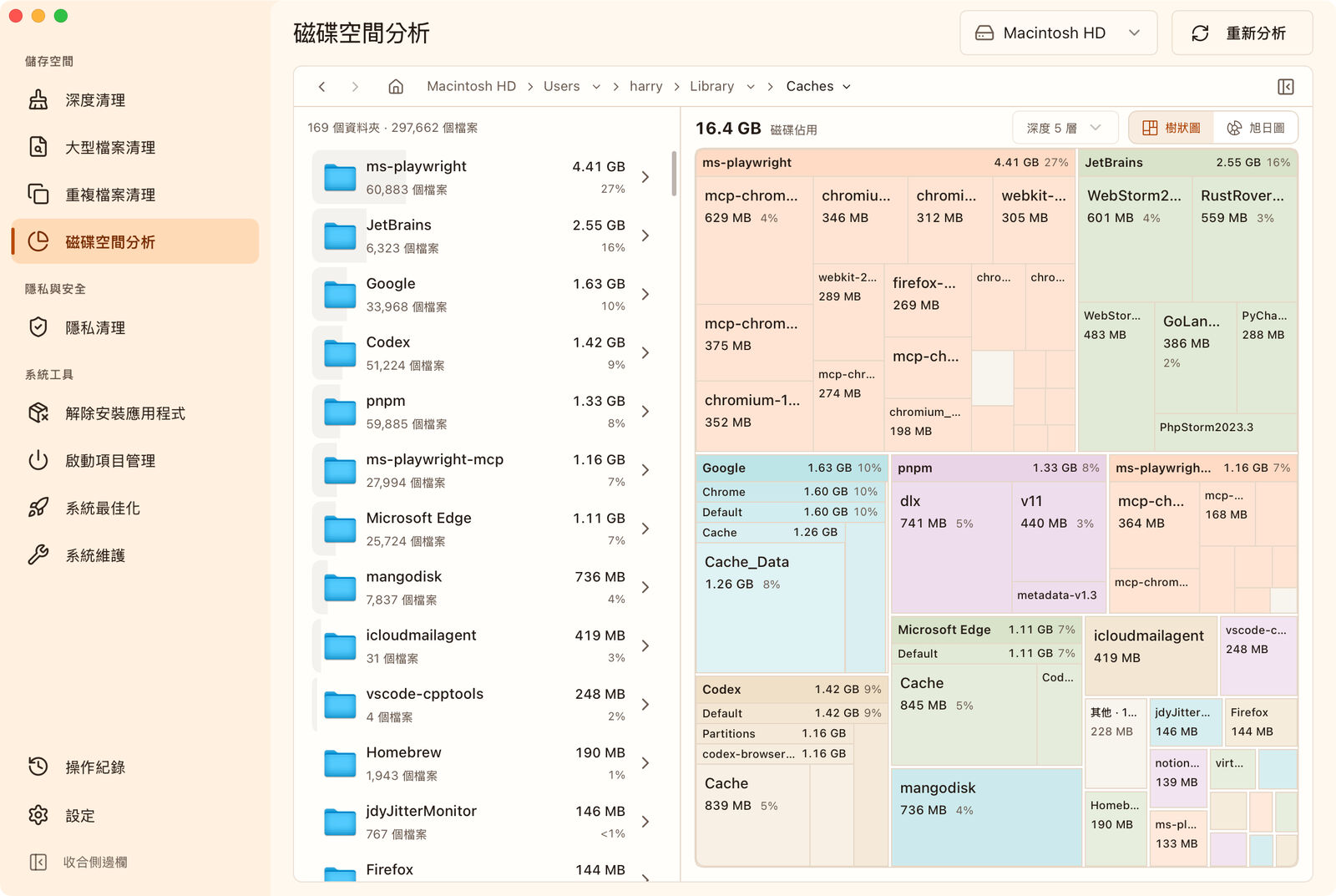
這是 MangoDisk 在 Mac 上分析一個快取目錄的畫面。多層樹狀圖同時顯示資料夾與裡面的子目錄,旁邊的清單保留名稱和大小,方便對照。圖中的數字是當時的占用,不是整台電腦的掃描結果,也不代表這些內容都能刪除。
重視 NTFS 掃描,先了解 WizTree 的特色
WizTree 在 Windows 上的一項重要特色,是掃描 NTFS 磁碟時可以直接讀取主檔案表,也就是 MFT。它利用檔案系統既有的管理資訊找出空間占用;這種掃描方式需要系統管理員權限。遇到非 NTFS 磁碟,或沒有相應權限時,則改用 Windows API 掃描。細節可參考官方平台比較。
如果你經常檢查 Windows 的整顆 NTFS 磁碟,而且已經習慣 WizTree 的結果畫面,繼續使用就能完成這項工作。考慮更換時,可以先列出自己最常用的掃描、搜尋或匯出功能。
WizTree 也提供檔案搜尋、重複檔案定位,以及 CSV 匯入和匯出,不只是畫出占用圖。官方功能清單可以協助你核對需求。尤其已有處理 CSV 的工作流程時,要先確認替代工具能否配合,再決定是否更換。
在意開源或跨系統使用,可以考慮 MangoDisk
免費使用和原始碼開放,是兩個不同的選擇條件。 WizTree 個人使用免費,商業環境使用需要相應授權,範圍以官方授權條款為準。
MangoDisk 的原始碼以 GPLv3 公開,磁碟分析與本文介紹的檔案整理功能都能免費使用。你可以查看掃描與刪除的實作、回報問題,也可以參與改進。如果挑選軟體時會關注這些細節,原始碼公開值得納入考量。
如果你同時使用 Windows 和 Mac,WizTree 也有官方 macOS 版本 WizTreeMac。Mac 版使用原生的批次目錄列舉,掃描機制與 Windows 的 MFT 方式不同;官方對照也說明了權限等差異。
MangoDisk 提供 Windows、macOS 與 Linux 桌面版本,適合想在幾台電腦上沿用同一款工具的人。不過,各系統支援的清理項目與權限要求有所不同。Linux 提供 .deb 與 AppImage,發行版及桌面環境的相容性可先查看下載說明。
用下載資料夾,看看操作是否順手
假設下載資料夾裡有安裝檔,也有存了好幾份的照片和影片。可以先用這個熟悉的位置試一遍,看看 MangoDisk 是否方便你找出占用較多的內容,並核對各份檔案的位置。
在磁碟空間分析選擇該資料夾,先看空間集中在哪些子目錄。樹狀圖可以調整顯示層級,清單則方便核對名稱與大小。需要進一步確認時,再用系統檔案管理員開啟檔案所在位置。
如果懷疑同一段影片或同一份資料下載了好幾次,就切到重複檔案清理,重新選擇範圍並掃描。它會依檔案內容找出相同副本;展開群組後,可以逐份查看位置。
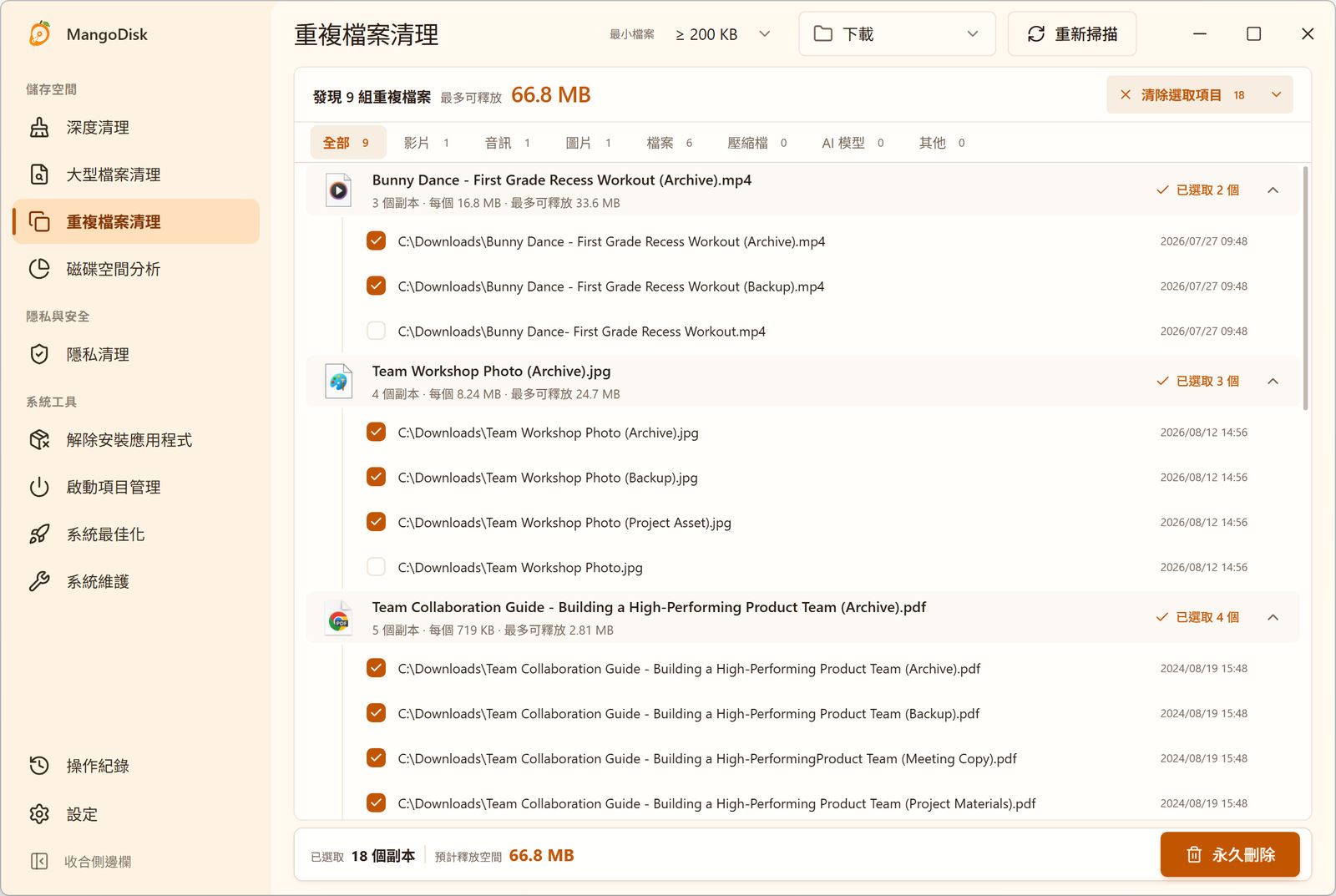
這張 Windows 截圖顯示同一影片的多份副本,以及照片、文件的重複群組。檔名有「Backup」或「Archive」,不代表就該刪掉:那可能是刻意保留的備份,也可能被其他資料引用。畫面上的勾選與容量只是操作展示,不是建議照著選,也不是清理成果。
如果要整理的是幾個很大的舊安裝檔,直接使用大型檔案清理,依類型、大小與位置檢查會更合適。應用程式目錄裡的快取,可以用深度清理檢查已支援的項目;不要因為整個資料夾很大,就把它全當成快取。
這些檢查都能在同一款軟體完成,但分析圖不會自動把結果交給其他功能,也不會替你決定哪些檔案沒用。各功能仍需選擇範圍並確認掃描結果。
MangoDisk 的磁碟分析、大型檔案與重複檔案功能採用永久刪除,不會移到資源回收筒或垃圾桶。 掃描與查看結果不會刪除檔案;真正操作前,請先確認內容並備份重要資料,詳見安全清理說明。
需要保留的大型檔案,也可以用系統檔案管理員自行移到其他磁碟。微軟的空間整理指南也介紹了將個人檔案移到外接儲存裝置的方法。如果占用主要來自仍在使用的素材或專案,增加儲存空間可能比反覆刪除更實用。
依照常用任務決定要不要換
| 主要需求 | 選用時的考量 |
|---|---|
| 經常分析 Windows 本機 NTFS 磁碟 | 先考慮 WizTree 的 MFT 掃描方式,以及需要的權限、搜尋與結果處理流程 |
| 希望使用原始碼公開的分析與整理工具 | 可以試試 MangoDisk,搭配公開實作與實際操作判斷是否合適 |
| 同時使用 Windows、Mac 或 Linux | 可以考慮 MangoDisk;只在 Windows 和 Mac 之間使用,也可以了解官方 WizTreeMac |
| 想集中檢查大型檔案與重複副本 | 用熟悉的資料夾試一次 MangoDisk,看看結果是否方便核對、保留與處理 |
| 依賴 WizTree 的 CSV 或其他特定工作流程 | 更換前逐項確認需要的功能,不把兩款工具視為完全相同 |
還在比較幾款工具,可以參考免費磁碟分析工具比較;原本使用 TreeSize 的人,也可以看看TreeSize 替代方案的選用說明。
想體驗 MangoDisk,可以從官方網站下載安裝,先檢查一個熟悉的資料夾。上述檔案掃描都在本機完成,不必啟用 AI。GitHub提供原始碼、版本紀錄與問題回報入口。
如果還在兩款工具之間猶豫,可以看 WizTree 和 WinDirStat 怎麼選,從找大型檔案、重複副本與免費使用範圍來比較。
想先比較兩款工具的免費範圍,可以看 TreeSize 和 WizTree,免費版夠用嗎?,了解磁碟分析、報表及付費功能的差異。