
Windows 11 如何找出並安全刪除重複檔案
了解如何在 Windows 11 找出重複檔案、確認內容是否相同、選擇要保留的版本,並避免誤刪備份、應用程式資料與系統檔案
要在 Windows 11 找出重複檔案,建議先從下載、文件、圖片、影片,以及以前匯入的備份等個人資料夾開始。你可以先用檔案總管依名稱、類型、大小和修改日期縮小範圍,再開啟檔案並比較完整路徑。名稱或大小相同只能表示「可能重複」,不代表內容一定完全相同。
不要把 C:\Windows、Program Files、ProgramData 或應用程式安裝資料夾裡的同名檔案,當成一般重複檔案刪除。Windows 和應用程式可能刻意在不同位置保存相同元件。
什麼才算重複檔案?
本文所說的完全重複檔案,是指檔案內容完全相同。它們的檔名、所在資料夾和修改時間可以不同。
以下情況不一定是完全重複:
- 看起來相似,但分別拍攝的兩張照片;
- 檔名相同,內容卻經過不同修改的文件;
- 影片原始檔與壓縮後的輸出版本;
- 原始檔案與刻意保存的備份副本。
只看檔名刪除很容易誤判。photo.jpg 和 photo (1).jpg 可能完全一樣,但兩個資料夾中的 預算.xlsx 也可能是不同版本。要確認完全重複,最後仍要比較檔案內容。
重複檔案通常出現在哪裡?
先檢查經常下載、複製和輸出檔案的個人資料夾。
| 位置 | 常見重複內容 | 需要確認的事情 |
|---|---|---|
| 下載 | 重複下載的安裝程式、壓縮檔、PDF 和郵件附件 | 檔案是否仍有用途,舊安裝程式是否已被新版取代 |
| 圖片 | 重複匯入的照片、編輯後輸出的檔案、通訊軟體下載的圖片 | 解析度、中繼資料和編輯內容是否不同 |
| 影片 | 螢幕錄影、影片輸出和重複下載的媒體 | 哪一份是原始檔,哪一份是壓縮或預覽版本 |
| 文件和桌面 | 在多個專案間複製、檔名帶有「副本」或數字的文件 | 開啟檔案,並確認所在資料夾是否仍在使用 |
| 外接硬碟和匯入的備份 | 不同時間保存的相同個人檔案 | 這份副本是否仍是備份計畫的一部分 |
備份原本就需要保留一份額外副本。如果另一顆硬碟上的檔案是唯一備份,把它當成垃圾刪除,就失去了備份的作用。
方法一:用檔案總管找出明顯副本
如果大致知道重複檔案在哪個資料夾,檔案總管就能完成第一輪篩選。
- 按下 Windows + E 開啟檔案總管。
- 先進入下載或圖片等明確資料夾,不要一開始就搜尋整台電腦。
- 切換成詳細資料檢視。
- 依名稱、大小、類型或修改日期排序。
- 使用搜尋框和搜尋選項,再依檔案類型、大小或日期縮小結果。
- 預覽或開啟疑似副本,然後透過內容比較完整路徑。
報告 - 副本.pdf、照片 (1).jpg,或多個不同版本的安裝程式都值得檢查,但這些命名方式本身無法證明內容相同。
從「本機」搜尋的範圍較大,速度也較慢。先檢查一個明確資料夾,比較容易理解每個檔案為什麼會出現在那裡。檔案總管可以找出疑似副本,卻不會自動證明兩份檔案的內容完全相同。
方法二:用 PowerShell 確認兩份檔案是否相同
如果懷疑兩份檔案完全一樣,但檔名不同,可以比較它們的雜湊值。雜湊值由檔案內容計算而來;PowerShell 的 Get-FileHash 預設使用 SHA-256。
開啟 PowerShell,分別對兩份檔案執行指令:
- 第一份檔案:
Get-FileHash -LiteralPath "C:\Users\YourName\Downloads\report.pdf" - 疑似副本:
Get-FileHash -LiteralPath "D:\Backup\report-copy.pdf"
如果兩次輸出的 Hash 完全相同,代表檔案內容相同;如果不同,先保留兩份,直到確認差異為止。
這個方法適合核對少量重要檔案,不適合手動處理成千上萬張照片、影片和壓縮檔。雜湊值也不會告訴你應該保留哪個資料夾裡的版本。不要直接執行「自動刪除所有重複雜湊」的指令碼,因為專案資料夾、同步資料夾或備份中的那一份,可能才是需要保留的檔案。
如何決定要保留哪一份?
確認內容完全相同之後,應該根據檔案所在位置決定,而不是只看名稱或日期。
優先保留:
- 位於你平常整理該類檔案的正式資料夾;
- 正被專案、媒體庫或應用程式使用;
- 檔名清楚,並保留你需要的中繼資料;
- 已經納入有效的備份流程;
- 不在暫存輸出或重複下載資料夾中。
檔案經過複製、下載或備份還原後,修改日期可能改變。「日期最新」不一定代表它就是最適合保留的版本。
哪些重複檔案可以處理?
| 通常可在確認後處理 | 需要先確認用途 | 不應當作一般重複檔案刪除 |
|---|---|---|
| 下載資料夾中重複的安裝程式和壓縮檔 | OneDrive 等同步資料夾中的照片和影片 | C:\Windows 中的相同檔案 |
| 已開啟並與原始檔比較過的輸出內容 | 影片、設計和開發專案使用的素材 | Program Files 或 Program Files (x86) 中的檔案 |
| 被複製到已停用資料夾中的個人文件 | 備份磁碟和復原磁碟中的檔案 | ProgramData 或 AppData 中用途不明的檔案 |
| 多次手動匯入留下的額外副本 | 遊戲存檔、虛擬機器資料和應用程式媒體庫 | 無法確認由哪個應用程式管理的檔案 |
如果檔案會同步到雲端,刪除本機檔案也可能一併刪除雲端與其他裝置上的版本。操作前先查看同步狀態,並確認該雲端服務的刪除規則。
使用 MangoDisk 依內容掃描完全重複的檔案
當重複檔案散落在多個資料夾時,MangoDisk 可以掃描一個本機磁碟或資料夾,並將內容完全相同的檔案放在同一組。即使檔名不同,也能識別為同一組重複檔案。
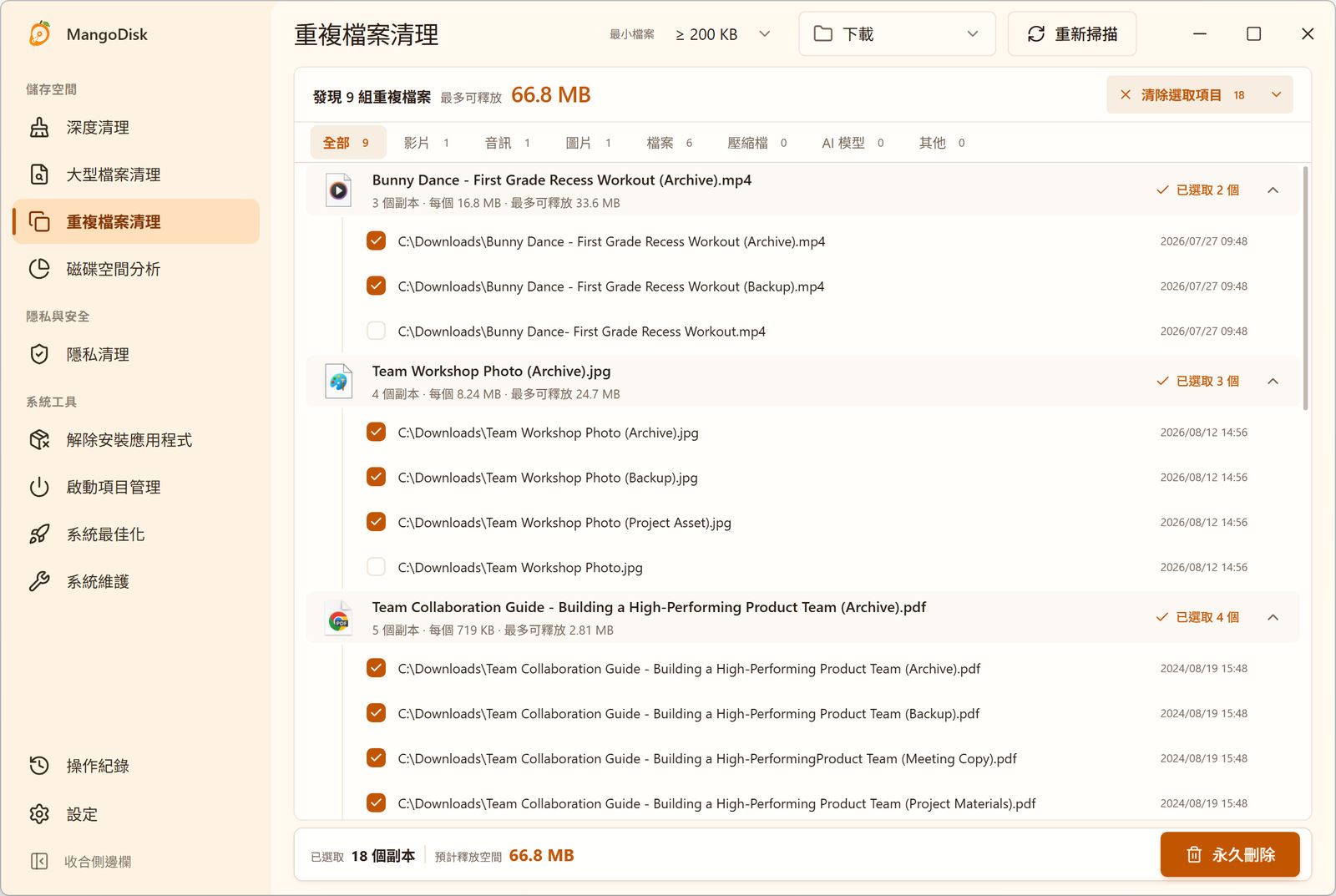
每一組都會顯示副本數量、單一檔案大小、最多可釋放的空間,以及每份檔案的完整位置。畫面使用英文介面。
建議先選擇明確的掃描資料夾,並設定適當的檔案大小下限。大型影片、壓縮檔、磁碟映像檔和重複輸出的照片,通常比大量小檔案更值得優先檢查。
類型篩選可以只查看影片、音訊、圖片、文件、壓縮檔、安裝程式等內容。智慧選取會在每組至少保留一份,並選取其他副本,但它無法知道哪個資料夾對你最重要。刪除前仍要展開群組、比較所有路徑並調整選取項目。
完整操作請參考重複檔案清理功能說明。
重要:重複檔案會被永久刪除
透過 MangoDisk 確認刪除的重複副本會被永久刪除,不會移到 Windows 資源回收筒。
刪除前請確認:
- 重要文件、照片和影片都能正常開啟;
- 已檢查每一個選取項目的完整路徑;
- 每組至少保留一份可正常使用的檔案;
- 備份已經透過其他方式驗證;
- 已排除不了解的應用程式與系統資料夾。
無法重新取得的檔案,請先閱讀 MangoDisk 安全指南並完成備份。
常見問題
Windows 11 內建重複檔案搜尋功能嗎?
檔案總管可以依名稱、類型、大小和日期搜尋或排序,適合找出疑似副本。但要確認內容完全相同,仍需要開啟檔案、比較雜湊值,或使用依內容比對的工具。
檔名相同就一定是重複檔案嗎?
不一定。它們可能是放在不同資料夾中的不同版本。相反地,內容完全相同的檔案也可能使用完全不同的名稱。刪除前應該比較內容。
可以刪除 Windows 或 Program Files 裡的重複檔案嗎?
不建議。Windows 和應用程式可能需要相同元件分別放在指定資料夾。一般重複檔案清理應限制在個人資料,以及自己了解的資料夾中。
OneDrive 裡的重複照片可以刪除嗎?
需要先確認同步狀態並開啟照片比較。刪除同步檔案可能同時影響雲端和其他裝置,也要確認其中一份是否為編輯版本或較高解析度的版本。
為什麼刪除後釋放的空間比重複檔案總大小少?
可釋放空間只應計算多餘副本,不能把每組中需要保留的那一份也算進去。有時還需要等待應用程式釋放檔案,或等 Windows 更新儲存空間統計。
備份副本也算重複檔案嗎?
從內容來看可能完全相同,但用途不同。只要它仍是備份計畫的一部分,就應該保留在獨立的儲存裝置上。
官方資料與相關文章
- Microsoft 支援:在 Windows 中尋找檔案和應用程式
- Microsoft Learn:
Get-FileHash - Microsoft 支援:在 Windows 中釋放磁碟機空間
- 相關文章:Windows 11 C 槽滿了怎麼辦?安全釋放空間的方法
- 相關文章:一般使用者不該讓 AI Agent 直接清理磁碟
如果檔案總管無法清楚呈現重複關係,可以下載 MangoDisk,在本機掃描完全重複的檔案、比較路徑,再決定要保留哪些副本。
如果主要是下載的檔案越堆越多,可以參考下載資料夾清理指南,先分清安裝檔、免安裝軟體與重要資料,再檢查大檔案和多餘副本。