
Macのストレージがいっぱいになったときの対処法
Macのストレージがいっぱいになったら、まず容量の内訳を確認。不要なファイルやアプリの整理、外付けドライブへの移動で、macOSのアップデート前にも空き容量を増やせます。
Macの起動ディスクの空き容量が少なくなったら、Appleメニュー → システム設定 → 一般 → ストレージ で、何が容量を使っているか確認しましょう。不要なファイルは削除し、残したいものは外付けドライブへ。使わなくなったアプリも整理できます。容量が大きく、中身がわかるものから手を付けると進めやすくなります。
「書類」が数十GBもあるのに内訳がわからないときは、MangoDiskのディスク容量分析でフォルダーごとの使用量を一覧とツリーマップで確認できます。容量の大きいフォルダーから中身をたどっていくと、移動や削除の候補が見つかります。
Macのストレージを何が使っているか調べる
ストレージの集計が終わったら、「アプリケーション」「書類」「写真」「システムデータ」など、どの項目が多くの容量を使っているか見てみましょう。横に詳細情報ボタンがあれば、クリックして内訳を確認できます。macOS Monterey以前では、Appleメニューの「このMacについて」から「ストレージ」を開きます。Appleのストレージガイド
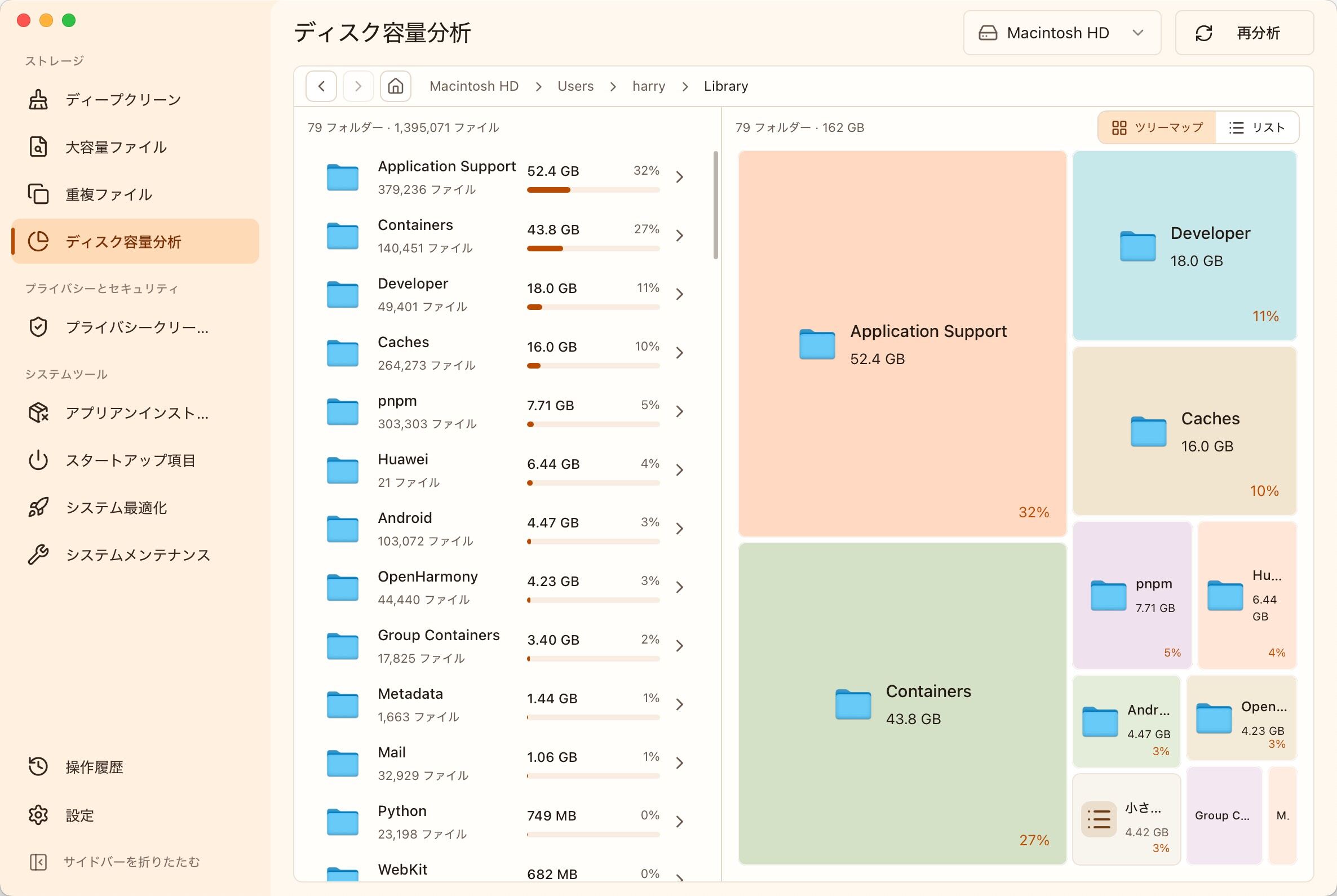
自分のファイルだけを調べたいときは、MangoDiskの「ディスク容量分析」でホームフォルダーを選びます。「容量の分布」のツリーマップでは、四角形が大きいほど使用量が多いことを表します。四角形や左側の一覧でフォルダーをクリックすると中身が表示され、上部のパスで現在の場所がわかります。
削除するものと外付けドライブに移すものを決める
| 容量を使っているもの | 整理の目安 |
|---|---|
| ダウンロードしたインストーラや圧縮ファイル | アプリのインストールやファイルの展開が済み、元のファイルを使う予定がなければ、ゴミ箱に移せます。 |
| 画面収録、映画、書き出した動画 | 残したいものは外付けドライブにコピーし、開けることを確認してからMac上の元ファイルを削除します。編集中のプロジェクトで使う素材は残しておきましょう。 |
| 写真ライブラリ | ライブラリごと残したい場合は、Appleの手順に沿って外付けドライブへ移せます。iCloud写真を使っている場合、写真を削除すると同じApple Accountで使っているほかのデバイスからも消えます。写真ライブラリを移動する · iCloud写真の削除について |
| 古いiPhoneやiPadのバックアップ | Finderの「バックアップを管理」でデバイス名と日付を確認します。今後の復元に必要なものは残しておきましょう。バックアップを探して管理する |
| 使わなくなったアプリ | プロジェクトファイルや設定、アプリに保存したデータを残す必要があるか確認します。専用のアンインストーラがあれば、そちらを使いましょう。Macのアプリをアンインストールする方法 |
「システムデータ」が大半を占める場合は、まず何が容量を使っているかを調べます。複数のアプリのデータが含まれることがあるので、中身を一つずつ確かめてから整理しましょう。Macのシステムデータを減らす方法
macOSのアップデートに必要な空き容量を確保する
MacBook AirやMacBook Proでアップデート中に容量不足と表示されたら、画面に出る案内を目安に空き容量を増やしましょう。保存先を移した画面収録や、使い終わったインストーラ、もう使わないアプリなど、用途がわかる大きな項目から整理すると進めやすくなります。Macで大容量ファイルを探す方法
Finderでファイルをゴミ箱に入れたら、必要なものが残っていないか確認してからゴミ箱を空にします。「ストレージ」に戻って空き容量を確認し、アップデートをやり直してください。AppleのmacOSアップデート対処ガイド
ストレージの分類だけではどこから手を付けるべきか決めにくいときは、MangoDiskをダウンロードして、どのフォルダーが容量を使っているか確認してみましょう。