
無料で使えるMacのディスク容量分析ツール4選
Mac標準の「ストレージ」と無料のディスク容量分析アプリ3つを比較。ファイル一覧やツリーマップで容量を使っているフォルダーを探し、前回からの使用量の変化も確認できます。
Macの容量を何が使っているのか知りたいときは、システム設定 → 一般 → ストレージを開きます。「書類」「写真」「アプリケーション」などの内訳を見て、容量が大きいカテゴリからファイルやフォルダーを調べていきましょう。
サイズ順の一覧を見ながらフォルダーをたどるなら、OmniDiskSweeperが便利です。大きなファイルを図で見つけたいならGrandPerspective。グラフと一覧を並べて見たり、同じフォルダーの使用量を前回と比べたりするなら、MangoDiskのディスク容量分析が使えます。
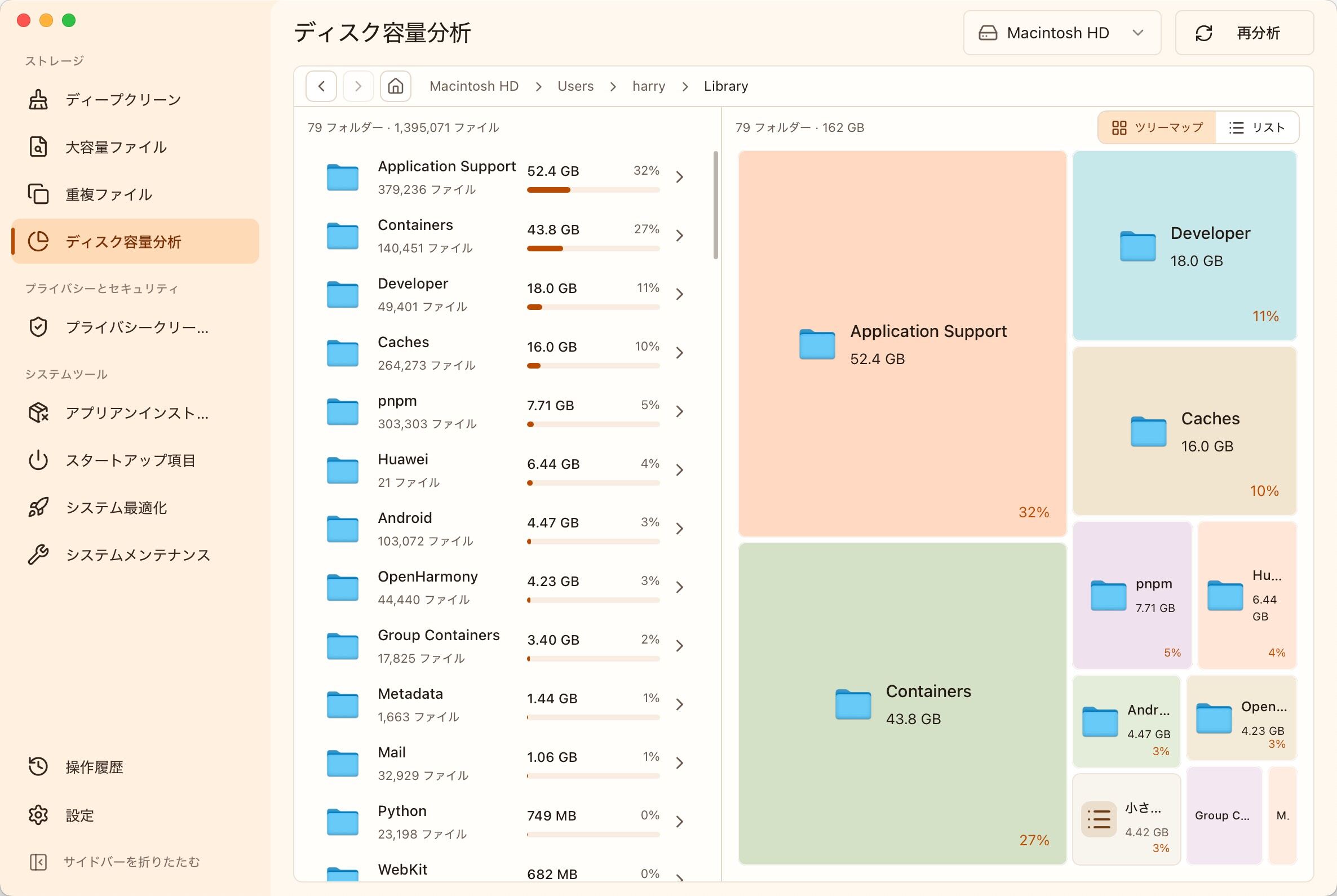
たとえば、「ダウンロード」に動画やインストーラがたまっていそうなら、MangoDiskでそのフォルダーをスキャンしてみましょう。左には使用量が多い順に項目が並び、右のツリーマップでは四角形の大きさで使用量を比べられます。整理したあとでまた空き容量が減ったら、同じ場所のスキャン記録を2つ選んで、どのフォルダーの使用量が増えたかを確認できます。
Macのディスク容量分析ツールはどう選ぶ?
「ダウンロード」フォルダーを整理するときは、まず標準の「ストレージ」で内訳を確認し、見やすい方法で中身を調べてみましょう。
| ツール | 向いている使い方 |
|---|---|
| macOSの「ストレージ」 | 容量の内訳をまず知りたいときに。「書類」の詳細でダウンロードしたファイルを確認したり、ファイルブラウザでフォルダーの容量を調べたりできます。 Appleの「ストレージ」設定ガイド |
| OmniDiskSweeper | 大きい順の一覧で探したいときに。ディスクをスキャンし、「ダウンロード」の中をたどって項目のサイズを確認できます。無料で使えます。 OmniDiskSweeper公式サイト |
| GrandPerspective | 大容量のファイルを図で探したいときに。「ダウンロード」をスキャンし、大きな四角形にポインターを重ねると、ファイル名とサイズがわかります。SourceForge版は無料、Mac App Store版は有料です。 GrandPerspective公式サイト · 使い方 |
| MangoDisk | グラフと一覧を並べて見たいときに。「ダウンロード」をスキャンし、ツリーマップとサンバーストを切り替えられます。スキャン記録を保存すれば前回とも比較できます。ディスク容量分析は無料です。 MangoDiskをダウンロード |
DaisyDiskの無料体験版では、ディスクをスキャンして円形のマップを閲覧できます。アプリ内でファイルを削除するにはライセンスの購入が必要です。似た操作感のツールを探している方は、DaisyDiskの代わりに使えるツールも参考にしてください。 DaisyDisk公式の機能比較
ツリーマップとサンバーストを使い分ける
同じ階層で容量の大きいフォルダーを探すなら、ツリーマップが見やすいです。MangoDiskで「ディスク容量分析」を開き、ホームフォルダーやよく使うフォルダーを選んで 分析を開始 します。大きな四角形を見つけたら、左の一覧で名前とサイズを確認します。そのフォルダーを開くと、中のファイルまで調べられます。
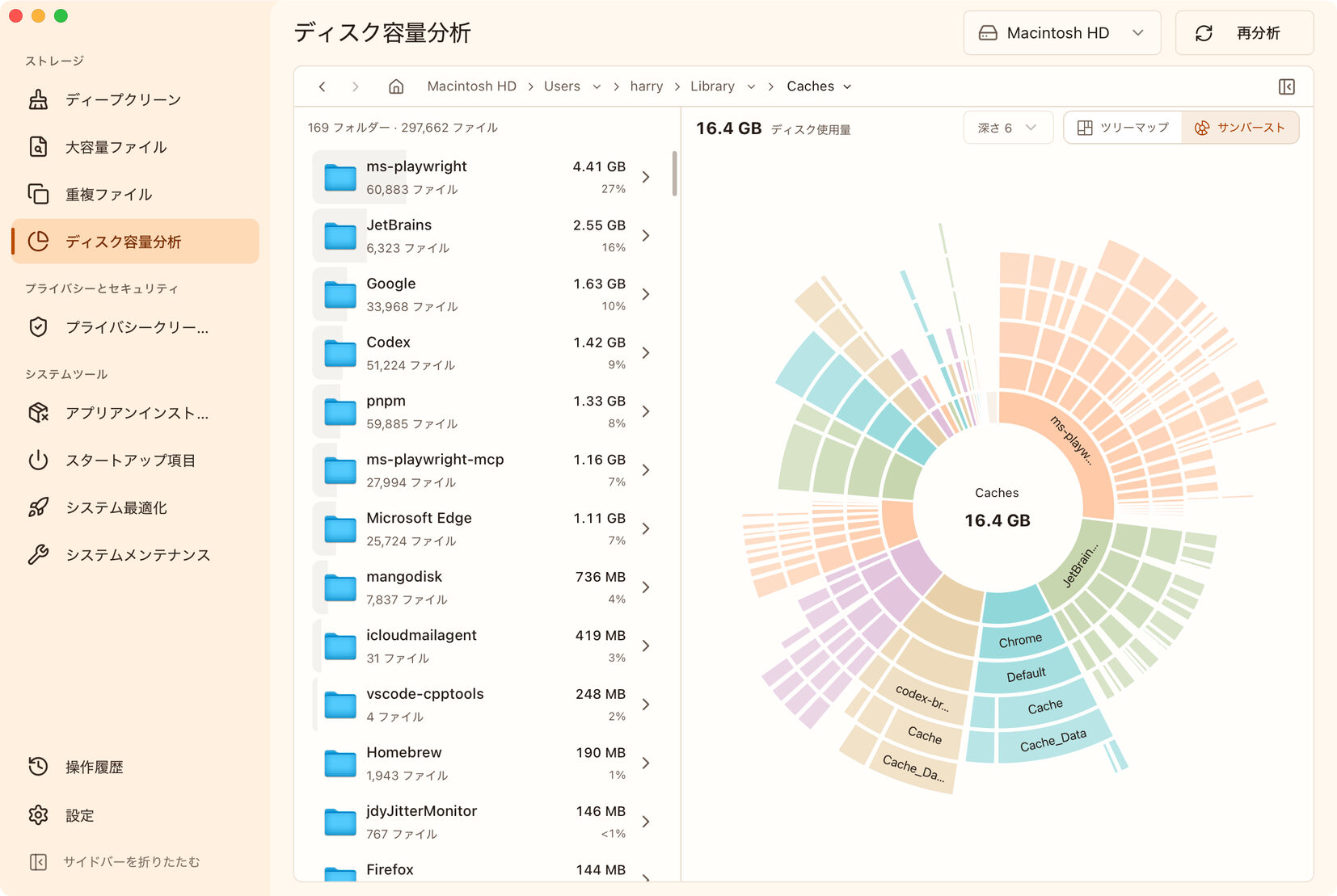
フォルダーが何階層にも分かれているなら、サンバーストに切り替えてみましょう。中央が現在のフォルダーで、外側のリングほど深い階層を表します。たとえば内側のリングで容量の大きいアプリのキャッシュを見つけ、その区画を外側へたどると、中のどのフォルダーが容量を使っているかがわかります。 サンバーストの表示例
最近容量が増えたフォルダーを見つける
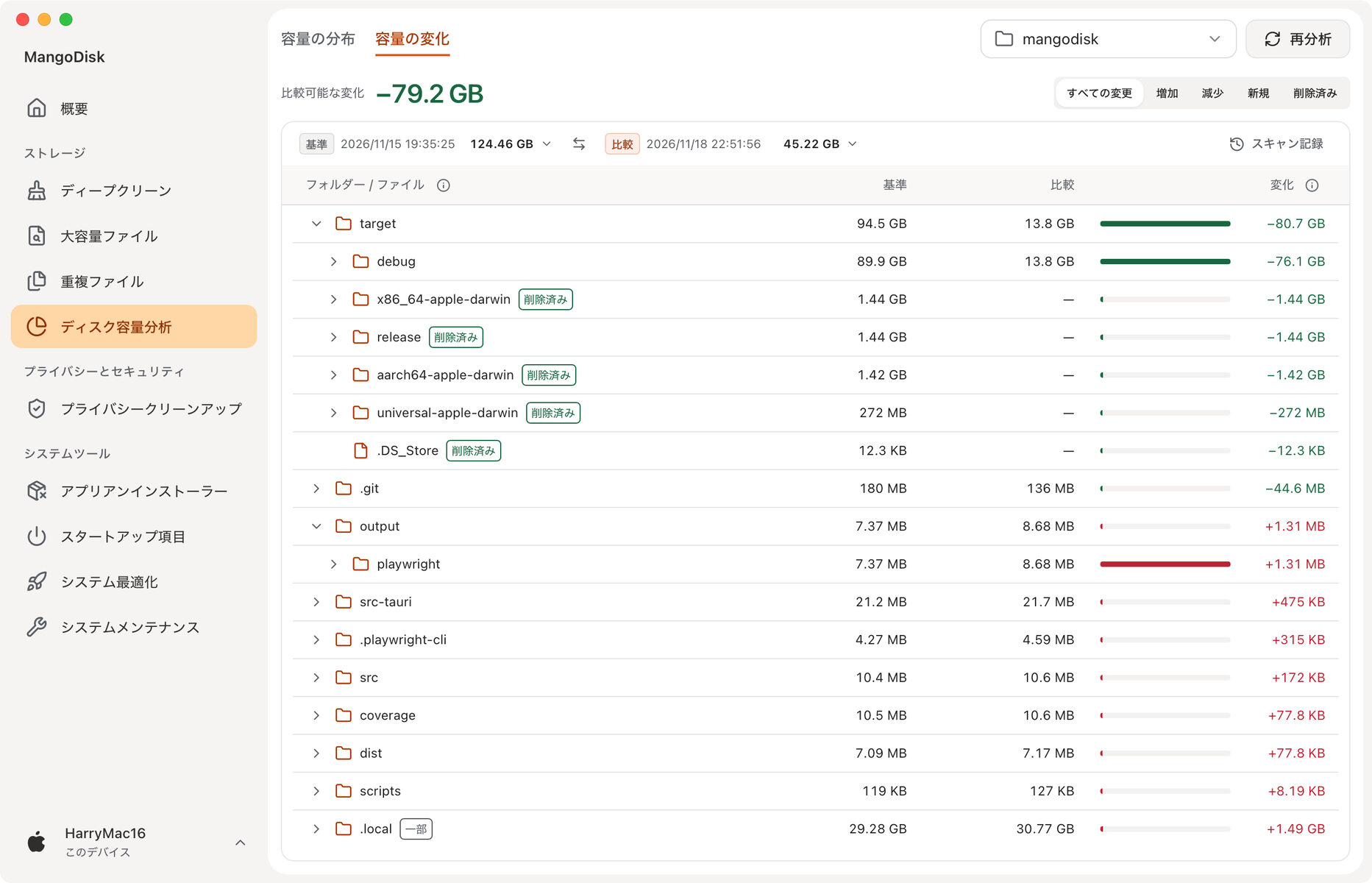
大きなフォルダーでも、以前から容量が変わっていないことがあります。最近の増加を調べるなら、MangoDiskの「容量の変化」で2つのスキャン記録を比較します。先に記録の保存を有効にしてスキャンし、数日後に同じ場所をもう一度スキャンします。保存済みの動画はほとんど増えていないのに、書き出し先のフォルダーが数GB増えていたら、まずそこを調べましょう。 スキャン記録を比較する手順
MangoDiskをダウンロードしたら、「ダウンロード」や普段使っているプロジェクトのフォルダーから確認してみましょう。容量を使っているファイルがわかれば、残すか、移動するか、削除するかを判断しやすくなります。 Macで空き容量を増やす方法