
CCleanerの無料代替を探しているなら。MangoDiskで容量も履歴もまとめて整理
CCleanerの代わりに使える無料・オープンソースのツールをお探しですか?MangoDiskならキャッシュ、大容量ファイル、重複ファイル、使用履歴をまとめて確認。Windows・macOS・Linux対応、登録不要。

クリーナーを選ぶときに欲しいのは、複雑な設定ではないはずです。空き容量を増やせて、操作がわかりやすく、何を削除するのか確認できること。まずはそれで十分ではないでしょうか。
CCleanerに代わる無料・オープンソースのツールを探しているなら、MangoDiskを試してみてください。 キャッシュの整理、ディスク使用量の分析、大容量・重複ファイルの検索、アプリのアンインストール、履歴の削除を一つのアプリで扱えます。Windows、macOS、Linuxに対応し、アカウント登録もログインも不要です。
この記事はMangoDiskの開発元による紹介で、第三者によるランキングではありません。普段の整理にどこまで使えるか、必要な機能があるかを判断するためのガイドです。
キャッシュの場所を、一つずつ探さなくていい
ブラウザーやオフィスソフトなどを使っていると、キャッシュや一時ファイルがあちこちに保存されます。手作業で面倒なのは削除ボタンを押すことよりも、保存場所を探し、用途を調べ、残すべきものを見分けることです。
MangoDiskのディープクリーンでは、対応する項目をまとめて確認できます。項目を開けば、使用容量、ファイルの場所、削除による影響を確認できます。見慣れないフォルダー名を覚えたり、ネットで見つけた削除コマンドを貼り付けたりする必要はありません。

普段の整理なら、まずはシステム、アプリ、ブラウザーのキャッシュから。開発ツールも使っている場合は、対応するツールのキャッシュやビルド生成物も同じ画面で探せます。
スキャンしただけでは、ファイルは削除されません。 結果を見て、不要と判断したものだけを選んでください。おすすめの選択やリスク表示は確認の手助けであり、すべて削除してよいという意味ではありません。対象の詳細はディープクリーンのガイドをご覧ください。
キャッシュを消しても足りないなら、容量の使い道を調べる
Cドライブを圧迫しているのは、一時ファイルとは限りません。古いインストーラー、ダウンロードした動画、大きくなったアプリのフォルダーが原因なら、キャッシュを何度消しても十分な空き容量は確保できません。
MangoDiskのディスク使用量の分析では、容量の内訳をツリーマップで確認できます。大きな四角ほど、多くの容量を使っているという見方です。フォルダーを開いて下の階層へ進めば、一つずつプロパティを開かなくても、どこに容量が偏っているかをたどれます。
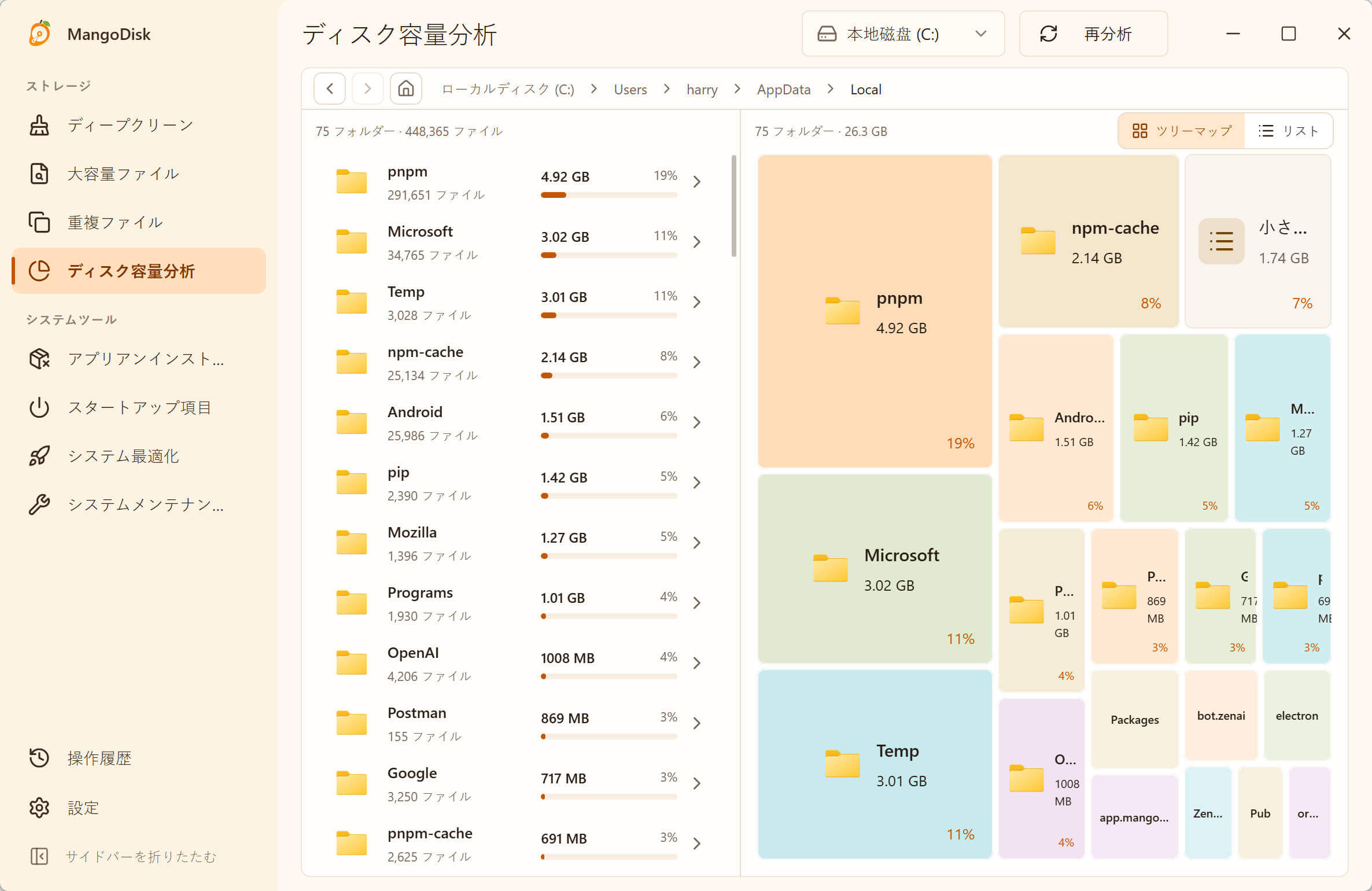
原因がわかったら、同じアプリで整理を続けられます。
- 古い動画やインストーラーが多い: 大容量ファイルの検索で種類やサイズを絞り、整理したいファイルをまとめて確認できます。
- 同じファイルを何度も保存している: 重複ファイルの検索は名前ではなく内容を比較するため、別名で保存した同一ファイルも見つけられます。自動選択では各グループに少なくとも一つ残りますが、どの場所のファイルを残すかは確認してください。
- 使わないアプリが容量を使っている: アンインストール機能でアプリと関連ファイルを確認でき、削除後にキャッシュや残存データを探す手間を減らせます。Windowsではシステムやアプリ本来のアンインストーラーを優先して使い、関連データの削除は利用者が判断します。
少量の一時ファイルを消して終わるのではなく、容量を使っているファイルの整理まで進められます。手順はWindowsで大容量ファイルを探す方法やアプリのアンインストールと残存ファイルの確認でも紹介しています。
大きなファイルが不要とは限りません。重複ファイルも、意図的に残したバックアップかもしれません。大容量ファイル、重複ファイル、ディスク分析からの削除は、ごみ箱を経由しません。 大切なファイルは先にバックアップし、用途がわからないフォルダーは残してください。
残したくない履歴も、まとめて確認できる
空き容量を増やすことと、閲覧・使用履歴を消すことは別の作業です。
MangoDiskのプライバシークリーンアップでは、対応するブラウザー、アプリ、システムの履歴をまとめて表示します。閲覧履歴、検索履歴、最近使った項目などを保存元ごとに確認して、消したいものを選べます。複数のアプリで設定画面を探し回る手間が省けます。
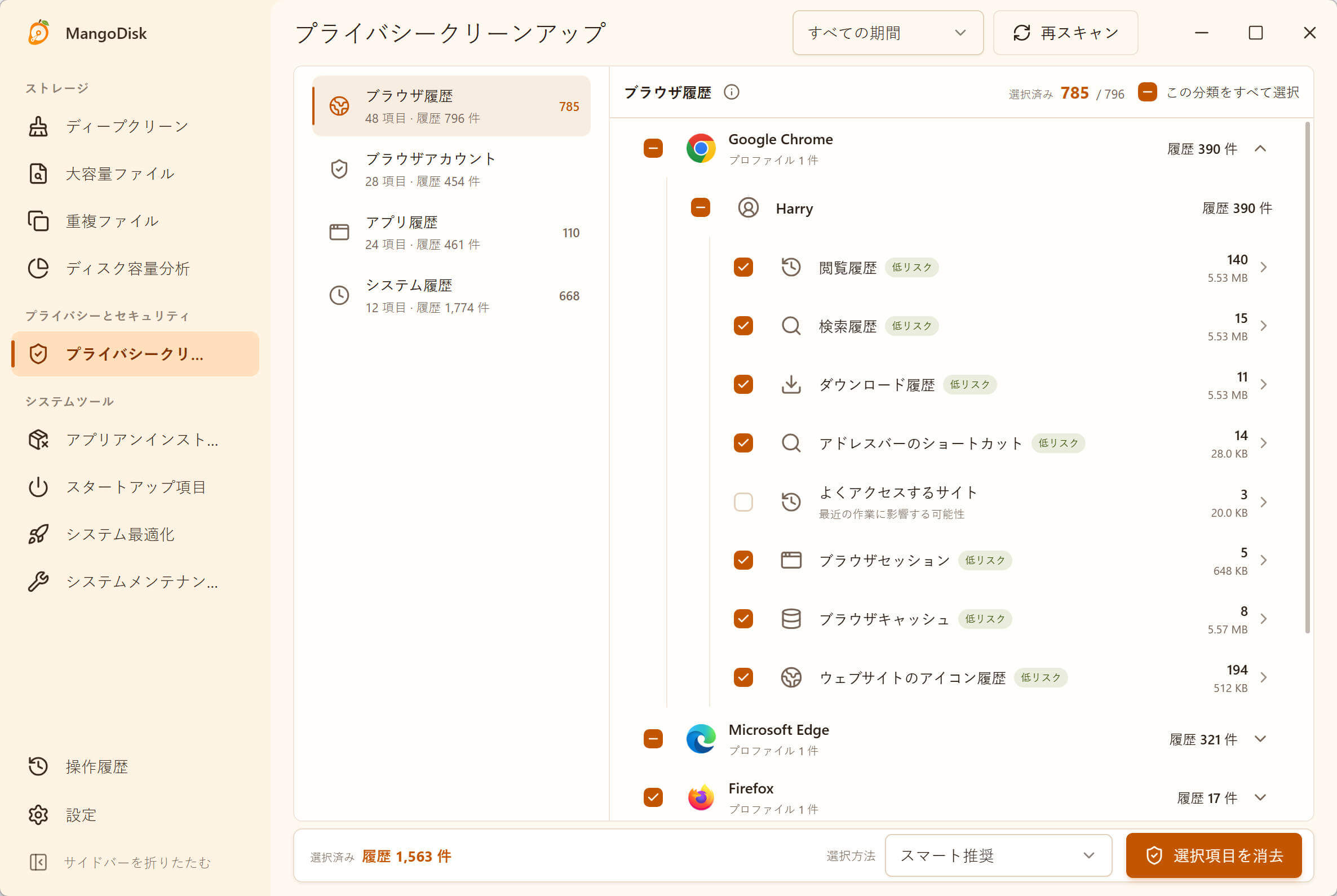
履歴を消したいからといって、アカウント関連のデータまで消す必要はありません。Cookie、セッション、サイトの保存データは別に判断してください。削除するとログアウトしたり、サイトが端末内に保存したデータを失ったりすることがあります。Microsoftの閲覧データの説明でも、これらは通常のキャッシュとは区別されています。
MangoDiskの利点は、選択肢をまとめて確認できることです。すべての履歴を無条件に消すためのものではありません。対象は端末内に残る痕跡であり、匿名化や、Webサイト・クラウド側の記録の削除を保証するものでもありません。
無料・オープンソース。アカウントも不要
日常の整理に使うなら、次の点も選ぶ理由になります。
- 無料で使える: この記事で紹介した機能に、有料版へのアップグレードは必要ありません。
- 登録・ログイン不要: アカウントを作らず、アプリを開いてスキャンできます。
- ソースコードを公開: GitHubでコード、リリース履歴、不具合報告を確認できます。
- スキャンは端末内で処理: ファイルやスキャン結果をクラウドに送って分析する必要はありません。更新確認に使う技術情報はプライバシーポリシーに記載しています。
MangoDiskは、キャッシュ、容量の内訳、重複ファイル、使用履歴を一つのアプリで整理したい方に向いています。ただし、CCleanerの全機能をそのまま置き換えるものではなく、クリーニングですべてのPCトラブルが解決するわけでもありません。欠かせない機能がある場合は、乗り換える前に対応状況を確認してください。
まずはスキャンして、整理できるものを見つける
最初からすべての機能を使う必要はありません。キャッシュを整理したいならディープクリーン、容量不足の原因がわからないならディスク分析、履歴を消したいならプライバシークリーンアップ。今困っていることから始めてみてください。
スキャン結果を確認したら、作業中の内容を保存し、案内されたアプリを終了してから削除対象を確定します。削除や復元に関する制限は安全ガイドをご確認ください。
MangoDiskを無料でダウンロードして、まずは何が容量を使っているのか調べてみませんか。フォルダーを探す手間も、アプリを切り替える手間も減らして、PCの整理をもっと手軽に。
WinDirStatで使用量を確認するだけでなく、キャッシュやアプリの関連ファイルも整理したい方には、WinDirStatの代替ソフトを選ぶガイドが参考になります。
BleachBitとCCleanerで迷っている方は、日常のクリーニング機能を比較した記事もご覧ください。削除できる項目、ログイン情報の保持、無料で使える範囲を紹介しています。