
BleachBitとCCleanerの違いは?日常のクリーニング機能を比較
BleachBitとCCleanerを、キャッシュの削除、Webサイトのログイン情報の保持、無料で使える機能から比較。MangoDiskでキャッシュとプライバシーを分けて整理する方法も紹介します。

キャッシュや一時ファイルをときどき整理する用途なら、どちらも候補になります。BleachBitは無料のオープンソースソフトで、削除する項目を自分で選んで使えます。CCleanerには無料版と有料版があり、定期的な自動クリーニングを使いたい場合はProfessionalの機能を確認するとよいでしょう。
選ぶ前に、今回何を消したいのかを決めておきましょう。空き容量を増やしたいのか、閲覧履歴やWebサイトのログイン情報も整理したいのか。それによって選ぶ項目は変わります。スキャン結果の容量を比べるより、こちらのほうが大切です。
私はMangoDiskの開発者です。容量の整理とプライバシーの整理を分けて進めたい方には、MangoDiskという選択肢もあります。ディープクリーンとプライバシークリーンアップが別の画面になっており、目的に合わせて結果を確認できます。
よくある不要ファイルを整理する
ブラウザーのキャッシュ、アプリの一時ファイル、ログなどは、使い続けるうちに増えていきます。BleachBitとCCleanerはどちらも、こうしたファイルの一部を整理できます。実際に見つかる項目は、インストール済みのアプリや各バージョンの対応範囲によって異なります。
BleachBitでは、アプリやデータの種類を選び、説明を読んでから、処理するファイルをプレビューします。意味の分からない項目は、選択しないままで構いません。公式の使い方でも、まずプレビューし、選択を調整してから削除する流れが案内されています。
CCleanerは、クリーニングに加えてさまざまなメンテナンス機能を備えています。Custom Cleanで削除対象を選べるほか、エディションによってソフトウェアやドライバーの更新機能なども利用できます。キャッシュを整理したいだけなら、すべての機能を使う必要はありません。
対応するアプリも更新されています。たとえばCCleaner 7.12では、対応するAIアプリの不要ファイルを整理するAI Toolsカテゴリが追加されました。数年前の比較だけで判断せず、今使っているアプリに対応しているかを確認しましょう。
ログイン状態を残したいなら削除項目を絞る
クリーニングで迷いやすいのが、キャッシュとWebサイトのデータの違いです。
キャッシュは同じデータを何度も読み込む手間を減らすために使われます。一方、Cookieにはログイン状態やサイトの設定などが保存されることがあります。空き容量を増やしたいだけなら、まずキャッシュを確認し、履歴やアカウント関連の項目まで一緒に選ばないようにしましょう。
現在はどちらのソフトにも、指定したサイトのCookieを残す設定があります。
BleachBitのCookie Managerでは、Cookieを保持するサイトを選べます。CCleaner 7でもCustom Cleanの設定からサイトを保持リストに追加できます。設定場所は公式ヘルプを参照してください。
ただし、Cookieを残せばサイトのデータがすべて保持されるわけではありません。BleachBitの公式説明では、別項目の「Site data」に含まれるサイトの保存データには、Cookie Managerの保持設定が適用されないとされています。普段どおりのログインや利用状態を残したいなら、リストを設定するだけでなく、ほかの削除項目も確認してください。
まずは目的に合う項目だけを選ぶと、判断しやすくなります。
| やりたいこと | 削除する前に確認すること |
|---|---|
| 空き容量を少し増やす | キャッシュや一時ファイルの用途と容量を確認する |
| 閲覧履歴を消す | Cookie、セッション、アカウント関連データも選ばれていないか確認する |
| よく使うサイトのログイン状態を残す | Cookieの保持設定に加え、サイトの保存データの項目も確認する |
| 初めてクリーニングソフトを使う | 分かる項目だけを選び、作業を保存して関連アプリを終了する |
無料版で足りるかは自動化の必要性で考える
BleachBitは無料のオープンソースソフトで、有料のProfessional版にアップグレードする必要はありません。ときどき自分で開き、対象を選んでプレビューしてから整理する使い方なら、試しやすい選択肢です。
CCleanerにも無料版があり、標準的なクリーニングと基本的なプライバシー関連の削除機能を利用できます。公式のエディション比較では、定期クリーニング、リアルタイム監視、一部の更新・最適化機能などがProfessionalに含まれています。
たまに手動で整理するだけなら、「もっと徹底的に消せそう」という理由だけで最初から有料版を選ぶ必要はありません。決まった日時に実行したい、特定のメンテナンス機能を使いたいなど、必要がはっきりしてから検討できます。仕事用のPCでは利用条件も確認してください。CCleaner Freeは家庭での利用に限られます。
すでに一方を使い慣れていて、必要な項目も整理できているなら、そのまま使い続けて構いません。スキャン結果の数字を比べるために、複数のソフトで続けてクリーニングする必要はありません。
MangoDiskではキャッシュとアカウント情報を分けて確認
Chromeのユーザーデータフォルダーには、キャッシュも閲覧履歴もログイン情報も保存されていますが、それぞれ用途が違います。フォルダーが大きいからといって、中身をまとめて消してよいわけではありません。
具体例として、MangoDisk 1.1.8のWindows向けChromeキャッシュルールは、指定されたキャッシュディレクトリを対象にしています。Cookie、閲覧履歴、保存済みパスワード、ブックマークは対象に含みません。閲覧の痕跡も整理したい場合は、別画面のプライバシークリーンアップで、ブラウザー履歴やアカウント関連の項目を確認できます。
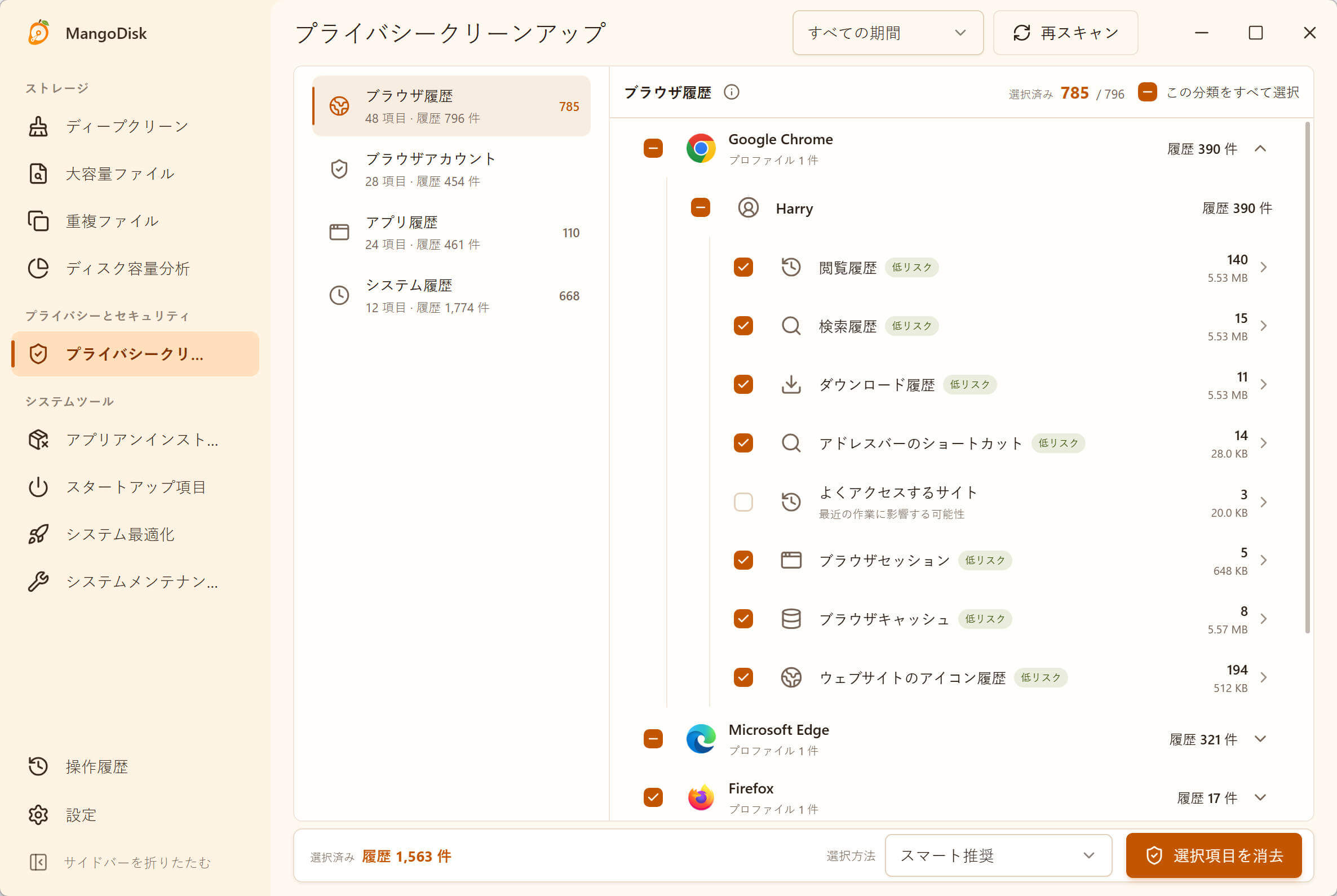
画像はスキャン例です。選択されている項目や件数は、初期設定や削除済みの結果を示すものではありません。
容量を増やすためのキャッシュ整理と、残したくない履歴の削除を分けて考えられます。 プライバシークリーンアップには、ログアウトや普段の操作への影響がある項目も含まれるため、実行前に一つずつ確認してください。
MangoDiskは無料・オープンソースで、Windows、macOS、Linuxに対応し、登録やログインは不要です。スキャンだけでファイルが削除されることはありません。対象はOS、インストール済みのアプリ、選択項目によって変わり、削除後に必ず元へ戻せるわけでもありません。操作前に安全ガイドを確認してください。
よく使うアプリのキャッシュを整理しても容量が足りないなら、次は大きなファイルやフォルダーを探してみましょう。古いインストーラーや動画、使わなくなった資料が残っているかもしれません。同じキャッシュを繰り返し消すだけでは、容量不足の原因を解消できないことがあります。
MangoDiskでできる日常の整理については、CCleanerの無料代替ソフトを紹介する記事も参考になります。
公式サイトからMangoDiskをダウンロードし、まずはスキャン結果を見てから、削除するものを選んでください。ソースコードの確認や不具合の報告はGitHubから行えます。
機能の確認日は2026年10月16日です。Windowsでの日常的なクリーニングを中心に、BleachBit 6.0.4、CCleaner 7.12.1526、MangoDisk 1.1.8を参照しています。他のOSでは画面や機能が異なる場合があります。