
ComfyUI のモデルを削除してディスクの空き容量を増やす方法
使わない ComfyUI モデルを MangoDisk で見つけて個別に削除する方法を紹介。モデルの保存先、共有フォルダーの確認、アンインストール後も容量が戻らない原因まで解説します。
ComfyUI が使っているディスク容量を減らすには、不要になったモデルファイルを見つけて削除します。ComfyUI を終了したり、デスクトップアプリをアンインストールしたりしても、ダウンロード済みのモデルは残ることがあります。
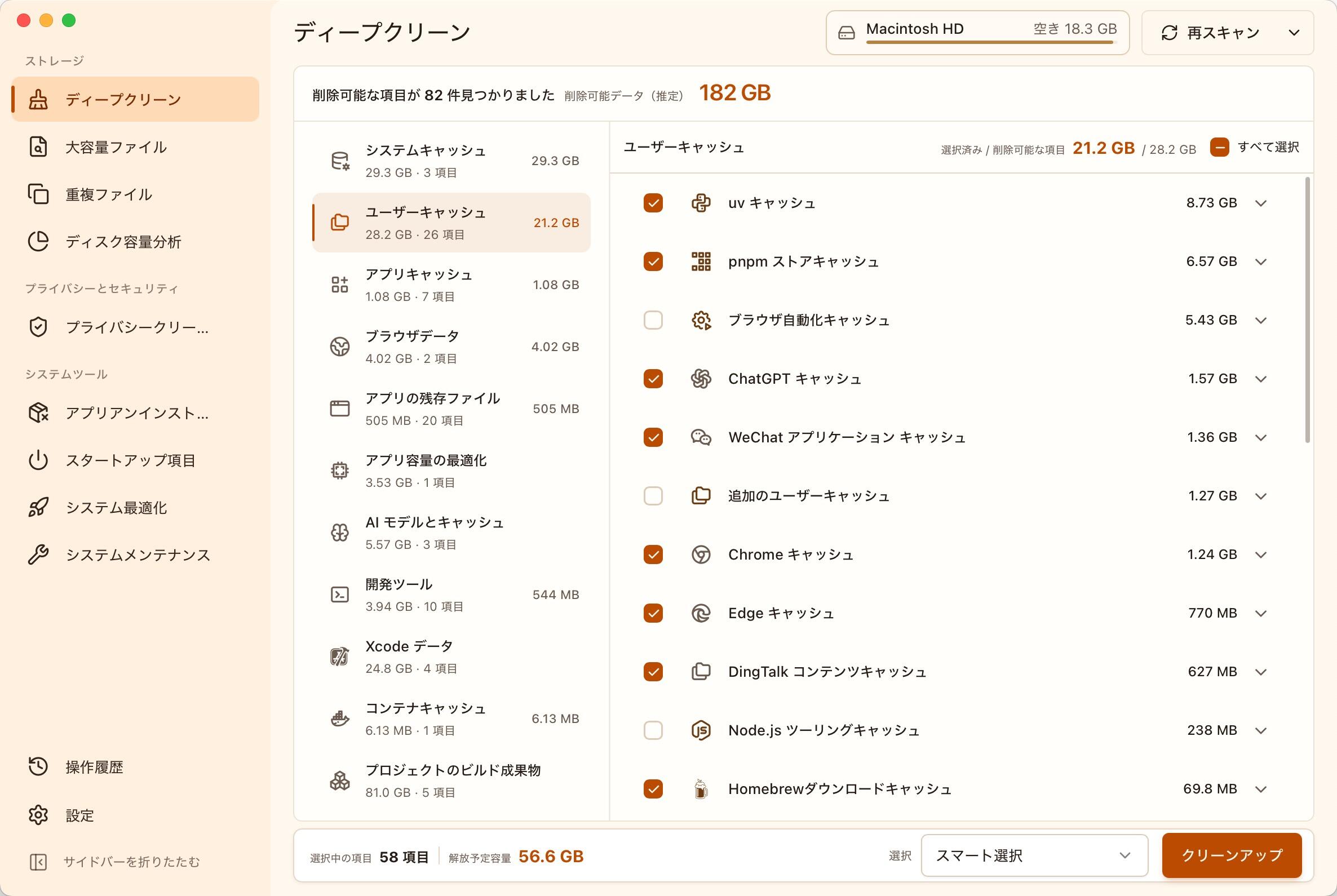
MangoDisk では、ComfyUI のローカルモデルを確認できます。「ディープクリーン」で検出されたモデルの保存先とサイズをまとめて確認し、項目を展開して不要なモデルだけを選択できます。モデルライブラリ全体を削除する必要はありません。
MangoDisk で ComfyUI のモデルを見つけて削除する
保存先と使用容量を確認する
MangoDisk のディープクリーンでスキャンを実行します。完了したら AI モデルとキャッシュを選び、ComfyUI のローカルモデルを展開してください。
検出されたモデルファイルやモデルパッケージが、パスとサイズ付きで表示されます。保存先のフォルダーを開けば、どのインストール環境や共有ライブラリに属するものか確認してから、残すかどうかを決められます。MangoDisk は一般的な ComfyUI のインストール先のほか、認識できる共有ライブラリやカスタムのモデルパスを調べます。
複数の ComfyUI 環境を試したり、モデルを別々のドライブに保存したりしている場合も、フォルダーを一つずつ開く手間を減らせます。見つからないモデルがあれば、ComfyUI 側で実際の保存先を確認してください。一覧にないからといって、ファイルが存在しないとは限りません。
使わないと確認できたモデルだけを選ぶ
まず すべて解除で現在の選択を外し、削除したいモデルを一つずつ選びます。これで、ほかの分類を一緒にクリーンアップせず、今回の操作を ComfyUI モデルに絞れます。
たとえば、試したものの別のモデルに乗り換え、残しておきたいワークフローでも使っていない旧モデルは、削除を検討できます。今も使っているメインのモデルや組み合わせて使うモデル、自分で学習した LoRA は残すか、先にバックアップしてください。
共有ライブラリの場合は、別の ComfyUI 環境やローカル AI アプリも同じファイルを使っていないか確認します。 共有フォルダーからモデルを消すと、その場所を参照するすべてのアプリに影響します。MangoDisk が表示するのはファイルと保存先です。今後も必要かどうかは、自分のワークフローに照らして判断してください。
選択範囲を確認してクリーンアップする
生成やダウンロードの処理を終え、ComfyUI と、同じモデルを使うほかのアプリを終了します。画面下部で選択した項目と解放予定容量を確認し、クリーンアップを押してください。確認ダイアログでも対象を確認してから進みます。
MangoDisk で確定したモデルは完全に削除され、ゴミ箱には移動しません。 再び使う場合は、通常は再ダウンロードが必要です。自分で学習した重みや、入手し直せないファイルは必ず先にバックアップしてください。失敗やスキップがあれば結果を確認し、予定容量がすべて解放されたとは考えないようにしましょう。操作前には安全なクリーンアップの説明も確認できます。
削除を検討できる ComfyUI のファイルは?
モデルの保存先にある checkpoints、diffusion_models、loras、vae などのフォルダーには、用途の異なるモデルが入っています。一つのワークフローで複数の種類を使うこともあり、最も大きいメインモデルだけ残せばよいとは限りません。モデルとワークフローの関係は、ComfyUI 公式のモデルガイドで確認できます。
まずは、用途を自分で確認できるものから整理します。
- 試したあと、使わないと決めたモデルのバージョン。
- ほかのモデルに置き換え、使い続けるワークフローからも参照されていないファイル。
- 内容が同じだと確認済みで、残すほうの保存先をアプリが使っている重複コピー。
サイズが大きい、更新日が古い、名前が似ているという理由だけでは、不要と判断できません。迷ったら残したいワークフローを開き、指定されているモデル名を確認します。その作業を終えてからファイルを整理してください。
モデルと自分の制作物も分けて扱います。input の素材、output に生成された画像や動画、保存したワークフローまで一緒に消さないようにしましょう。特に、自分で学習したモデルや LoRA は、単なるキャッシュとして扱わないことが大切です。
ComfyUI のモデルはどこに保存されている?
保存先がわかっている場合は、Finder やエクスプローラーで該当ファイルを開き、使わないモデルを手動で削除することもできます。公式のモデル削除手順も、モデルディレクトリから対象ファイルを削除する方法です。
場所はインストール方法によって異なります。
| 利用環境 | 確認する場所 |
|---|---|
| 手動インストール版・Windows ポータブル版 | インストール先の ComfyUI/models |
| 現行の Comfy Desktop | ストレージ設定でモデルの保存先を確認。Mac の一般的な共有先は ~/ComfyUI-Shared/models |
| 共有フォルダーや外付けドライブを設定した場合 | 自分で設定した保存先。手動インストールでは extra_model_paths.yaml で別のフォルダーを指定している場合もある |
Mac の ~ は、現在のユーザーのホームフォルダーを表します。保存先を変更した場合は、ComfyUI の実際の設定を優先してください。旧 Desktop 版やカスタムノードでは、別の場所を使うこともあります。公式の追加モデルパスの説明も設定の確認に役立ちます。
手動でゴミ箱に移したファイルは、元のドライブの容量を引き続き使います。不要であることと、重要なモデルのバックアップを確認してから、ゴミ箱内の対象ファイルも削除してください。
ComfyUI をアンインストールしても容量が戻らないのはなぜ?
Comfy Desktop をアンインストールしても、モデルライブラリまで削除されるわけではありません。 公式の説明では、デスクトップアプリの削除で取り除かれるのはランチャーです。インストールした環境、共有モデル、生成した作品、設定などは残ることがあります。macOS のアンインストール手順と Windows のアンインストール手順に、それぞれの保存先が記載されています。
ComfyUI 自体を使わなくなった場合は、まず MangoDisk で検出できるローカルモデルを確認し、以前のインストール先も調べます。共有フォルダーには入力素材や出力ファイルが入っていることもあるため、ComfyUI-Shared 全体を削除せず、分けて整理してください。
一つの環境だけを削除し、別の環境で共有モデルを使い続けるなら、モデルライブラリは残します。一つの環境をアンインストールするために、共有モデルまで消す必要はありません。
モデルが見つからない・削除しても容量が足りないときは
実際のモデルフォルダーが別のドライブ、古いインストール先、共有フォルダーにないか確認します。MangoDisk で読み取りが不完全と表示されたり、項目を選択できなかったりする場合は、フォルダーへのアクセスを確認するか、ComfyUI のストレージ設定でパスを調べてください。
MangoDisk のディスク容量分析で、確認したモデルフォルダーや、そのドライブを選ぶ方法もあります。ファイル一覧とツリーマップを使えば、容量を使っているのがモデルなのか、別のインストール環境なのか、たまった出力動画なのかを探せます。分析は使用容量を表示する機能です。削除するかどうかは自分で判断します。
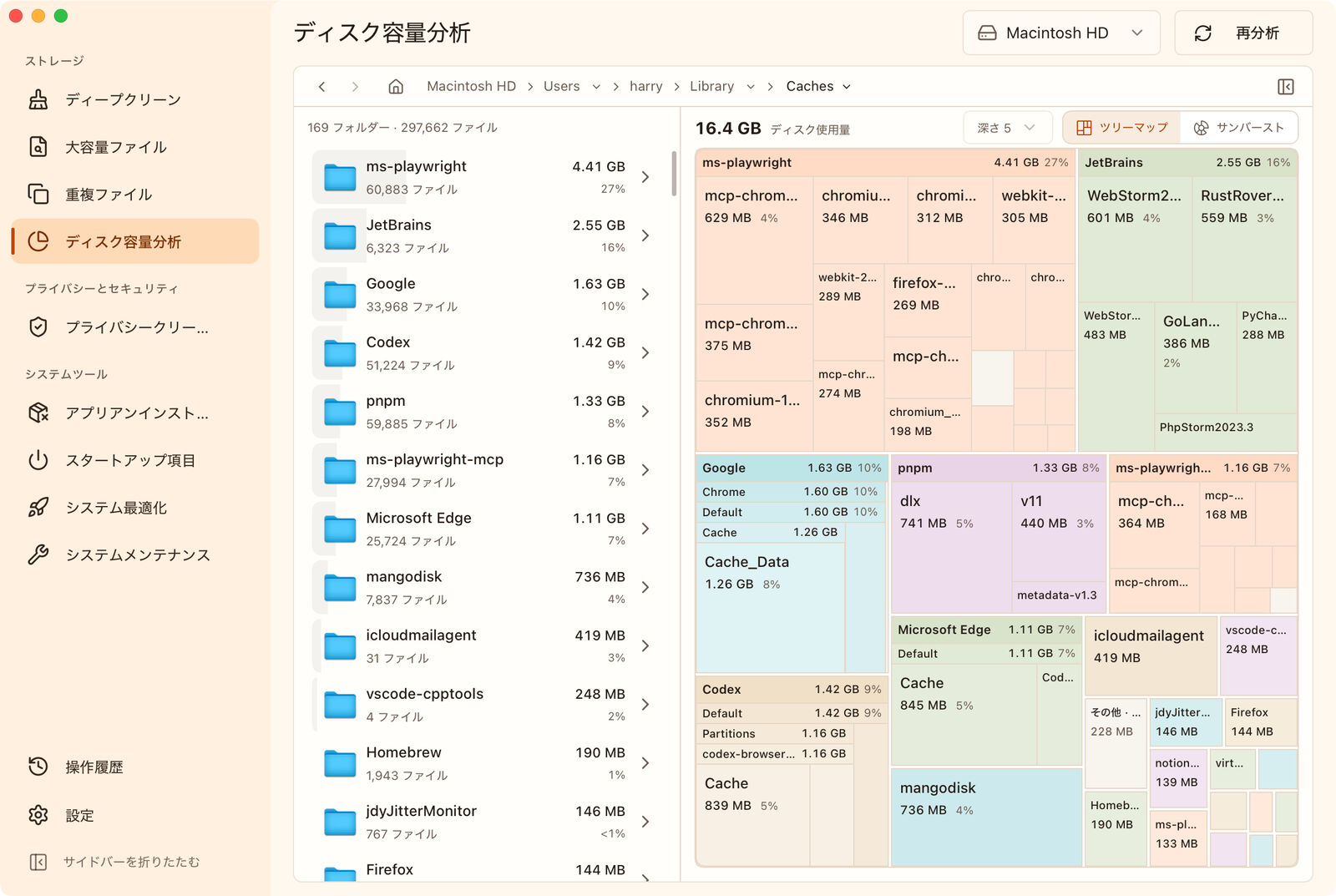
想定したほど空き容量が増えない場合は、ゴミ箱に移しただけになっていないか、失敗やスキップがなかったか、同じモデルが別の場所にもないかを確認します。生成した画像や動画が、大きな割合を占めている場合もあります。
モデルを残しつつ内蔵ドライブの空きを増やしたいなら、外付けドライブへの移動も選択肢です。ComfyUI のモデルパスを変更し、既存のワークフローが新しい場所からモデルを読み込めることを確認してから、古いコピーを削除します。ファイルを移しただけで元のフォルダーを空にしないでください。
よくある質問
モデルを削除すると ComfyUI もアンインストールされますか?
モデルファイルだけを削除しても、ComfyUI はそのまま使えます。削除したモデルを使うワークフローを実行するには、モデルを再ダウンロードまたは復元するか、互換性のある別のモデルに変更する必要があります。
モデルを削除すると VRAM も空きますか?
この記事で扱うのは、ディスクに保存されたモデルファイルです。生成処理を終える、アプリを終了する、メモリからモデルを解放するといった操作とは別です。ComfyUI を終了しても、ディスク上のモデルファイルは残ります。
MangoDisk をダウンロードして、ComfyUI モデルの保存先とサイズを確認し、使わなくなったものを選んで整理しましょう。無料・オープンソースで、登録やログインは不要です。
ほかのローカルモデルツールも使っている場合は、Ollama モデルの削除方法も参考にしてください。モデル以外のファイルも整理したいときは、Mac で大きなファイルを探す方法や開発環境のクリーンアップ記事一覧をご覧ください。