
Windows ストレージ
Spotifyのキャッシュを削除する方法:音楽を残して空き容量を増やす
SpotifyがPCの容量を圧迫していませんか?再生キャッシュはSpotifyの設定から、対応する画面表示用キャッシュはMangoDiskで確認。オフライン用のダウンロードと区別して整理する方法を紹介します。

曲をあまりダウンロードしていないのに、Spotifyが意外と容量を使っている。そんなときは、再生時に保存されたキャッシュが原因かもしれません。Spotifyの設定 → ストレージ → キャッシュを削除から整理できるので、アプリをアンインストールする必要はありません。
「ほかのアプリも容量を使っていそう」と感じたら、MangoDiskで対応するアプリのキャッシュをまとめて確認できます。サイズと保存先を見てから、削除するものを選べます。WindowsではSpotifyの画面表示用キャッシュも対象ですが、音楽の再生キャッシュとは別物です。Spotify内の削除機能をそのまま置き換えるものではありません。
キャッシュとダウンロードした曲を分けて考える
容量が大きいという理由だけで削除すると、残したい曲まで消してしまうかもしれません。まずは何のデータかを確認しましょう。
| 容量を使っているもの | 整理する方法 |
|---|---|
| 音楽やポッドキャストの再生キャッシュ | Spotify内のキャッシュ削除機能を使う |
| オフライン再生用にダウンロードしたアルバム、プレイリスト、ポッドキャスト | Spotify内で不要なダウンロードを削除する。削除した分はオフラインでは再生できなくなる |
| Windows上の画面表示用キャッシュ | MangoDiskで対応する項目を確認し、Spotifyを終了してから整理する |
| 自分で保存した音楽ファイル | 個人のファイルとして扱い、Spotifyのキャッシュと一緒に削除しない |
Spotify公式のストレージ案内でも、再生キャッシュとオフライン用のダウンロードは区別されています。Spotifyのフォルダーが大きくても、中身を丸ごと削除するのは避けてください。
アプリごとのキャッシュをMangoDiskでまとめて確認
Spotifyの再生キャッシュだけを消したいなら、アプリ内のボタンで十分です。MangoDiskが役立つのは、Cドライブがいっぱいになり、Spotifyとブラウザ、ほかのアプリのどれが容量を使っているのか分からないときです。
MangoDiskのディープクリーンで標準スキャンを実行すると、カテゴリごとの使用容量を確認できます。各アプリの設定を開いたり、AppDataの中で削除できそうなフォルダーを探したりする手間を省けます。

結果にSpotifyの項目があれば、展開してサイズと保存先を確認します。Spotifyだけを整理する場合は、いったん選択をすべて解除してから、対象の項目だけを選んでください。Spotifyを完全に終了し、確認画面で内容を見直してから削除します。
Windows版MangoDiskのSpotify用ルールは、画面の表示に使われるキャッシュを対象にしています。 Cache、Code Cache、GPUCacheなどの特定の保存先に限定され、音楽の保存領域、オフライン用のダウンロード、アカウント情報、設定は含みません。Spotifyのフォルダー全体を空にする処理ではありません。詳しい対象は公開されているクリーンアップルールで確認できます。
スキャンだけでファイルが消えることはありません。画面表示用のキャッシュは、その後の利用で再作成されます。空けられる容量は、実際のスキャン結果によって変わります。
再生キャッシュはSpotifyの設定から削除する
WindowsとMacのデスクトップ版では、公式に案内されている次の手順で操作できます。
- Spotify上部のプロフィール画像をクリックし、**設定(Settings)**を開きます。
- **ストレージ(Storage)**までスクロールします。
- **キャッシュを削除(Clear cache)**を選び、確認が表示されたら内容を読んで進めます。
選ぶのはキャッシュの削除であり、すべてのダウンロードを削除する操作ではありません。オフラインで聴く曲を残すかどうかは、Spotify内で別に判断してください。データフォルダーを開いて一括削除する必要はありません。
Cドライブの空きが少なく、別のドライブに余裕がある場合は、デスクトップ版のストレージ設定にある**保存先の変更(Change location)**でキャッシュの保存先を変更する方法もあります。フォルダーを自分で移動するのではなく、Spotifyの設定から操作してください。
まだ空き容量が足りないときは、大きなフォルダーを探す
Spotifyの占有量が少なければ、何度キャッシュを削除しても大きな効果はありません。
MangoDiskのディスク容量分析なら、ドライブ全体の使用状況を確認できます。大きなブロックほど多くの容量を使っており、開いていくと具体的なフォルダーやファイルが分かります。ゲーム、古いインストーラー、動画、アプリのデータを同じ画面で比較できるので、整理すべき場所を見つけやすくなります。
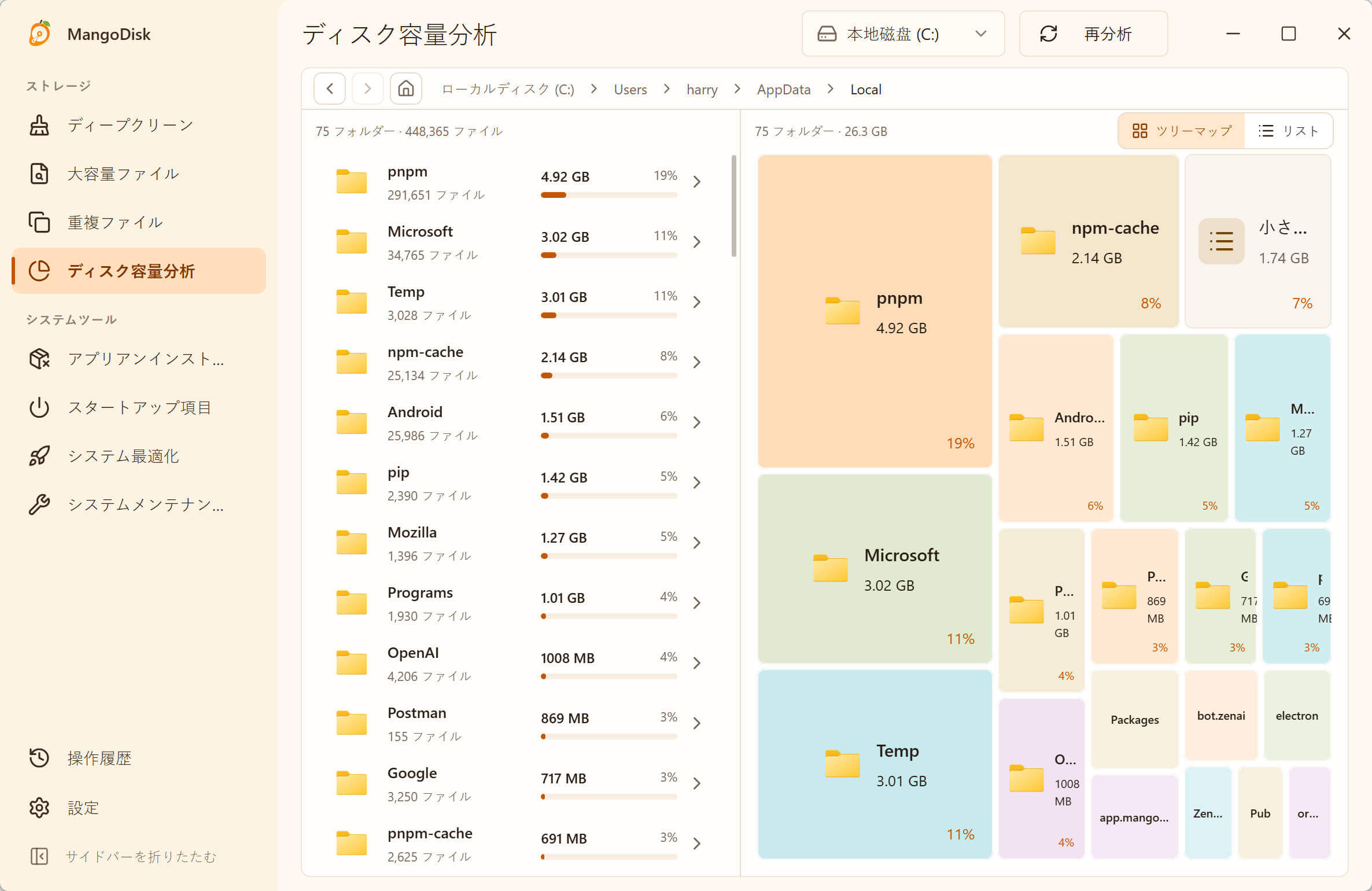
見つけたあとは、データに合った方法で整理します。ゲームはゲームランチャーからアンインストールし、オフラインの音楽はSpotify内で管理。自分の動画や書類は、削除する前にバックアップしてください。MangoDiskのディスク容量分析から削除したファイルは、ごみ箱を経由せず完全に削除されます。 用途の分からないファイルは残し、安全に使うためのガイドも確認してください。
アプリのデータが大部分を占めているなら、AppDataが大きいときの整理方法へ。ファイル単位で探したい場合は、Windowsで大きなファイルを見つける方法が役立ちます。
聴きたい音楽は残して、不要なキャッシュを整理する。MangoDiskをダウンロードして、まずはPCの容量がどこに使われているか確認してみてください。無料・オープンソースで、アカウント登録やログインは不要です。