
BleachBitの代替にMangoDisk:容量分析からファイル整理まで
BleachBitの代わりになる無料・オープンソースのソフトをお探しなら。MangoDiskでディスクの使用状況を確認し、キャッシュや大容量・重複ファイルを整理する流れと、選ぶ際の注意点を紹介します。

キャッシュを削除したのに、ディスクの空き容量がほとんど増えない。そんなときは、古いインストーラーや動画、何度も保存した同じファイルが容量を使っているのかもしれません。同じキャッシュをもう一度消す前に、保存先を確認してみましょう。
ディスクの使用状況を見ながら、キャッシュや不要なファイルを整理できるBleachBitの代替ソフトを探しているなら、MangoDiskを試せます。 容量の使い道を調べてから、内容に合った方法で整理できます。無料・オープンソースで、登録やログインは不要です。スキャンは結果を表示するだけで、削除には確認が必要です。
BleachBitも無料・オープンソースで、削除前のプレビューを備えています。価格や削除できそうな容量の大きさより、自分の作業に合うかどうかで選ぶとよいでしょう。対応機能はBleachBitの公式ページで確認できます。
私はMangoDiskの開発者です。この記事では、どのような整理に向いているかと、今のツールを使い続けるほうがよい場面を紹介します。
何が容量を使っているか、まず図で確認する
空き容量が少ないと分かっても、どのアプリやフォルダーを調べればよいか、すぐには判断できません。フォルダーのプロパティを一つずつ確認する方法もありますが、保存先が分かれていると手間がかかります。
MangoDiskのディスク容量分析でドライブやフォルダーを選び、分析を開始します。リストはサイズ順に並び、ツリーマップでは使用量を四角形の面積で比較できます。大きい区画ほど、多くの容量を使っています。
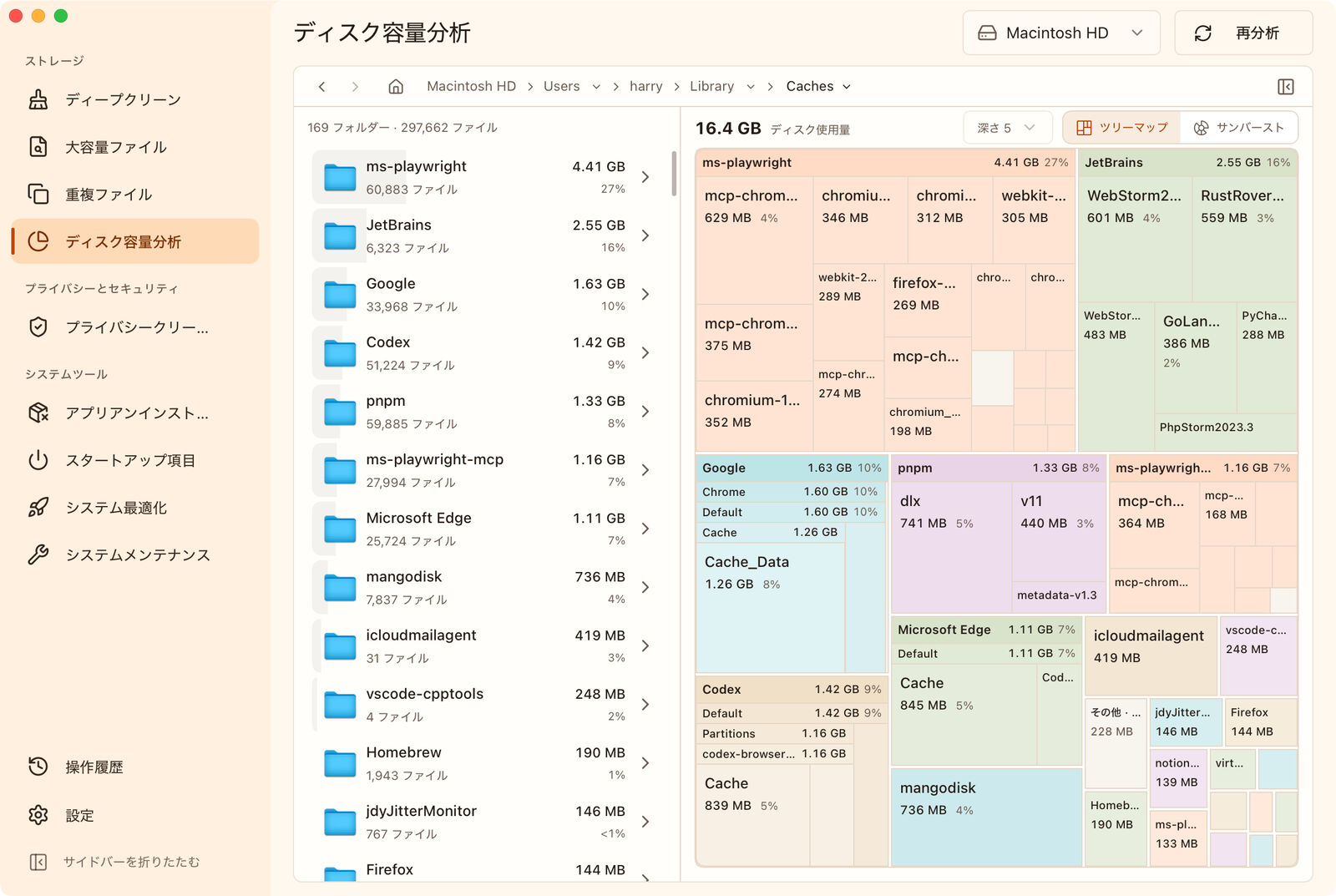
大きなフォルダーを開いて中身を見ると、次に何をすべきか判断しやすくなります。
- 動画やダウンロードした資料が多いなら、ファイルを整理する。
- アプリのデータフォルダーが大きいなら、キャッシュ、設定、個人データを見分ける。
- 開発ツールの使用量が多いなら、ダウンロードキャッシュや当面使わないビルド生成物を確認する。
図が教えてくれるのは容量の大きい場所で、削除してよいかどうかではありません。 アプリのフォルダーにはキャッシュと大切なローカルデータが混在することもあります。サイズだけで丸ごと削除しないでください。アクセス権限や除外設定により、一部の場所が結果に含まれない場合もあります。
キャッシュが原因なら、ディープクリーンで確認する
キャッシュや一時データを整理したい場合は、ディープクリーンに切り替えます。対応するシステム、アプリ、ブラウザーのキャッシュや、一部の開発ツールのキャッシュ、ビルド生成物を分類して確認できます。容量を見て、項目を展開してパスや説明を確認してから、削除するものを選びましょう。
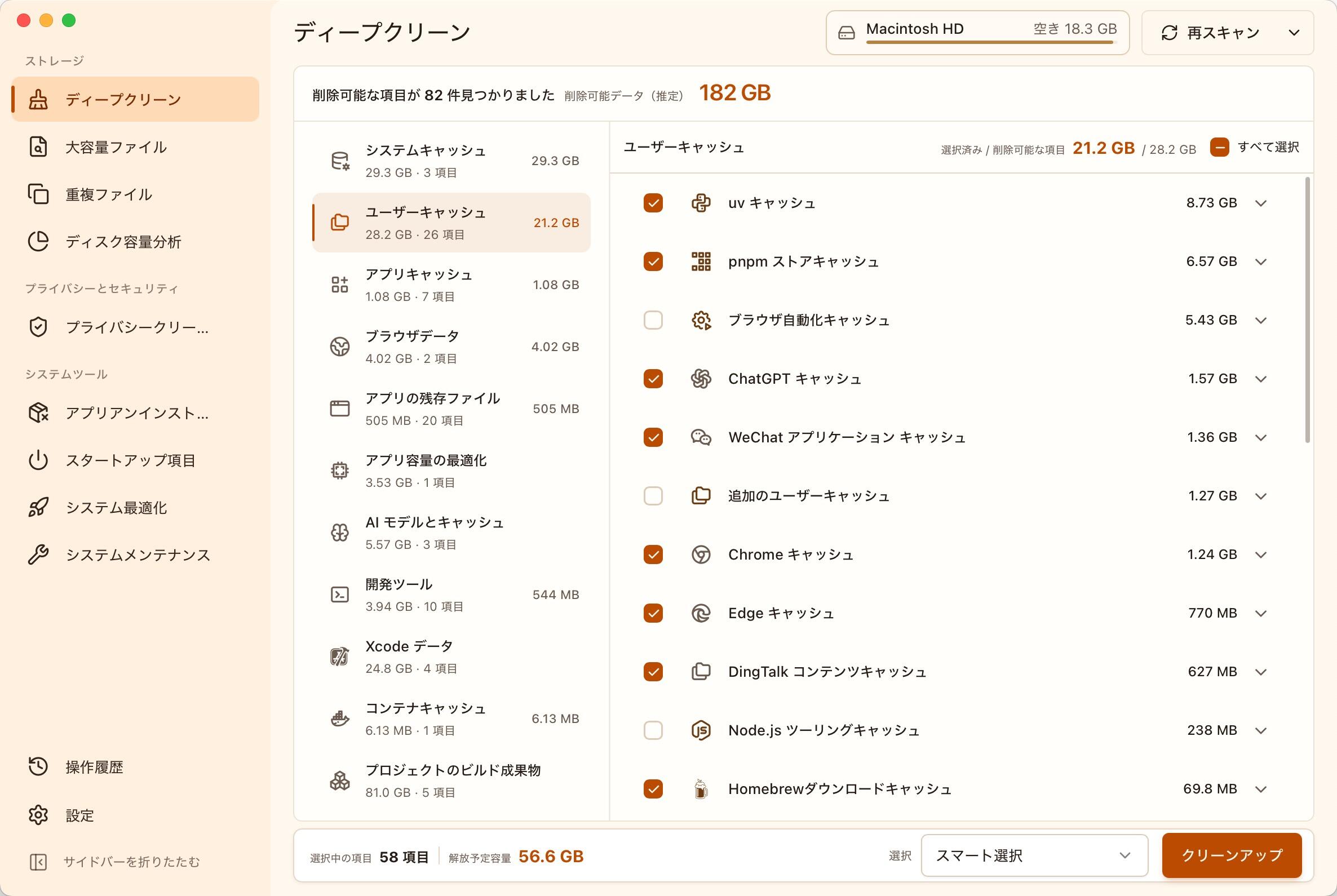
一つの項目だけを整理したいなら、選択メニューのすべて解除から、必要な項目だけを選び直せます。対応項目がすべて初期選択されるわけではなく、リスク表示も確認を省くためのものではありません。用途の分からないものは残しておきましょう。
削除前に作業を保存し、案内されたアプリを終了してください。キャッシュは後から再作成されることがあり、次回の起動や依存パッケージのインストール、ビルドに時間がかかる場合があります。
BleachBitにも、プレビューして選択を調整してから削除する手順があります。公式の使い方でも案内されています。MangoDiskでは、容量分析と分類ごとのクリーニングを組み合わせ、キャッシュを消すべきか、別のファイルを整理すべきかを判断できます。
個人ファイルが多いなら、整理方法を変える
容量の大半が動画、圧縮ファイル、インストーラー、重複した資料なら、キャッシュの削除を繰り返しても主な原因は解消しません。見つかった内容に合う機能を使いましょう。
| 見つかった内容 | 次にできること |
|---|---|
| ダウンロードフォルダーに古いインストーラーや圧縮ファイルがある | 大容量ファイルで種類、サイズ、場所を確認する |
| 同じ動画や文書を何度も保存している | 重複ファイルで内容が完全に同じコピーを探す |
| 大きなアプリのデータフォルダーがあるが、用途が分からない | 保存場所を確認し、対応するキャッシュやアプリ関連ファイルを調べる |
| まだ必要な素材やプロジェクトが容量を使っている | 別のドライブへの移動や、ストレージの追加を検討する |
内容が完全に同じファイルと、似ている写真や編集違いの動画は別です。同じ内容でも、意図的なバックアップや別のプロジェクトで使うコピーかもしれません。削除前に、どの場所のファイルを残すか確認してください。
各機能では対象範囲を選び、それぞれスキャンします。容量分析の結果が、そのまま別機能の削除リストになるわけではありません。具体的な探し方はWindowsで大きなファイルを見つける方法を参照してください。
MangoDiskのディスク分析、大容量ファイル、重複ファイルからの削除は完全削除で、ごみ箱には入りません。 ディープクリーンでも、元に戻せないデータが削除される場合があります。用途が分からない項目はエクスプローラーなどで確認し、大切なファイルは先にバックアップしてください。詳しくは安全ガイドを参照してください。
BleachBitを使い続けるほうがよい場合
BleachBitの項目を理解していて、普段使うアプリにも対応し、必要な整理ができているなら、そのまま使い続けて構いません。コマンドライン、自作のクリーナー、ファイルのシュレッダーや空き領域の消去といった機能もあります。
安全な消去は、通常の容量整理とは目的が異なります。データを上書きするなどして、削除した内容を復元しにくくするためのものです。機能と限界はBleachBitの公式説明で確認できます。
ここで紹介しているMangoDiskの通常の削除やプライバシークリーンアップを、安全な上書き消去と同じものとして扱わないでください。こうした機能やスクリプト、自作ルールを使っているなら、移行前に現在の手順を残し、必要な機能を確認しましょう。すべての機能をそのまま置き換えられるわけではありません。
慣れたクリーニングはBleachBitに任せ、容量の使い道を調べるときにMangoDiskを使う方法もあります。数値を比べるために、両方で何度も削除する必要はありません。
まずは使い慣れたフォルダーで試す
MangoDiskはWindows、macOS、Linux向けのデスクトップ版を提供しています。整理できる項目は、OS、インストール済みアプリ、権限によって異なります。ファイルのスキャンは端末内で行われ、この記事の分析や整理にAI機能は必要ありません。
初めて使うなら、ダウンロードフォルダーなど、よく知っている場所から始められます。
- 容量を分析し、大きな項目の中身を確認する。
- 内容に合うファイル整理やキャッシュ削除の機能を選ぶ。
- 不要だと確認できたものだけを削除する。
無料のBleachBit代替ソフトとして、容量の可視化やファイル整理も試したい方は、MangoDiskをダウンロードし、まず一つのフォルダーを確認してみてください。
BleachBitとCCleanerで迷っている場合は日常のクリーニング機能の比較、容量分析が主な目的ならWindows向け無料ディスク分析ソフトの比較も参考になります。