
如何查看 Mac 的电池循环次数
用 MangoDisk 查看 Mac 电池循环次数、容量健康度和充电状态,分清循环次数与充电次数,了解满充容量、设计容量,以及 Mac 自带的查看方法。
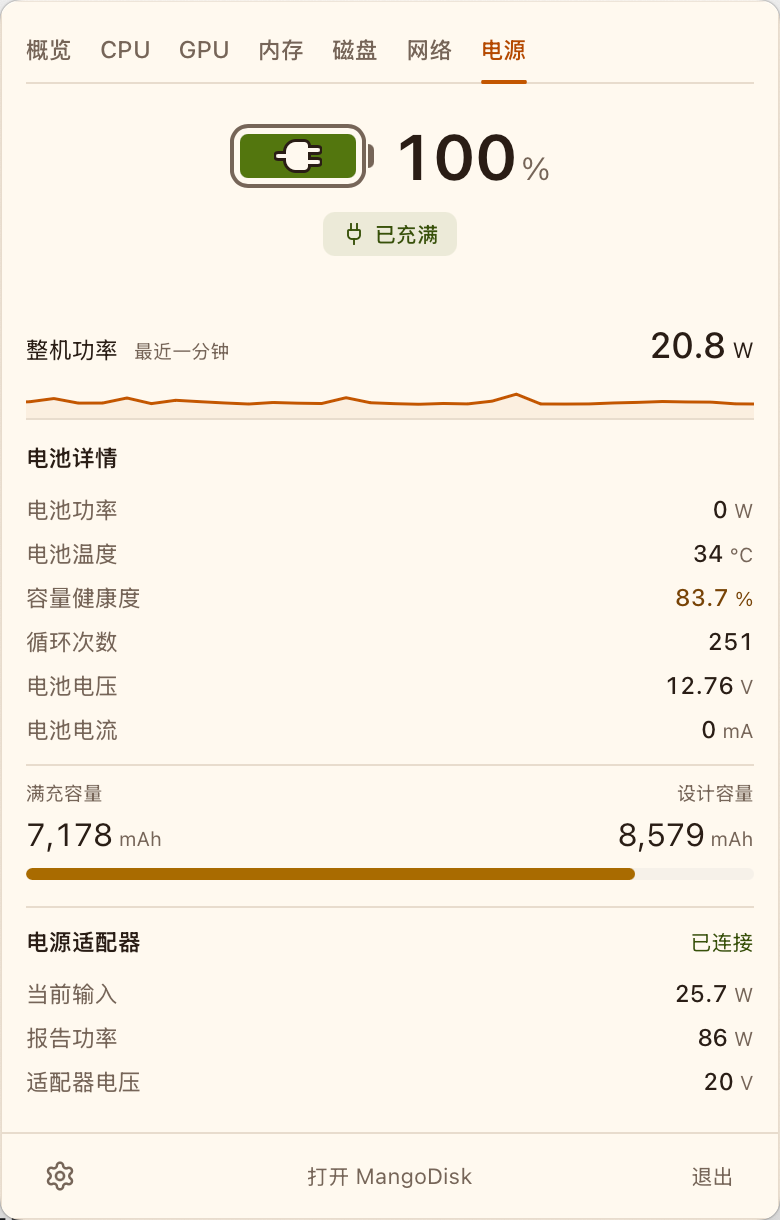
在 MangoDisk 的系统状态 → 电源面板中,可以查看 Mac 电池循环次数,并一起了解容量健康度、满充容量和充电状态,不用在多个窗口里来回查找。
MacBook 续航变短了,或者准备了解一台二手 Mac 的电池使用情况,都可以从这里看起。循环次数反映电池的累计使用情况,结合容量和实际续航一起看,比只盯着一个数字更有帮助。
用 MangoDisk 查看电池循环次数
- 运行 MangoDisk,点击 macOS 菜单栏中的 MangoDisk 状态图标,打开系统状态面板。
- 切换到电源标签页。
- 在电池详情中找到循环次数,再查看旁边的容量健康度,以及下方的满充容量和设计容量。
如果没有看到菜单栏入口,可以先在 MangoDisk 的系统状态设置中启用菜单栏显示。部分读数取决于设备和系统是否提供;显示横线时,表示暂时没有可用数据,不要把它当作 0。
日常想了解电池用了多少,先看循环次数;想知道现在还能存下多少电,再看满充容量和容量健康度。接上电源后,同一个面板还能查看充电状态和电源适配器信息。
电池循环次数怎么算?
一次循环不等于插上一次充电器。 电池累计使用的电量相当于一整份容量,才算完成一次循环,可以分几次用完。
比如,今天用掉约一半电量后充满,明天又用掉约一半,累计起来约算一次循环,并不是充了两次就增加两次循环。平时按需要充电即可,不必为了完成一个循环,刻意把电池用到没电。Apple 对充电循环的解释
因此,经常短时间接上电源,并不能单凭插拔次数判断电池损耗。
电量已经 100%,为什么容量健康度是 83.7%?
这两个百分比描述的是不同的事情:
| 面板里的信息 | 怎么理解 |
|---|---|
| 电量 100% | 相对于电池当前可充满的电量,现在已经充满 |
| 容量健康度 83.7% | 当前满充容量与设计容量的比值约为 83.7% |
| 循环次数 251 | 电池记录的累计充电循环计数 |
满充容量是电池目前充满时能存下的电量,设计容量是电池的设计参考容量。以 7,178 mAh 的满充容量和 8,579 mAh 的设计容量为例,两者相除约为 83.7%。
所以,“已经充满”并不表示电池仍能存下与新电池一样多的电量。MangoDisk 把这些信息放在一起,方便你分清当前电量、容量变化和累计使用情况。
MangoDisk 的容量健康度按满充容量与设计容量计算。需要判断系统是否提示维修时,可以到 macOS 系统设置 → 电池查看“电池健康”,不要仅凭第三方工具的一个比例决定是否更换电池。Apple 电池健康说明
循环次数多少,才需要进一步检查?
Mac 电池的循环次数上限因机型而异。Apple 列出的许多 MacBook Air 和 MacBook Pro 机型为 1,000 次,部分旧机型为 300 或 500 次,具体可以按型号查看 Apple 的最大循环计数表。达到上限后,电池仍可能继续使用,但续航可能缩短。
看完次数,再结合两件事判断是否需要继续检查:
- 实际续航有没有影响使用:例如,以前能完成的一段工作,现在需要中途找电源。
- 系统电池健康显示什么状态:如果出现“建议维修”,或充电、使用情况明显异常,再按 Apple 的说明进一步处理。Apple 关于“建议维修”的说明
循环次数适合用来了解电池使用情况,不能单独决定它还能用多久。检查二手 Mac 时,也应一起看容量、系统状态和实际使用表现。
接着看电池和电源适配器信息
如果关心的是“现在有没有在充电”“接电后电脑在用多少功率”,可以继续看同一面板中的电源信息:
| 信息 | 表示什么 |
|---|---|
| 电池功率 | 当前流入或流出电池的功率 |
| 整机功率 | 硬件传感器报告的整机功率读数 |
| 电源适配器的当前输入 | 当前从适配器输入的功率 |
| 电源适配器的报告功率 | 适配器报告的供电能力,不是电脑一直在消耗的功率 |
电池已经充满、电脑由适配器供电时,电池功率可以是 0 W,而整机仍然有功率读数;适配器报告 86 W,也不表示电脑此刻就在消耗 86 W。
把充电状态和这些读数放在一起看,就更容易分清电池是否正在充电,以及电脑当前的供电情况。
如果发现离开电源后耗电明显加快,还可以结合Mac CPU 占用率查看当前是否有持续运行的任务,再判断耗电变化是否与正在做的工作有关。如果每次登录后都有不需要的软件持续运行,也可以检查Mac 开机自启动设置。
用 Mac 自带的系统信息查看
只想查一次循环次数,也可以使用 macOS 自带工具:
- 按住 Option 键,点击左上角的苹果菜单。
- 选择系统信息。
- 在左侧硬件下选择电源。
- 在电池信息中找到循环计数。
这是 Apple 提供的查看入口,适用于检查 MacBook 电池的累计循环情况。Apple 查看步骤
如果希望平时更方便地查看循环次数、容量和供电信息,可以下载 MangoDisk,在电源面板中一起查看。免费开源,无需注册。更多相关内容见 Mac 使用与管理文章。