
如何关闭 Mac 软件的开机自启动
用 MangoDisk 查看 Mac 启动项、辨认应用和后台服务,关闭不需要的开机自启动;了解系统登录项设置,以及关闭后软件仍自动打开时该检查什么。

想让某个软件不再随 Mac 自动打开,可以到系统设置 → 通用 → 登录项与扩展,把它从登录时打开的列表中移除。如果关掉后仍然出现,还需要检查软件自身的启动设置,以及是否在恢复上次打开的窗口。
MangoDisk 的启动项管理可以把扫描到的自动启动项目按应用集中展示。你可以先看哪些软件设置了自动启动,展开查看启动来源,再关闭不需要的项目。不认识的名称,也可以借助 AI 解读了解用途,省去逐个查找的麻烦。
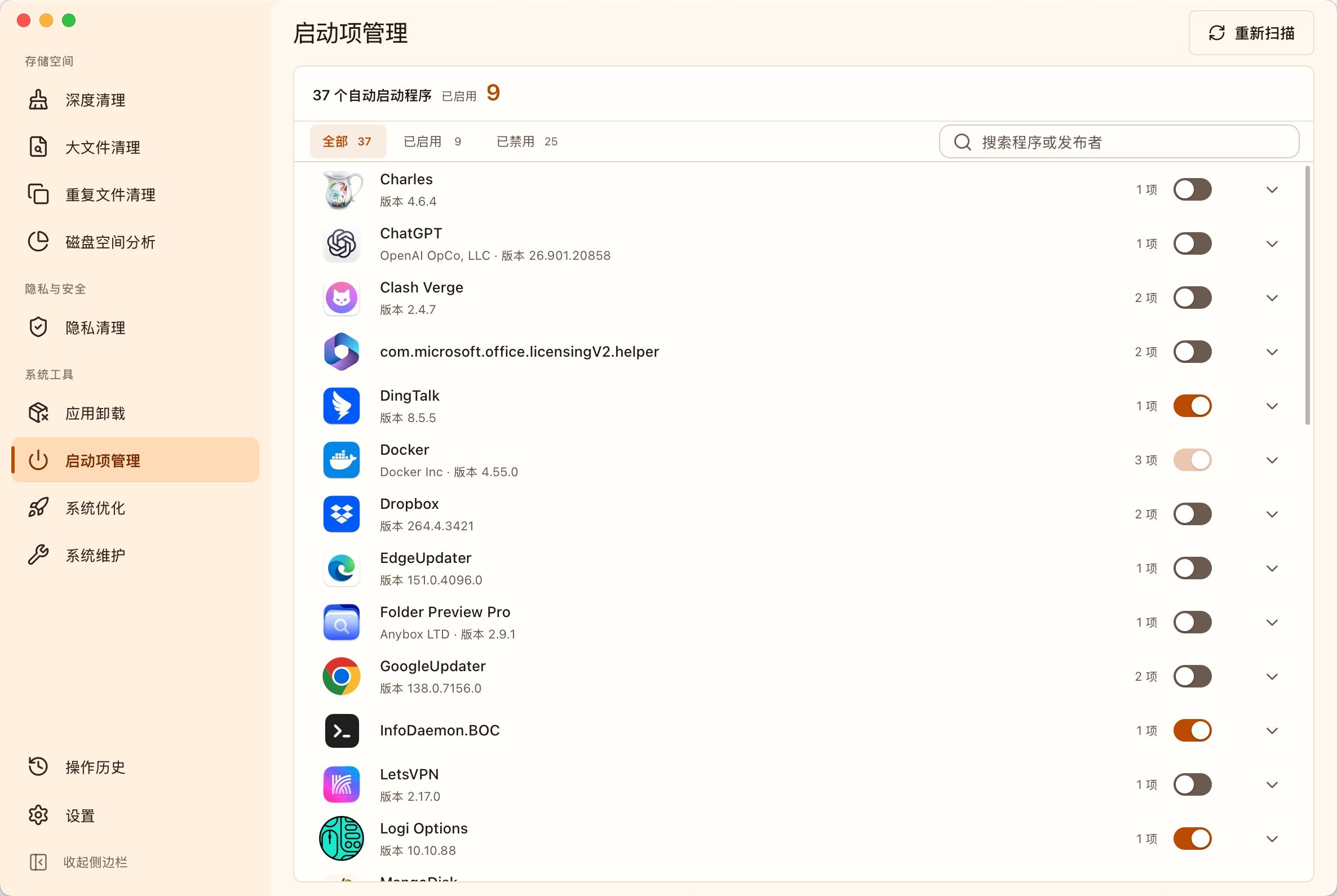
用 MangoDisk 查看并关闭 Mac 启动项
聊天软件、会议工具、网盘、游戏启动器,都可能希望在登录后自动运行。对每天都用的工具来说很方便,但偶尔才用的软件,通常可以等需要时再手动打开。
在 MangoDisk 中,可以按这个顺序整理:
- 打开侧栏中的启动项管理,扫描当前启动配置。扫描只会读取设置,不会自动关闭项目。
- 切换到已启用,先查看目前允许自动启动的软件。也可以搜索程序名称或发布者。
- 展开准备调整的应用,查看它包含哪些启动项,以及这些项目在什么时候运行、启动设置来自哪里。
- 对于确定不需要自动运行的项目,关闭对应开关。一个应用有多条配置时,逐项确认后再调整。
例如,你希望会议软件在需要开会时才打开,就可以检查它的登录启动项;但如果还依赖它接收会议提醒,就要先确认关闭后是否影响日常使用。
关闭开机自启动不会卸载软件,也不会删除文件。 已经运行的软件也不会因此立即退出;新的启动设置需要在下次开机或登录时观察效果。软件仍然可以从“应用程序”中手动打开。
部分项目由 macOS 管理,只能查看。遇到无法调整的项目,先阅读界面提示,不需要为了关闭一个普通软件去修改系统文件。更多操作见 MangoDisk 启动项管理指南。
哪些启动项值得关闭,哪些应该保留?
判断时先问自己:这个软件是否需要在我登录后立即开始工作?
| 启动项类型 | 调整前考虑什么 |
|---|---|
| 偶尔使用的会议、聊天或游戏软件 | 可以考虑需要时再打开,但关闭后可能无法及时收到消息或提醒 |
| 音乐播放器、下载工具和其他便利工具 | 不需要登录后立即使用时,可以检查是否有必要自动启动 |
| 网盘同步、备份工具 | 如果依赖自动同步或定时备份,应保留相关后台项目 |
| 输入法、辅助功能、安全软件、工作必需的网络工具 | 先确认用途和依赖,避免影响输入、保护或工作连接 |
| 名称陌生的后台服务 | 先核对所属应用和来源,不凭名称判断是否多余 |
同一个软件也可能有不同用途的启动项:一条负责打开主窗口,另一条负责后台功能。如果只是不想看到主窗口,就先检查与它有关的入口,不必把同一应用下的项目全部关掉。
不认识某个启动项,先看来源和 AI 解读
Mac 启动项有时显示的是开发商或后台组件名称,和你熟悉的软件名对不上。一个陌生名称,并不意味着它没有用。
在 MangoDisk 中展开应用,可以查看启动配置和执行内容,帮助判断它属于哪个软件。如果仍然看不懂,将鼠标移到项目上,点击 AI 解读,就能结合该项目的信息查看用途,以及关闭后可能影响哪些功能。
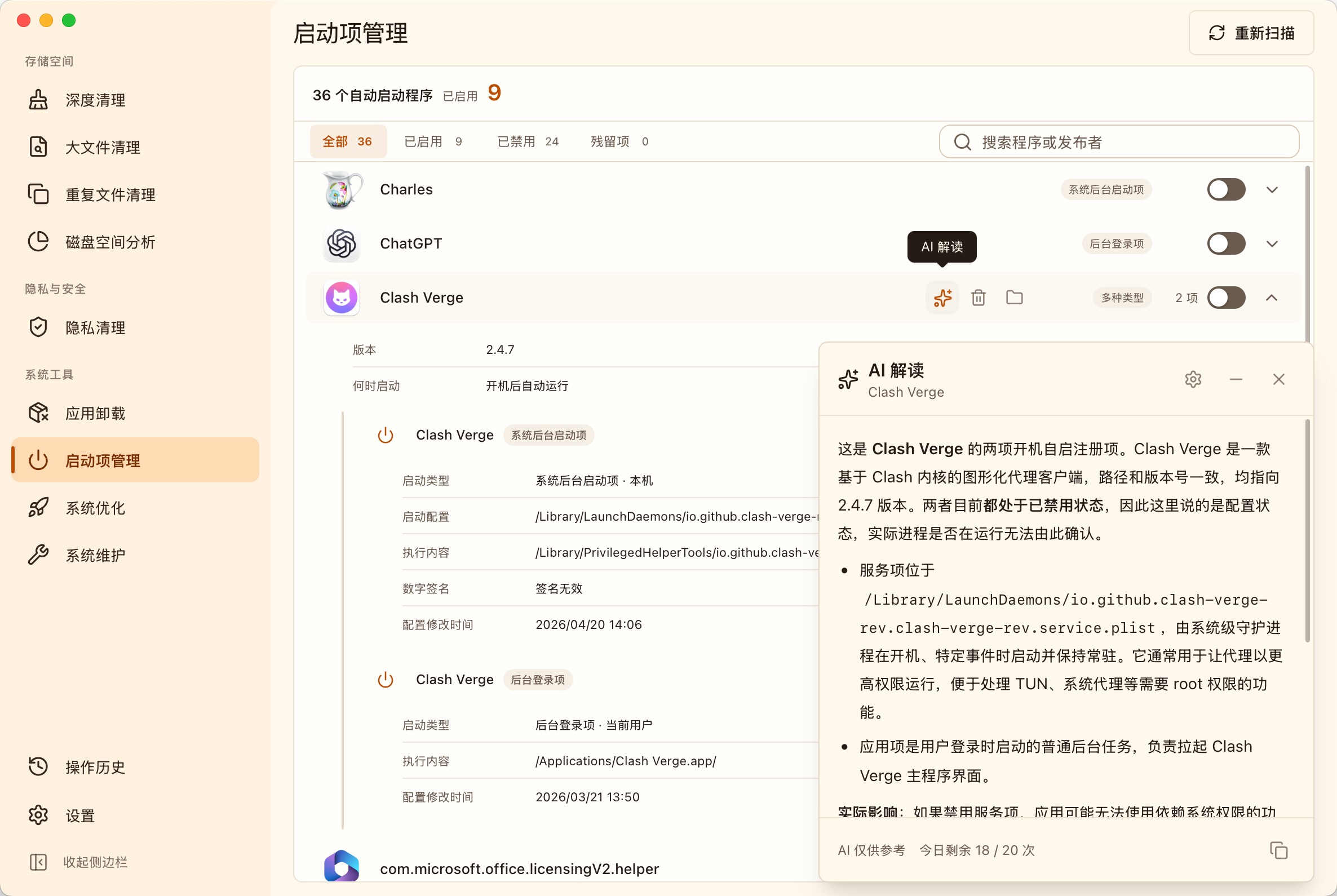
AI 解读需要主动启用并联网,说明仅供判断时参考,是否调整仍由你决定。拿不准的项目可以先保留,具体设置见 AI 解读使用指南。
只想关闭一两个软件,也可以用 Mac 系统设置
如果软件已经明确列在系统登录项中,可以直接使用 macOS 自带的入口:
- 打开苹果菜单中的系统设置。
- 进入通用 → 登录项与扩展。
- 在登录时打开的列表中,选中不希望自动打开的软件。
- 点击列表下方的减号(−),将它移出登录项。
同一页面还可以管理允许在后台运行的应用。后台运行不一定会打开窗口,它也可能负责同步数据或检查更新。如果只是觉得开机后窗口太多,先处理登录时打开的应用,再根据实际需要检查后台项目。Apple 登录项说明
关闭了自启动,为什么软件还会打开?
取消一个登录项后,软件仍然出现,不一定是设置没有保存。可以按下面的顺序检查。
检查软件自身的启动选项
打开该软件的设置,查找“开机启动”“登录时打开”或“Launch at startup”等选项。有些软件会通过自身设置重新添加启动入口,只在系统列表中移除,可能还没有处理到原因。
检查是否恢复了上次的窗口
如果重启后出现的恰好是上次使用的那批软件,检查关机、重启或退出登录对话框中的“再次登录时重新打开窗口”是否勾选。
取消勾选后再观察。恢复上次窗口与软件主动开机自启动是两种不同的行为,单独关闭启动项不一定影响窗口恢复。Apple 关于 App 和窗口重新打开的说明
检查同一应用下的其他启动项
如果窗口仍然自动出现,回到 MangoDisk,重新扫描并展开对应应用,核对是否还有已启用的相关入口。先弄清每条配置的作用,再决定是否关闭。
软件已经卸载,却还留有启动配置时,也可以查看 MangoDisk 是否将其标记为残留项。不要仅凭名称陌生,就删除启动配置文件;还在使用的软件可能依赖这些后台组件。
调整后,确认常用功能仍然正常
每次先改少量明确不需要的项目,保存正在进行的工作,再退出登录并重新登录,或在方便时重启 Mac。
除了看目标软件是否还会自动打开,也检查自己依赖的功能:输入法是否可用、网盘是否继续同步、备份和工作网络是否正常。如果某项功能受到影响,回到对应设置重新启用相关启动项,再确认是否恢复。相关边界见 MangoDisk 安全使用说明。
减少不需要的自动运行项目,有助于减少登录后的干扰和额外负担。启动项数量并不是唯一标准,也不能保证解决所有卡顿;真正需要自动工作的工具,值得保留。
如果软件还会继续使用,关闭不需要的启动项即可。如果已经不再需要它,可以接着看 Mac 软件卸载与关联文件处理。想进一步了解陌生项目的判断方式,也可以阅读 MangoDisk AI 解读介绍。更多相关内容见 Mac 软件与空间管理文章。
下载 MangoDisk,从启动项管理中检查已经启用的软件,让需要的工具继续自动运行,其他软件留到用时再打开。