
如何查看 Mac 的 CPU 占用率
用 MangoDisk 在菜单栏或悬浮窗查看 Mac CPU 占用率,找到持续占用资源的应用与进程;了解活动监视器的查看方法,以及高占用、超过 100% 时该怎么看。

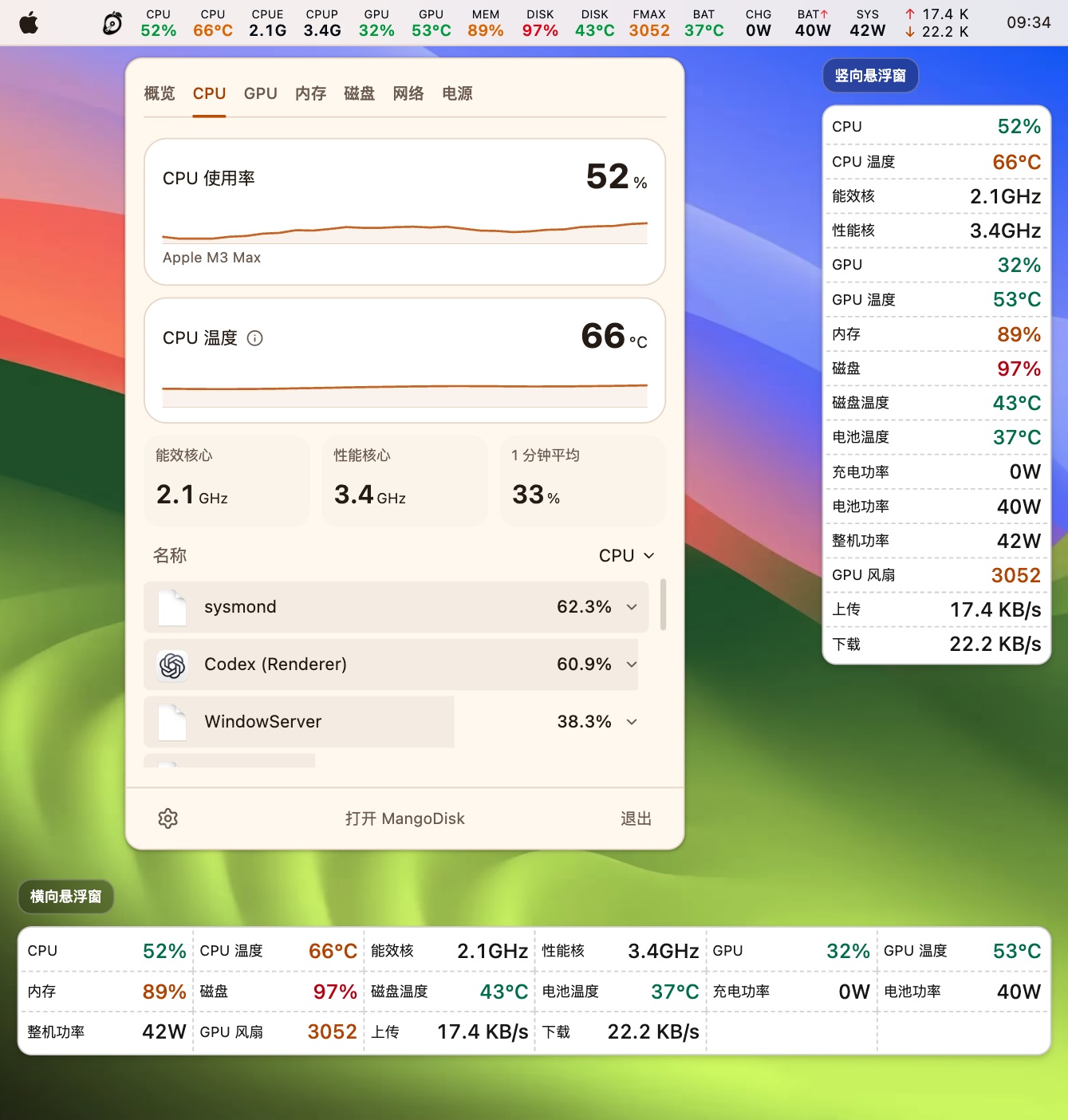
在 MangoDisk 的系统状态面板中打开 CPU,就能查看 Mac 当前的 CPU 占用率、最近的变化,以及应用和进程的占用情况。菜单栏和桌面悬浮窗还能让这些状态保持可见,工作时不用反复打开监控窗口。
风扇突然变响、打开几个网页后电脑变卡,或者想知道视频导出时电脑有多忙,都可以先看总负载,再找持续占用 CPU 的项目。Mac 自带的“活动监视器”也能查看,具体方法在下文。
用 MangoDisk 查看 CPU 占用
运行 MangoDisk 后,可以按这个顺序查看:
- 点击 macOS 菜单栏中的 MangoDisk 状态图标,打开系统状态面板。如果没有看到入口,先在 MangoDisk 的系统状态设置中启用菜单栏显示。
- 切换到 CPU,查看当前占用率和近期曲线。
- 查看下方的应用与进程列表。需要比较时,点击 CPU 列,把占用较高的项目排在前面。
- 继续观察一会儿,看看是打开软件时短暂升高,还是同一个项目持续占用。
例如,正在导出视频时,剪辑软件的占用升高很常见。更有用的观察是:任务结束后有没有回落,以及电脑闲下来以后,是否仍有某个项目长期排在前面。
列表中可能出现浏览器的辅助进程,或名称不熟悉的系统组件。先确认它属于哪个软件、正在做什么,再决定是否需要处理。
在菜单栏或悬浮窗中持续观察
如果经常一边工作、一边留意电脑负载,可以在 MangoDisk 的系统状态设置中选择显示方式,将 CPU 状态放在菜单栏或悬浮窗中。
菜单栏适合随时看一眼;桌面悬浮窗可以拖到方便的位置,并选择横向或竖向布局。写代码、处理照片或导出视频时,不必一直展开详情面板,也能留意 CPU 是否持续忙碌。需要查具体项目时,再打开 CPU 详情。
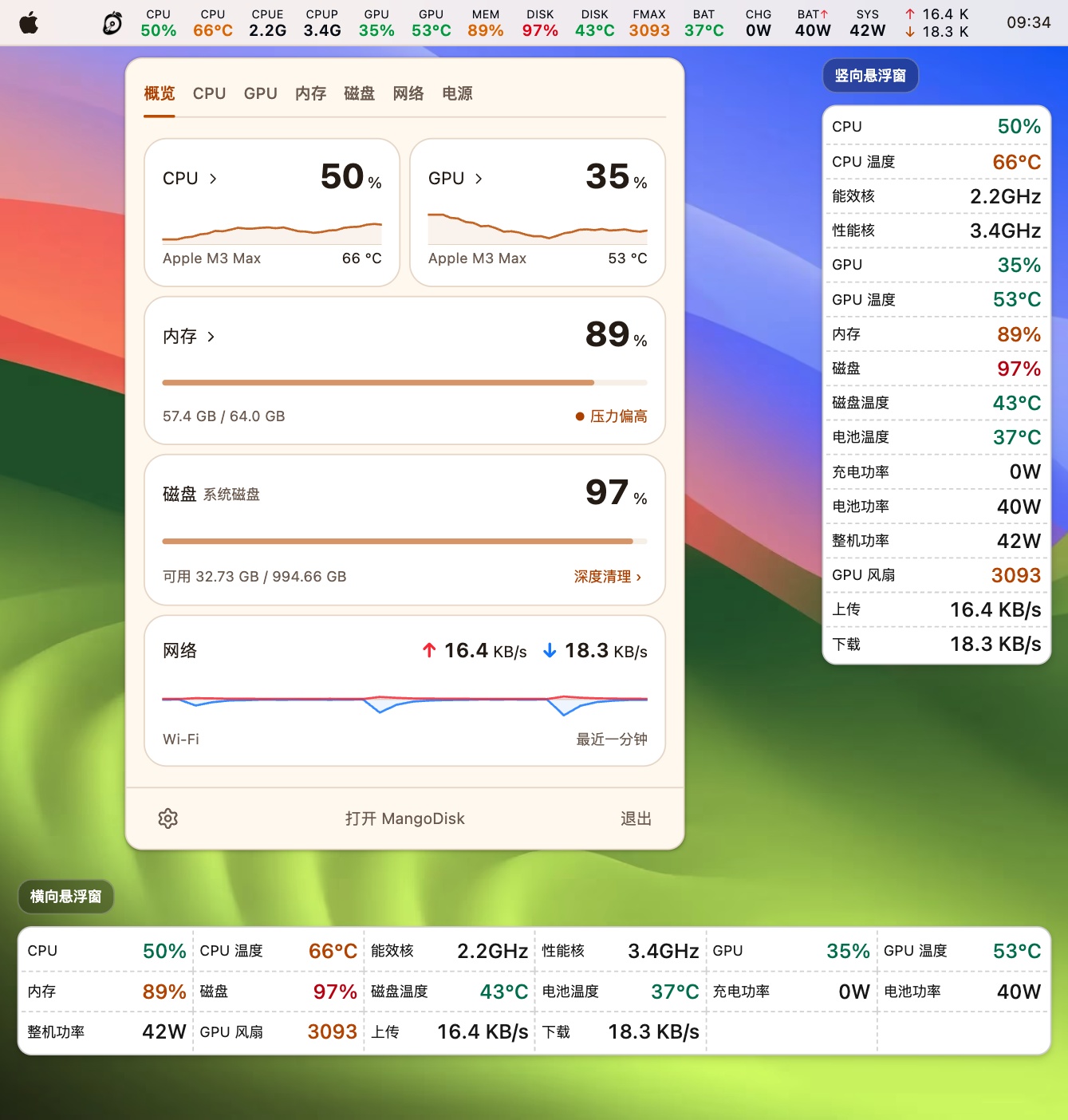
也可以在总览中一起查看内存、磁盘和网络状态。比如 CPU 已经不忙了,电脑仍然卡顿,就继续检查内存压力和磁盘空间,判断是否还有其他原因。你可以先在官网体验系统监控,了解面板和显示布局。
用 Mac 自带的活动监视器查看
只想临时查看一次,也可以直接用 macOS 自带的“活动监视器”:
- 按 Command + 空格,搜索并打开“活动监视器”。
- 点击 CPU 标签页。
- 点击 % CPU 列,将占用较高的进程排在前面。
- 查看窗口底部的系统、用户和闲置,了解整台 Mac 的负载。
这三个数字分别表示:
| 指标 | 表示什么 |
|---|---|
| 系统 | macOS 系统进程使用的 CPU 比例 |
| 用户 | 你打开的应用及其相关进程使用的 CPU 比例 |
| 闲置 | 当前尚未使用的 CPU 比例 |
“闲置”越少,说明整体越忙。想看近期变化,可以选择窗口 → CPU 历史记录;想在程序坞里显示,也可以通过显示 → 程序坞图标选择 CPU 显示方式。Apple CPU 活动说明
为什么单个进程的 CPU 会超过 100%?
在活动监视器中,单个进程使用多个 CPU 核心时,数值可以超过 100%。这不表示电脑“超出了全部处理能力”,也不能直接拿它和整机占用率比较。CPU 百分比说明
判断整台 Mac 有多忙,看窗口底部的整体负载;判断哪个进程在工作,看列表中的“% CPU”。视频导出、编译等任务可能同时利用多个核心,是否需要处理还要结合任务和持续时间。
CPU 占用高时,先判断正在做什么
CPU 占用率没有一个适合所有电脑、所有任务的固定“正常值”。比某一刻的百分比更值得关注的是:当前有没有需要计算的任务,以及任务结束后负载是否回落。
| 当前情况 | 可以先做什么 |
|---|---|
| 正在导出视频、编译或批量处理文件 | 观察任务进度,完成后再看占用是否下降 |
| 没有明显任务,但某个熟悉的软件持续占用 | 回到软件检查后台任务,暂停不需要的工作,或保存后正常退出并重新打开 |
| 每次登录后都有一批软件持续忙碌 | 检查是否有不需要自动运行的项目,参考关闭 Mac 软件的开机自启动 |
| CPU 已经不高,电脑仍然卡顿 | 继续查看内存压力、磁盘剩余空间,以及是否只在某个应用中发生 |
需要退出应用时,先保存工作,再从应用自身菜单正常退出。只有应用没有响应、普通退出无效时,再考虑活动监视器中的“强制退出”;未保存的内容可能丢失,依赖该进程的其他应用也可能受影响。Apple 退出进程说明
不认识的系统进程,先保留。排在列表前面只说明它当时占用了资源,不能据此判断它多余或有问题。更多操作边界见 MangoDisk 安全使用说明。
如果确认某个软件不需要在登录后运行,可以通过启动项管理调整后续启动行为;已经不再使用的软件,可以参考Mac 软件卸载与关联文件处理。关闭启动项不会立即结束当前正在运行的程序。
想在使用电脑时随时了解负载,可以下载 MangoDisk,把 CPU 状态放在菜单栏或桌面悬浮窗中,需要时再展开查看具体应用与进程。免费开源,无需注册。更多相关内容见 Mac 使用与管理文章。