
Mac 磁盘空间分析工具推荐:4 款免费工具对比
比较 macOS 自带「储存空间」和三款免费 Mac 磁盘空间分析工具,了解如何用列表、矩形图或旭日图找大文件夹,并对比目录占用变化。
Mac 的空间都用在哪儿?先打开系统设置 → 通用 → 储存空间,就能查看文稿、照片、应用等类别各占多少。不过,分类数字只能告诉你大致方向,想找到具体的大文件或文件夹,还得继续往下查。
喜欢按名称和大小逐层查看,可以用 OmniDiskSweeper。想用一张图找出占用大户,可以试试 GrandPerspective。想同时看图表和列表,或者对比同一个文件夹前后的变化,可以用 MangoDisk 的磁盘空间分析。
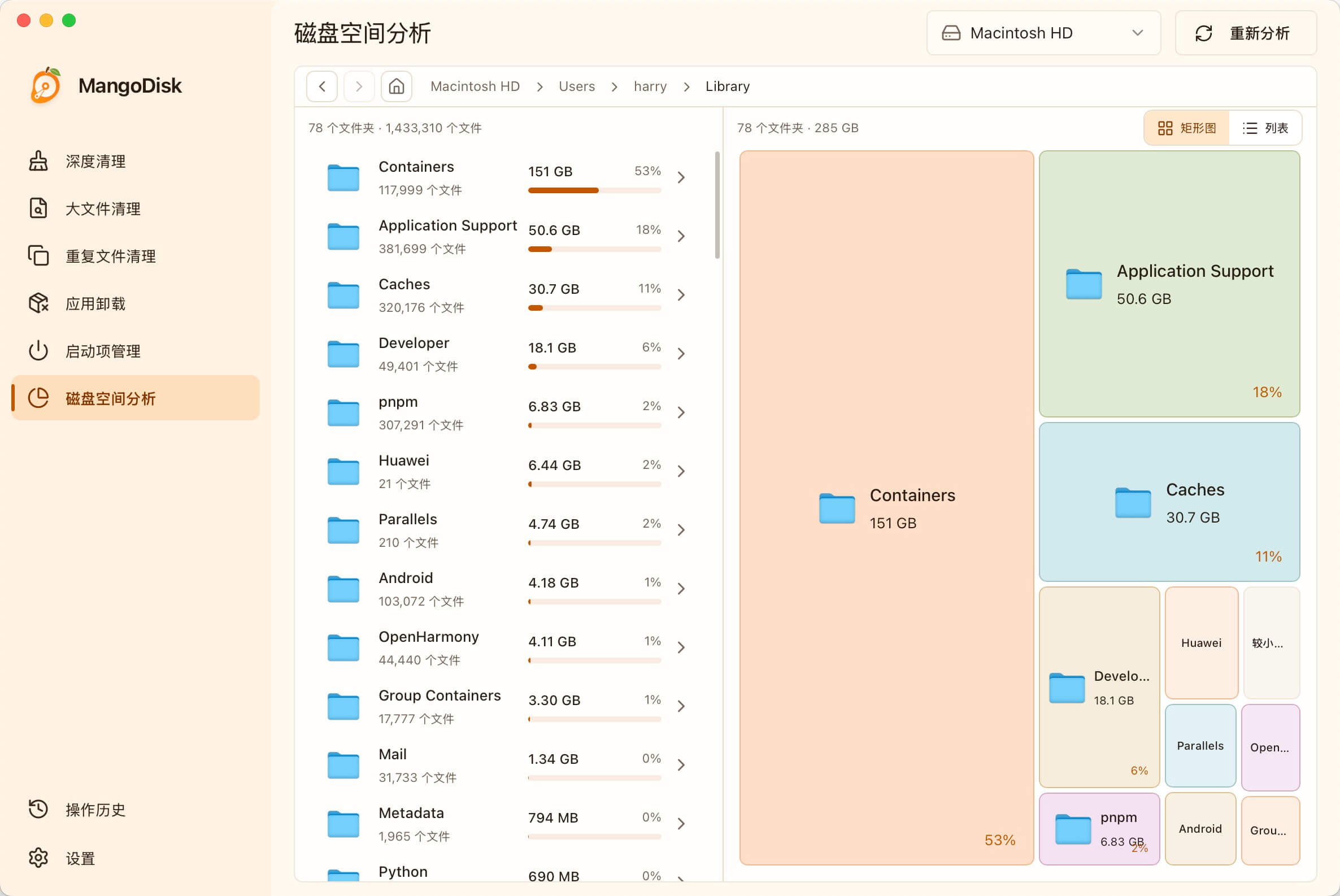
比如,你怀疑「下载」里堆了不少视频和安装包。用 MangoDisk 分析后,左侧列表会按大小排序,右侧矩形图显示各项占比。整理后如果可用空间又变少,还能对比同一位置的两次扫描,看看哪些文件夹变大了。
4 款 Mac 磁盘空间分析工具怎么选?
以检查「下载」文件夹为例。你可以先用系统设置确定要查哪一类,再按自己习惯的方式找到具体文件。
| 工具 | 适合怎么查 |
|---|---|
| macOS「储存空间」 | 想快速了解各类文件占多少空间,可以先用系统自带的视图。打开「文稿」详情还能查看下载项,或用文件浏览器看文件夹大小。 Apple 储存空间设置指南 |
| OmniDiskSweeper | 适合习惯看列表的人。扫描磁盘后,打开「下载」及其子文件夹,每一层都按大小排序。可免费下载使用。 OmniDiskSweeper 官方页面 |
| GrandPerspective | 想一眼找出大文件,可以直接扫描「下载」,再把鼠标移到较大的矩形上查看文件名和大小。SourceForge 版免费,App Store 版付费。 GrandPerspective 官网 · 操作示例 |
| MangoDisk | 适合同时看图表和列表。分析「下载」后,可以切换矩形图和旭日图,保存扫描记录还能对比前后变化。磁盘空间分析功能免费。 MangoDisk 下载 |
如果你正在比较 DaisyDisk,它的免费试用版可以扫描磁盘和浏览环形图,但在应用内删除文件需要购买授权。已经用过 DaisyDisk,想找类似的图表和操作方式,可以参考 DaisyDisk 替代工具指南。 DaisyDisk 官方版本对比
想比较占用大小,选矩形图还是旭日图?
只想知道同一层里哪个文件夹最大,用矩形图就够了。打开 MangoDisk 的「磁盘空间分析」,选择个人文件夹或某个常用目录,点击开始分析。结果里先找最大的几块,再对照左侧列表确认名称和大小。点进其中一个文件夹,就能继续查看里面的大文件。
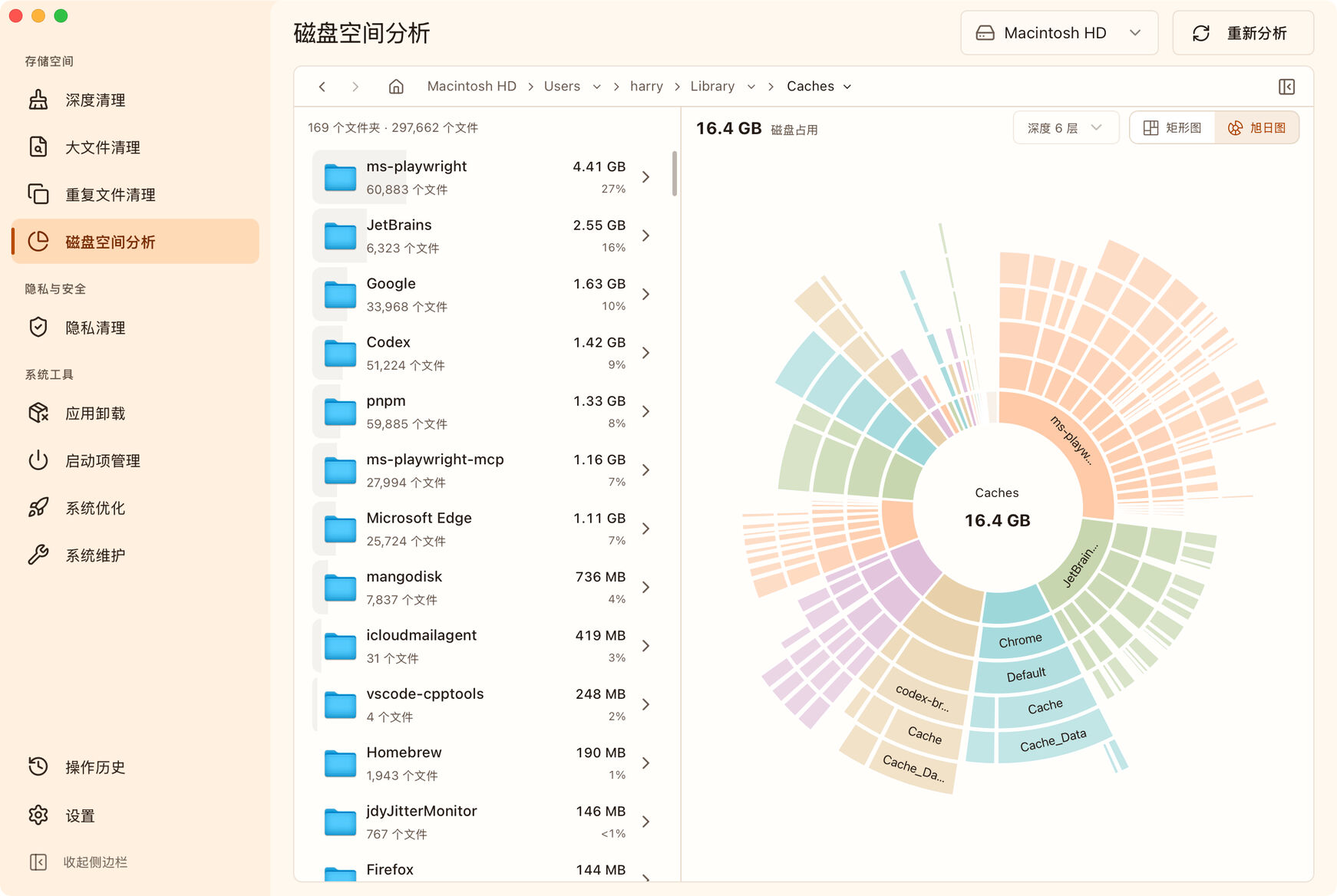
如果大文件夹里还嵌套了多层目录,切到旭日图更容易理清层级。中心是当前目录,向外一圈圈展开子目录。比如,想弄清哪个应用的缓存目录最大,以及里面哪个子目录占了大头,可以先在内圈找到应用,再沿对应扇区向外看。 查看旭日图示例
Mac 空间总是不够?找出最近变大的文件夹
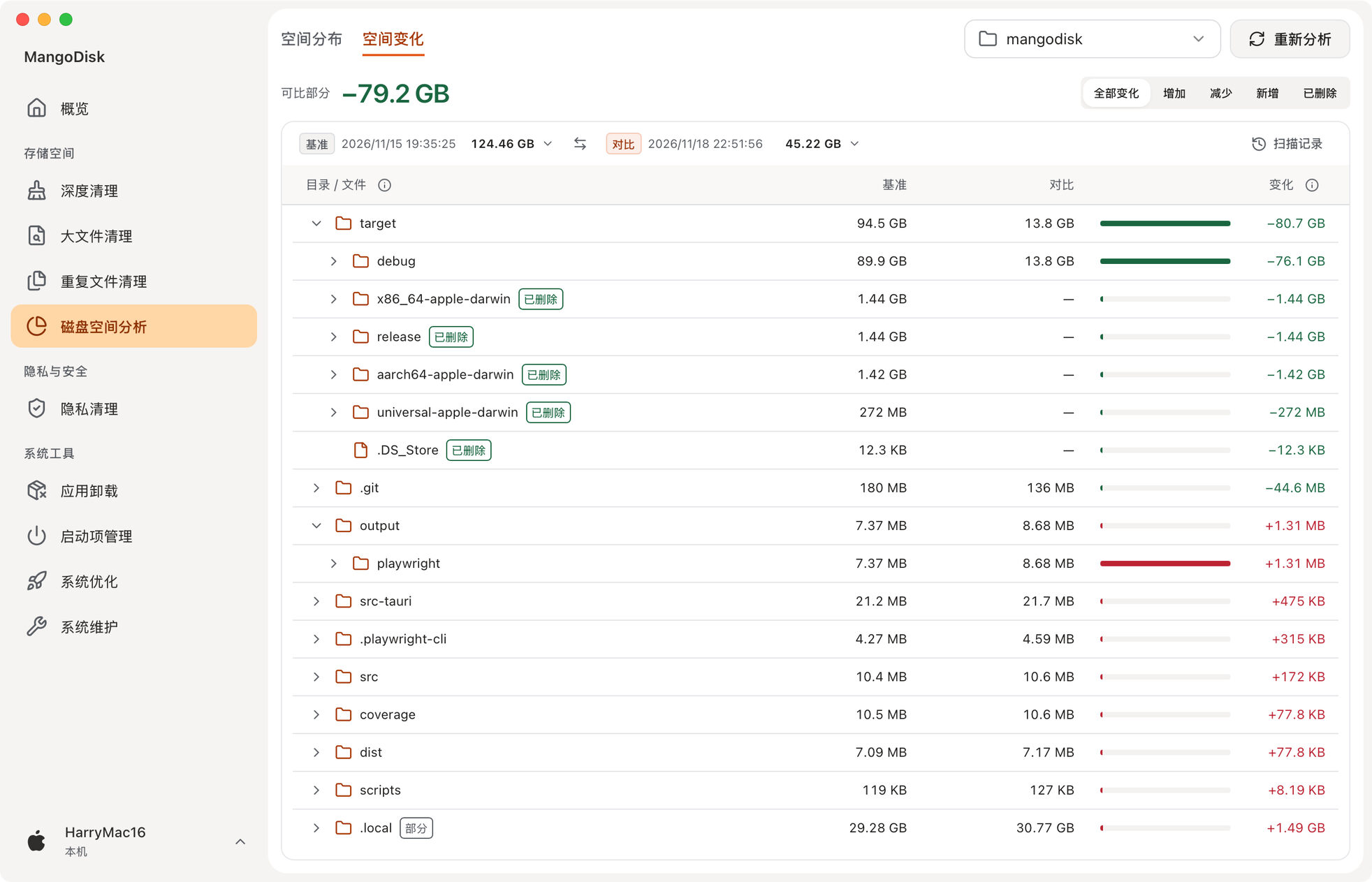
有些文件夹一直都很大,更需要留意的是最近变大的那一部分。与其凭记忆猜,不如用 MangoDisk 的空间变化对比两次扫描。先开启扫描记录并完成一次分析,过几天再扫描同一个位置。比如,视频归档的占用基本没变,项目导出目录却在这周多了几 GB,那就先检查导出目录。 查看空间变化的操作步骤
想弄清 Mac 上哪些文件夹最占空间,可以下载 MangoDisk,从「下载」或常用的项目目录开始。找到具体文件后,再决定保留、转移还是删除。如果还不确定从哪里入手,也可以参考 Mac 储存空间不足时如何处理。