
Mac 储存空间不足怎么办?
Mac 储存空间不足时,先找出占用最大的一类,再决定删除、转移还是卸载。了解哪些文件值得先处理,以及更新 macOS 前如何腾出空间。
Mac 提示「启动磁盘几乎已满」时,先打开 苹果菜单 → 系统设置 → 通用 → 储存空间,看看哪一类占用最多。不再需要的文件直接删,需要保留的文件移到外置硬盘,很久没用的应用卸载掉。先从占用最大、又容易判断用途的一类入手。
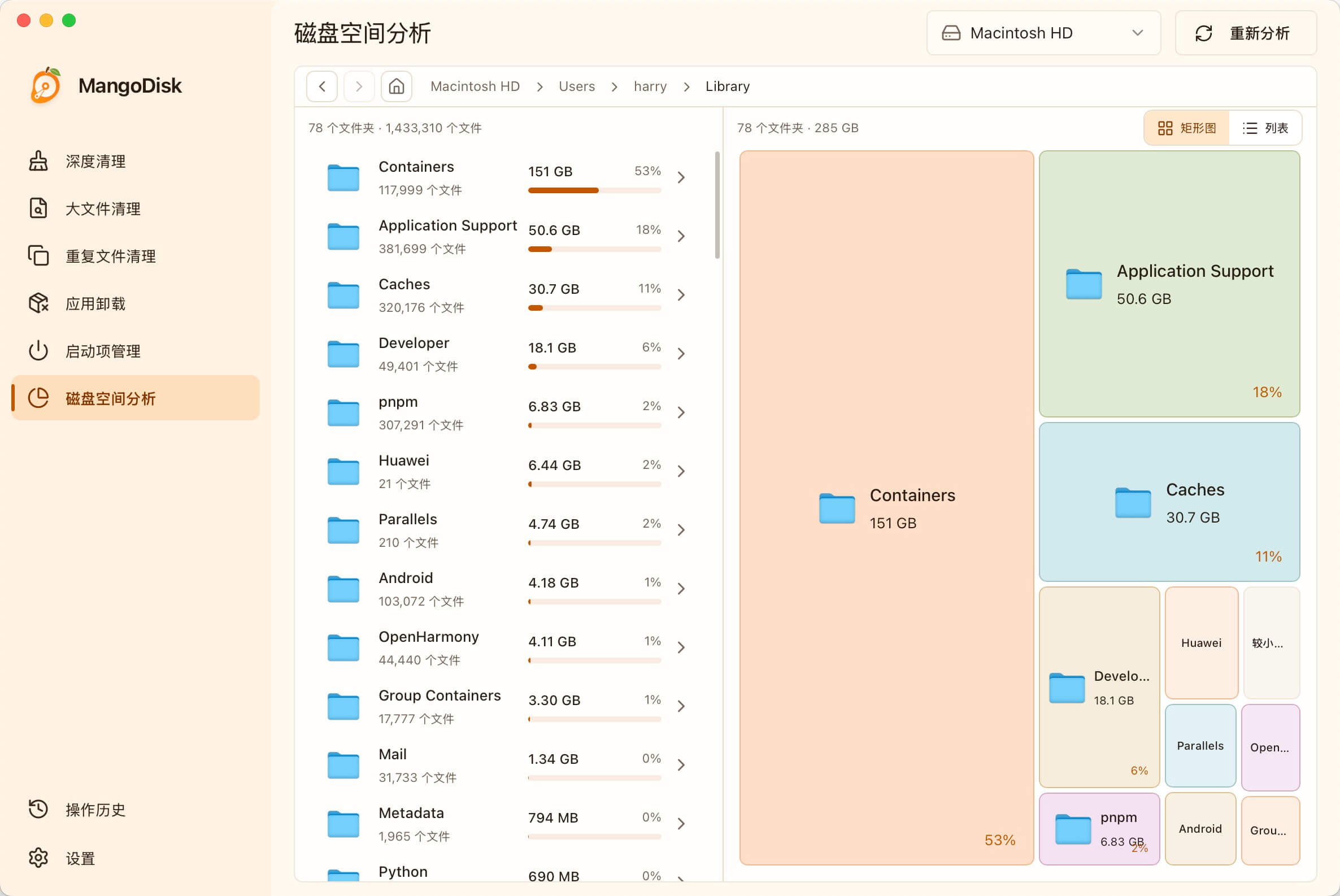
如果「文稿」占了几十 GB,却看不出具体是哪个文件夹在占空间,MangoDisk 的磁盘空间分析可以用列表和矩形图直观显示各个文件夹的大小。点进占空间大的文件夹,逐层找到里面的具体文件,再决定怎么处理。
先找出什么占了 Mac 的储存空间
打开「储存空间」,等分类加载完成后,看看占用较多的是「应用程序」「文稿」「照片」,还是「系统数据」。带「更多信息」按钮的类别可以点开查看。如果你用的是 macOS Monterey 或更早版本,可以从苹果菜单打开「关于本机」,再切换到「储存空间」。Apple 储存空间指南
如果只想查自己的文件,可以在 MangoDisk 的「磁盘空间分析」里选中个人文件夹进行分析。在「空间分布」里,矩形越大,说明这个项目占的空间越多。点一下矩形或左侧列表里的文件夹,就能继续向下查看,顶部路径栏会显示当前所在位置。
哪些文件可以删,哪些适合转移?
| 占用较多的内容 | 建议怎么处理 |
|---|---|
| 下载的安装包、压缩包 | 软件已经装好、资料已经解压,而且以后用不到原文件的话,可以把这些下载文件移到废纸篓。 |
| 录屏、影片和导出的视频 | 还想保留的文件,先复制到外置硬盘,打开确认没问题后,再删除 Mac 上的原件。还在剪辑的项目,记得先留好源素材。 |
| 照片图库 | 想保留整个图库的话,可以按 Apple 的步骤转移到外置储存设备。如果开启了 iCloud 照片,删除照片也会同步到登录同一 Apple 账户的其他设备。转移照片图库 · iCloud 照片的删除规则 |
| 旧 iPhone 或 iPad 的本地备份 | 在访达的「管理备份」里核对设备和日期,保留以后可能还要用来恢复的备份。查找和管理设备备份 |
| 不再使用的应用 | 先确认项目文件、设置和本地资料是否需要保留。应用自带卸载程序的话,优先用它卸载。如何卸载 Mac 应用 |
如果「系统数据」占用最多,先弄清楚这些占用具体来自哪里。这个类别里可能包含各个应用的数据,适合逐项判断。Mac 系统数据怎么清理?
Mac 空间不足,无法更新 macOS 怎么办?
如果 MacBook Air 或 MacBook Pro 在更新时提示空间不足,以更新界面的提示为准。优先处理那些体积大、又能确认用途的文件,比如已归档的录屏、用完的安装包,或确定不再需要的应用。想按大小找出候选文件,可以参考 如何查找 Mac 上的大文件。
通过访达删除文件后,先检查一遍废纸篓,确认没有误删的内容再清倒。然后回到「储存空间」看看可用容量,再重试更新。Apple 的 macOS 更新排查指南
如果你回到「储存空间」,还是只看到一个占空间很大的分类,可以下载 MangoDisk,按文件夹查清具体占用,再决定从哪里开始清理。