
磁盘空间变化
对比同一磁盘或文件夹的两次扫描记录,找出占用增加、减少、新增或已删除的项目。
更新于 2026/11/22
空间变化会比较同一磁盘或文件夹的两次扫描,列出每个项目在两个时间点的占用和变化量。例如,可以对比清理前后的下载文件夹,看看哪些项目减少了、哪些项目已不在原位置。
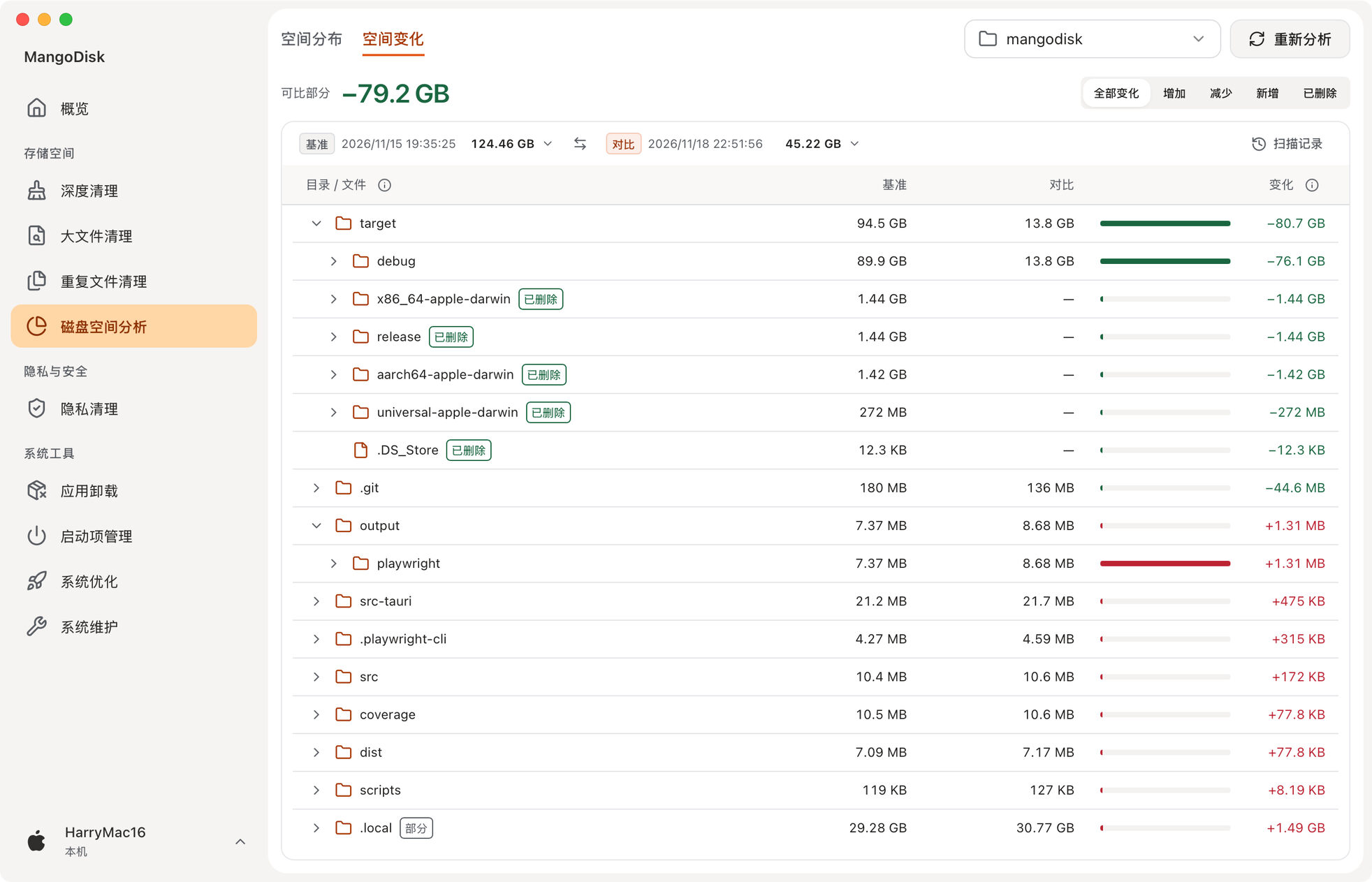
保存并对比两次扫描
- 在 MangoDisk 中打开磁盘空间分析,选择要观察的磁盘或文件夹,再切换到空间变化。首次使用时,按提示选择开启并扫描。也可以在扫描记录中打开每次扫描后保留记录。
- 完成第一次扫描。等文件发生变化后,对同一位置点击重新分析。在 Windows 上,两次应选择相同的扫描方式,以便比较同一口径的占用。
- 在列表上方,点击基准和对比旁的记录选择时间点。通常将较早的记录设为基准,较晚的记录设为对比。点击两者之间的交换按钮,可以反过来查看变化。
只有一条记录时,页面会显示该次扫描的占用。扫描记录保存在本机,包含路径和大小等分析信息。过去未保存的扫描无法用来对比。
读懂空间变化
- 增加与减少显示两次扫描中都存在、占用发生变化的项目。新增与已删除标记在所选范围内新出现或已不在原位置的项目。
- 展开变化明显的文件夹,继续查看是哪些子目录或文件造成了变化。父文件夹的占用已经包含子项,汇总时应只计算一次。
- 如果顶部显示可比部分,或某一行标为部分,变化量仅包含两次扫描中可比较的数据。先核对访问权限、排除项和扫描范围,再判断实际发生了什么。
同一磁盘内移动文件也会让原目录的占用减少。要核对磁盘实际腾出的空间,可以查看系统显示的可用容量。