
Windows 11 開機越來越慢?先檢查這些啟動程式
Windows 11 開機後仍然卡頓?了解哪些啟動程式可以關閉,並用 MangoDisk 找出系統設定沒有集中顯示的啟動來源與失效項目
Windows 已經進入桌面,滑鼠游標卻還在轉,風扇突然加速,通訊軟體、遊戲平台、雲端硬碟和更新工具接連跳出來。這種「看似開機完成,實際上還不能用」的情況,常常是太多應用程式在登入後同時搶占處理器、記憶體和磁碟資源。
解決方式不是把所有啟動項目全部關閉。
不需要在登入後立刻使用,而且之後能自行開啟的一般應用程式,通常可以關閉自動啟動;防毒、輸入、輔助功能、備份同步和硬體控制工具則要先確認用途。
關閉啟動項目不會解除安裝應用程式,也不會刪除個人檔案,只是不再讓它跟著 Windows 自動執行。
Windows 已經能管理啟動程式,為什麼還需要 MangoDisk?
Windows 的 設定 → 應用程式 → 啟動 和工作管理員,很適合處理常見的啟動應用程式。問題是,同一套軟體可能在不同位置建立多個啟動設定。即使主要開關已經關閉,啟動資料夾裡的捷徑、排程工作或背景服務仍可能把它叫起來。
這也是有些應用程式明明關過,下次開機卻又出現的原因。
| 想確認的內容 | Windows 設定或工作管理員 | MangoDisk |
|---|---|---|
| 查看常見啟動應用程式 | 可以 | 可以 |
| 找出同一套軟體的多個啟動設定 | 必須分別查看不同系統工具 | 依應用程式集中顯示並可展開檢查 |
| 確認啟動來源和目標 | 資訊較少 | 顯示來源、目標和可控制狀態 |
| 查看服務、排程工作等其他來源 | 一般啟動頁面不會集中顯示 | 掃描後統一列出,系統管理項目維持唯讀 |
| 找出軟體移除後留下的失效項目 | 通常需要自行排查 | 在安全範圍內辨識並另外標示 |
| 判斷項目能否修改 | 主要依靠使用者自行研究 | 區分可控制、需要系統管理員權限和系統管理項目 |
MangoDisk 會在本機掃描 Windows 的多種啟動來源,並將同一套應用程式的相關項目集中顯示。掃描只會讀取目前狀態,不會自動替你關閉任何項目。先看清楚應用程式名稱、來源和執行目標,再決定是否調整。
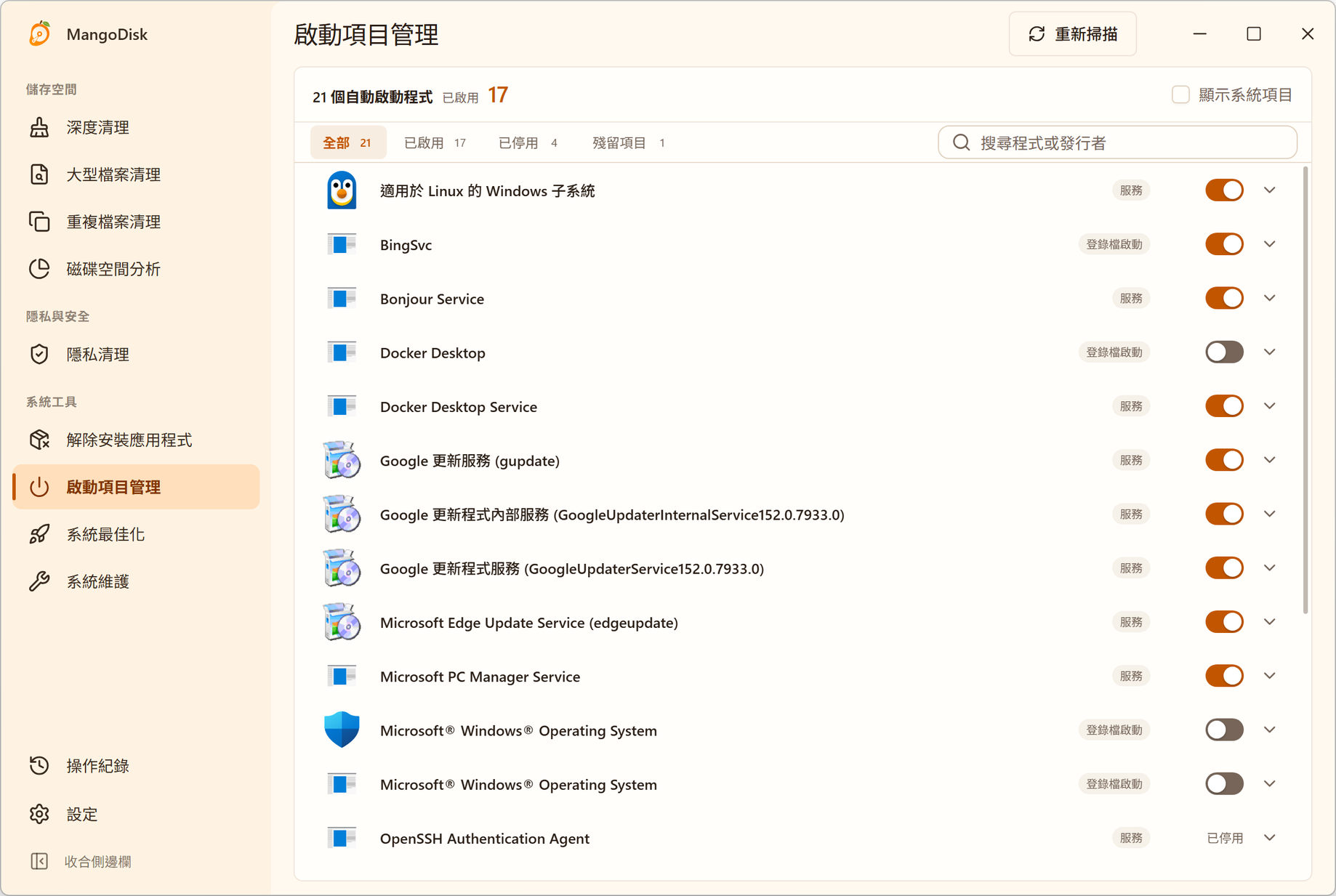
由 Windows 管理的項目只會顯示資訊,MangoDisk 不會繞過系統保護強行修改。若已經解除安裝的軟體留下無效設定,也會和正常啟動項目分開標示,不會把所有陌生名稱都當成垃圾。
可以先下載 MangoDisk完成掃描,再逐一展開查看。各種啟動來源和狀態的詳細說明,請參考啟動項目管理功能。
哪些啟動程式通常可以關閉?
不要只看軟體名稱,應該先問:登入後真的需要立刻使用它嗎?
確認用途後,以下類型通常可以考慮關閉自動啟動:
- 不需要整天接收訊息的通訊或視訊會議軟體;
- Steam、Epic Games 等遊戲平台;
- 音樂、影音和下載工具;
- Adobe、設計或辦公軟體的啟動輔助程式;
- 只負責檢查更新,而主程式能自行手動更新的一般工具;
- 很少使用,但目前還不打算移除的應用程式;
- 應用程式已移除、執行檔也不存在的失效啟動項目。
關閉後,應用程式仍然可以從「開始」功能表正常開啟。相對地,通訊軟體要等到手動開啟後才會收到訊息,遊戲平台也不會預先在背景更新遊戲。
不建議照抄網路上的固定清單。即使是 OneDrive、Teams 或 Steam,有人每天必用,也有人幾乎從不開啟。真正值得關閉的是對你沒有立即用途,卻在每次登入時消耗資源的程式。
這些項目不要急著關
以下類型不一定都要維持啟用,但關閉前必須先確認自己是否依賴它們:
| 類型 | 為什麼要先確認 |
|---|---|
| Windows 安全性、防毒和公司安全軟體 | 可能影響即時防護、公司合規檢查或內部網路存取 |
| 輸入法、輔助功能和密碼管理工具 | 登入後可能無法立即輸入、使用輔助功能或自動填入密碼 |
| OneDrive、Dropbox 等同步和備份工具 | 檔案可能不再即時同步,排程備份也可能停止 |
| 顯示卡、音效、觸控板和周邊裝置工具 | 快捷鍵、手勢、燈效、設定檔切換或通知可能失效 |
| VPN、遠端工作和裝置管理軟體 | 可能影響公司資源、遠端連線或裝置政策 |
| 名稱陌生、發行者和路徑不明的服務 | 還沒確認相依關係就關閉,反而可能造成新問題 |
工作管理員顯示「高」啟動影響,不代表該程式一定沒用。它只表示程式在啟動階段使用了較多資源。每天都要同步工作檔案的備份工具,即使影響較高,也可能值得保留。
使用 Windows 11 關閉啟動應用程式
如果項目不多,可以先使用 Windows 內建功能:
- 開啟 開始 → 設定 → 應用程式 → 啟動。
- 依啟動影響排序,先查看自己認識的高影響應用程式。
- 選擇登入後不需要立刻執行的程式。
- 將右側開關設為關閉。
- 重新啟動,或登出後再登入,觀察桌面多久能正常使用。
也可以按下 Ctrl + Shift + Esc 開啟工作管理員,進入啟動應用程式,選取項目後按下停用。
一次先處理兩三個最明確的項目,不要整份清單一起關閉。重新啟動後,確認網路、音效、輸入、同步和常用軟體都正常,再繼續下一批。若有功能出現異常,也比較容易找出原因。
為什麼關閉後,應用程式還是會自動開啟?
常見原因包括:
- 應用程式本身的「隨 Windows 啟動」仍然開啟;
- 同一套軟體建立了不只一個啟動項目;
- 排程工作或背景服務會執行該程式;
- Windows 仍會自動儲存可重新啟動的應用程式,並在登入後重新開啟;
- 舊項目已經失效,但軟體更新後又建立了新的設定。
先到應用程式自己的設定裡,關閉 Start with Windows、Launch at startup、Open at login 或「開機時自動啟動」之類的選項。如果下次仍然出現,再檢查其他啟動來源。不要只為了阻止一般程式開啟,就直接刪除不熟悉的登錄檔、服務或排程工作。
MangoDisk 的用途正是在這裡:它會集中顯示掃描到的來源,並把可控制、需要系統管理員權限和由 Windows 管理的項目分開。不必先研究登錄編輯程式與工作排程器,也能看懂程式為什麼一直回來。
關閉啟動項目後,電腦一定會變快嗎?
如果電腦在登入後被大量應用程式同時占用,減少不必要的啟動程式,通常能讓桌面更早進入可用狀態,也能降低剛開機時的處理器、記憶體和磁碟負擔。但它無法解決所有開機緩慢問題。
關掉明顯多餘的項目後仍然很慢,可以繼續檢查:
- C 槽是否已經接近滿載;
- 工作管理員裡哪個程式持續占用處理器、記憶體或磁碟;
- Windows Update 或驅動程式是否仍在背景安裝;
- 是否有惡意程式或異常背景處理程序;
- 傳統硬碟、記憶體容量或其他硬體是否成為瓶頸。
若磁碟空間不足,可以參考Windows 11 C 槽空間不足的清理方式。已經確定不再使用的大型軟體,應先正常解除安裝,再依照Windows 11 應用程式完整解除安裝指南檢查相關資料。
常見問題
可以關閉所有 Windows 11 啟動應用程式嗎?
不建議。Windows 本身通常仍能啟動,但安全防護、輔助功能、同步、備份和硬體功能可能無法正常運作。只關閉自己認識,而且登入後不需要立即使用的項目。
關閉啟動項目會解除安裝軟體或刪除檔案嗎?
不會。它只會阻止該啟動設定自動執行。應用程式與個人檔案都會保留,之後也能手動開啟或重新啟用。
最值得優先檢查哪些啟動程式?
先查看自己認識的高影響項目,例如通訊、會議、音樂、遊戲平台和創作軟體的輔助程式。這些程式通常容易手動開啟,也比較容易判斷關閉後的影響。
為什麼工作管理員找不到某個自動啟動的程式?
它可能透過應用程式內部設定、排程工作、服務或其他自動執行方式啟動。先檢查應用程式本身的偏好設定,再查看其他來源,不要直接修改不熟悉的登錄檔與服務。
MangoDisk 會自動關閉建議項目嗎?
不會。掃描只會讀取目前設定,是否調整由使用者決定。系統管理項目不會被強行修改,變更後也可以重新掃描確認狀態。
官方資料與延伸閱讀
- Microsoft 支援:在 Windows 中設定啟動應用程式
- Microsoft 支援:改善 Windows 電腦效能的提示
- 功能說明:MangoDisk 啟動項目管理
- 安全說明:MangoDisk 安全指南
- 相關文章:Windows 11 C 槽空間不足?如何安全清理並釋放空間
- 相關文章:Windows 11 如何完整解除安裝應用程式
不想在 Windows 設定、工作管理員、啟動資料夾和工作排程器之間反覆尋找,可以下載 MangoDisk,集中查看啟動來源與失效項目,確認後只關閉真正不需要的程式。
想省去逐一搜尋的麻煩,可以看看 MangoDisk AI 解讀如何說明快取與啟動項目的用途。