
快取檔案可以刪嗎?讓 MangoDisk AI 解讀幫你判斷
想清快取,又怕影響軟體使用?MangoDisk AI 解讀幫你了解快取的用途、刪除後的影響,也能說明陌生的啟動項目,不必一個個上網查。

整理電腦時,最難的往往不是找不到可以清的東西,而是找到了卻不敢刪。眼前一項快取就占了好幾 GB,想騰出空間,又擔心軟體出問題,甚至把資料一起刪掉。
有些快取刪除後會重新產生,有些則需要重新下載,不能全部當成用不到的檔案。 MangoDisk 1.1.0 新增 AI 解讀:在掃描結果中遇到不確定的項目,打開解讀,就能查看它的用途,以及清理後可能有什麼影響。
不用把陌生的名稱逐一貼到搜尋引擎,也不用先弄懂一堆電腦術語,就能多一些依據,再決定要不要清。
不只看占用空間,也看刪除後會怎樣
瀏覽器、通訊軟體和其他應用程式,用久了都會累積資料。但哪些是能重新產生的快取,哪些是要保留的設定與個人檔案,光看資料夾名稱很難分辨。
MangoDisk 的深度清理會將能辨識的清理項目分類,列出各自占用的空間。遇到看不懂的名稱,打開 AI 解讀,就能根據項目說明與掃描結果,了解它有什麼用,以及清理後可能需要重新下載或產生哪些內容。
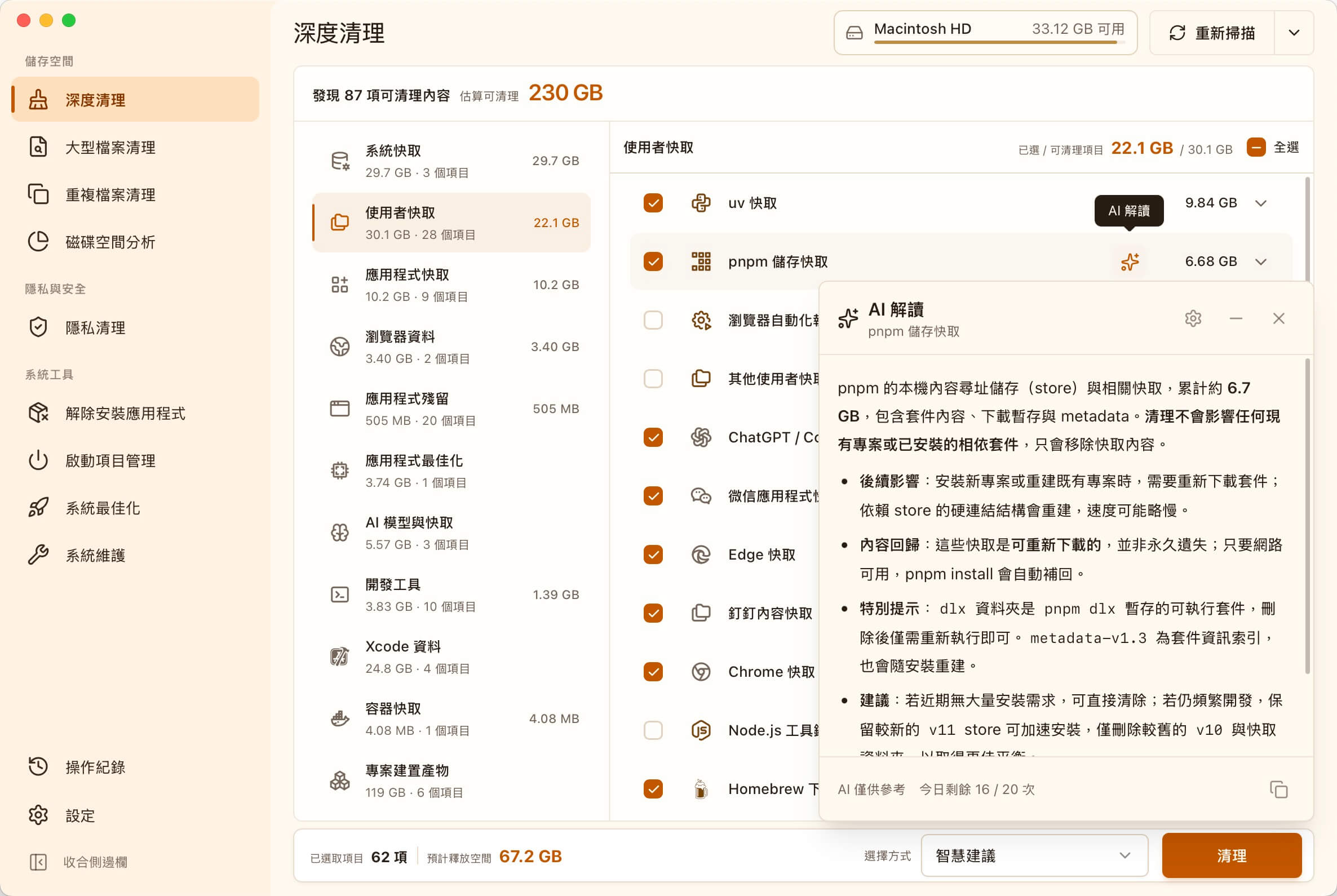
有了這些說明,就不必只憑容量大小決定。如果清理後需要重新下載,而你正要帶電腦出門、途中沒有網路,可以先留著。暫時用不到的快取,再依提示檢查和清理。
不認識的啟動項目,不必逐一上網查
想減少開機後自動執行的程式,卻發現清單裡好多名稱都不認識:這是哪個軟體加進來的?停用後會不會影響同步或更新?
在 MangoDisk 的啟動項目管理中,AI 解讀會參考名稱、路徑與發行者等資訊,說明項目可能屬於哪個軟體、如何隨系統啟動,以及停用後可能影響哪些功能。
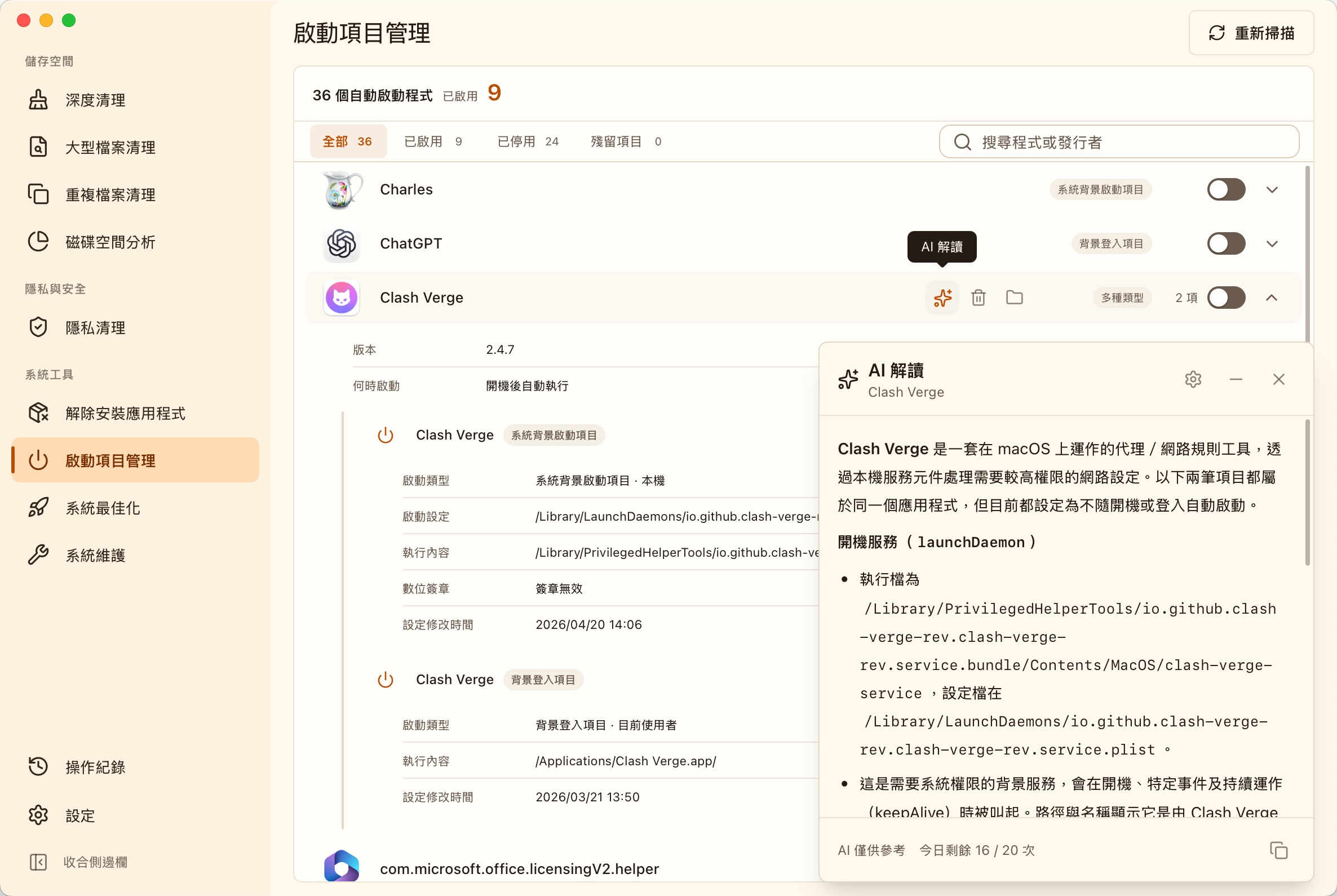
不必自己研究一長串路徑,可以先讀說明,再決定是否還需要它自動執行。仍然不確定的項目就先保留,不用急著全部停用。
直接在目前畫面查看,不用切換工具
將滑鼠移到支援的項目上,點選 AI 解讀,說明就會在旁邊展開。MangoDisk 會帶入這個項目的相關資訊,不用另外開啟聊天工具、貼上截圖,再從頭描述問題。
除了快取和啟動項目,隱私清理、系統最佳化與系統維護也能這樣查看說明。清除某種紀錄會影響什麼,一項維護操作是做什麼的,都可以從對應項目打開解讀。深度清理的自訂規則目前尚未支援 AI 解讀。
讀完說明,再決定是否操作。AI 不會自動勾選項目、刪除檔案或變更設定,也不會略過軟體原有的確認步驟。
每天有免費額度,不用自己準備 API Key
第一次使用時,在設定中選擇 MangoDisk 免費服務,閱讀資料傳送說明並儲存即可。軟體會顯示剩餘次數與額度重設時間。已有自己的模型服務,也可以連接使用,費用由對應服務商收取。設定方式請參考 AI 解讀使用指南。
AI 解讀由你自行選擇是否啟用,不使用也不影響原有的清理功能。官方服務需要連網,會將所選項目的名稱、完整路徑與狀態等資訊,透過 MangoDisk 伺服器傳送至模型服務商,不會上傳檔案內容,詳見隱私權政策。解讀可能有誤,涉及重要資料時,仍要自行核對並做好備份。
從一個不確定能不能刪的項目試起
下次清理時,碰到占了不少空間、卻不知道有什麼用的項目,不妨打開 AI 解讀看看。少查幾次資料,少花時間猜用途,整理電腦也能輕鬆一些。
下載或更新 MangoDisk,試試 AI 解讀。
延伸閱讀:哪些啟動項目可以停用 · 用 AI 清理磁碟安全嗎