
DirectX 著色器快取可以刪嗎?先判斷有沒有清理的必要
DirectX 著色器快取可以重建,但不必經常清空。用 MangoDisk 查看快取位置與佔用空間,再決定是否清理,並了解重新編譯對遊戲載入的影響。
DirectX 著色器快取通常可以刪除,但不需要每次整理電腦都清空。 它儲存的是遊戲和繪圖軟體能重新產生的編譯結果,不是遊戲本體或存檔。刪除後能回收這部分空間,不過下次使用時可能需要重新編譯,載入較久,也可能短暫頓一下。
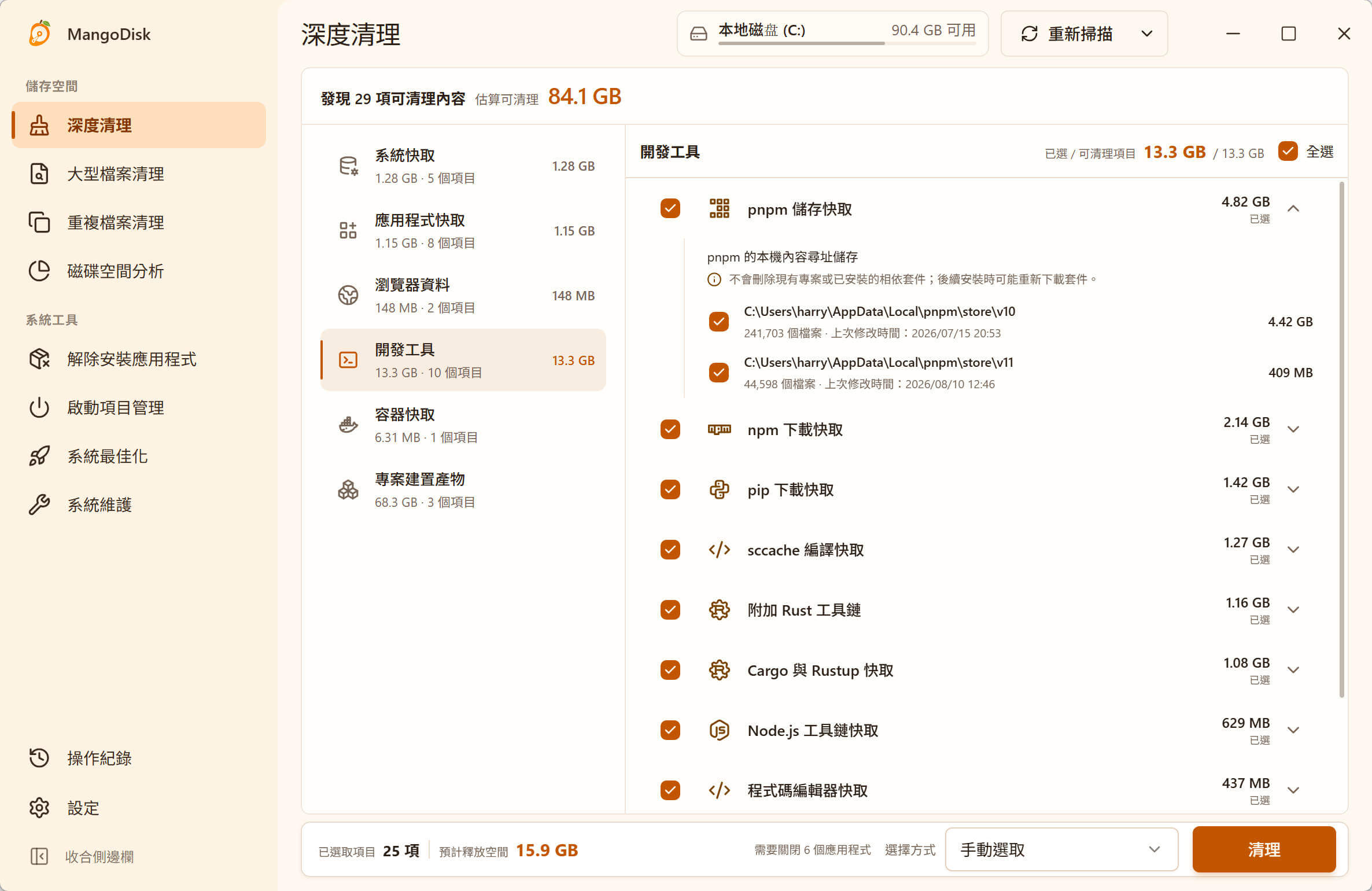
不熟悉顯示卡的資料夾也沒關係。MangoDisk 的深度清理會集中列出支援的 DirectX 與顯示卡快取,顯示位置和大小。先看實際佔用,再決定要不要清,不必自己逐層找路徑、計算容量。
空間不足時再清,遊戲正常就先留著
著色器快取並不是毫無用途的垃圾。它讓遊戲沿用已完成的編譯結果,減少重複處理。NVIDIA 的說明也提到,這能減少編譯造成的卡頓。
可以依照目前的情況決定:
| 你的情況 | 建議做法 |
|---|---|
| C 槽快滿了,快取也佔了不少空間 | 可以清理,但下次玩遊戲時要預留重新編譯的時間 |
| 儲存空間充足,遊戲運作正常 | 保留即可,不必定期清空 |
| 遊戲出現異常,官方建議重建快取 | 依照該遊戲或顯示卡廠商的故障排除步驟處理 |
如果快取只有幾十 MB,反覆清理也省不了多少空間。不如改用大檔案搜尋,看看有沒有不再需要的安裝檔或錄影。
用 MangoDisk 單獨清理這個項目
開啟深度清理,執行標準掃描,在系統快取中找到 DirectX 著色器快取。展開項目就能查看路徑和大小,不必逐一開啟資料夾內容視窗。
清理前先儲存進度,結束遊戲與繪圖軟體。將選取方式切換為全部取消選取,再只勾選 DirectX 著色器快取。核對預計釋放空間,按下清理並確認,就不會連其他掃描項目一起處理。
MangoDisk 檢查的是 D3DSCache 和 NVIDIA、AMD、Intel 的部分已知快取位置,不會將整個顯示卡資料夾視為可刪除內容。遊戲安裝檔案、存檔、驅動程式套件與控制台設定,都不在這項規則的範圍內。
不同驅動版本的路徑可能改變,因此不保證找出所有快取。遇到檔案正在使用中,先略過,不必修改權限或強制刪除。掃描本身不會刪除檔案,確認清理後才會執行;操作前可參考安全清理指南。
清完之後頓了一下,不代表要再清一次
第一次啟動遊戲或進入新場景時,可能正在重新編譯著色器。剛清完又刪一次,只會讓這些工作重來。
Epic 的 Fortnite 支援說明就提醒,清理後的第一場對戰仍可能因編譯而卡頓。如果之後持續異常,再依遊戲或顯示卡廠商的說明排查。清快取不是提高 FPS 的通用方法,也無法解決所有驅動、網路或遊戲本身的問題。
只處理 Windows 列出的快取,也能用系統設定
前往 設定 → 系統 → 儲存體 → 暫存檔案,等待掃描。如果出現 DirectX 著色器快取,核對大小,只勾選這一項,再按移除檔案。不要順手全選其他項目,尤其是下載、資源回收筒和先前的 Windows 安裝;差異可參考暫存檔案清理說明。
系統設定適合處理列表中的項目;MangoDisk 則將更多明確支援的快取位置集中顯示,方便比較容量、查看路徑及個別選取。兩者的掃描範圍不同,容量不一定相同。
Steam 的介面快取也是另一種資料,不要和遊戲著色器快取混為一談。兩者差別可參考如何清除 Steam 快取。
如果不確定「縮圖」會不會影響照片,可以看清除縮圖快取會刪掉哪些資料。
下載 MangoDisk,在同一個畫面看清分散的快取,再清理值得處理的項目。免費、開源,不必註冊或登入,這些掃描與清理都在本機完成,不需要啟用 AI。