
Mac「系統資料」佔用太大?如何安全釋放空間
了解 Mac 系統資料為何會變大、如何找出真正佔用空間的檔案,以及怎樣在不影響 macOS 的情況下安全整理

如果 Mac 的「系統資料」佔用了數百 GB,不要把它當成單一資料夾直接刪除。系統資料是一個統計分類,不是固定的位置。快取、記錄、暫存檔、應用程式支援資料、虛擬機器檔案,以及 macOS 無法歸入其他類別的內容,都可能被算在其中。
比較安全的做法是先找出真正佔空間的檔案,再移除自己能確認的內容;交換檔案與 Time Machine 本機快照等系統資源則交由 macOS 管理。不要只是為了讓數字變小,就刪除 /System、/private 或整個「資源庫」資料夾。
本文於 2026 年 8 月 16 日在 macOS 15.7.7 上完成檢查。macOS 重新計算分類時,系統資料的數值可能改變,因此也要同時觀察磁碟的實際可用空間。
Mac 的「系統資料」是什麼?
Apple 將系統資料定義為無法放入其他儲存空間類別的檔案,主要包含記錄、快取、虛擬機器檔案、暫存檔、字體、應用程式支援檔案、外掛模組和其他執行階段資源。
這也解釋了兩個常見疑問:
- 系統資料不等於 macOS,「儲存空間」頁面會把作業系統另外列出;
- Mac 上並沒有一個可以整批安全刪除的「系統資料」資料夾。
在本文使用的 Mac 上,系統資料顯示為 432.52 GB,而 macOS 本身為 45.51 GB。這個數值的確值得檢查,但不代表所有隱藏檔案都能刪除。
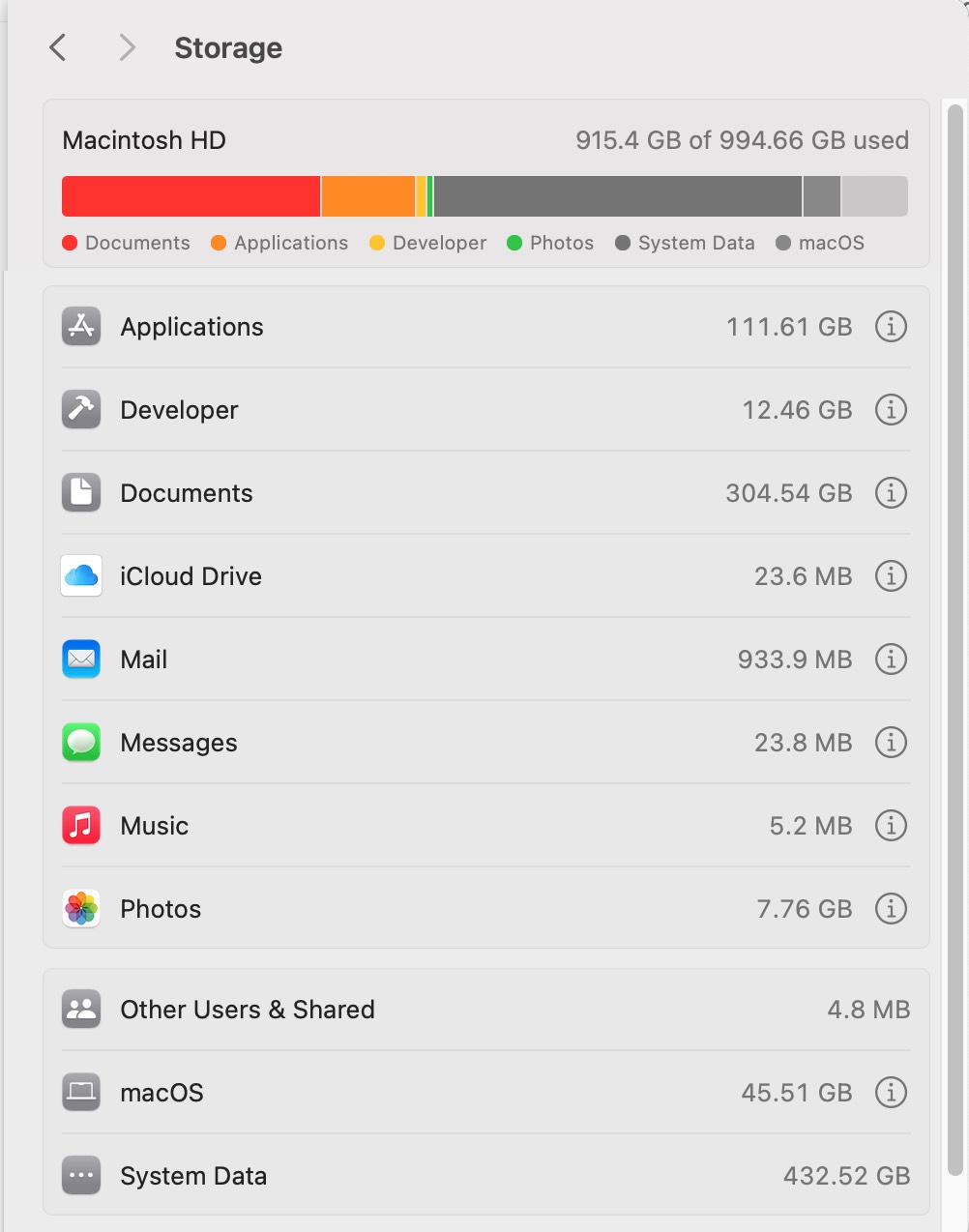
系統資料由許多不同類型的檔案組成。這個例子中它佔用了 432.52 GB,但仍然不能當成一個項目直接刪除。
系統資料為什麼會變得很大?
多數情況下,是一個或多個容量很大的資料集被 macOS 歸入了這個綜合類別。
| 可能的來源 | 應該檢查什麼 | 是否適合清理 |
|---|---|---|
| 應用程式與瀏覽器快取 | 使用者「資源庫」中由應用程式建立的資料 | 通常可以重新產生,但應先結束應用程式並確認確切資料夾 |
| 記錄與當機報告 | 長期累積的舊診斷檔案 | 較舊的使用者記錄通常可以清理;排查問題時應保留近期記錄 |
| iPhone 或 iPad 備份 | 舊裝置或不同日期留下的本機備份 | 確認不再需要該還原點後可以刪除 |
| 虛擬機器 | Parallels、VMware、UTM 或 Docker 的大型磁碟映像檔 | 應透過原應用程式管理,或確認虛擬機器不再需要後再刪除 |
| 創作軟體媒體快取 | Adobe、影音與算圖快取 | 優先使用應用程式本身的快取設定清理 |
| 開發資料 | Xcode Derived Data、模擬器和專案建置成果 | 通常可以重新產生,但下次建置或啟動模擬器會花更久時間 |
| 本機 AI 資料 | 已下載的模型與推論快取 | 部分快取可以重建;模型檔案重新下載的成本可能很高 |
| Time Machine 本機快照 | 啟動磁碟上的本機還原快照 | 通常不必手動處理,需要空間時 macOS 會自動移除 |
| 交換檔案與暫存執行資料 | 大小會隨目前系統負載變化的檔案 | 不要手動刪除;重新啟動並交由 macOS 管理 |
真正的大型檔案不一定帶有「system」字樣。影片編輯快取、虛擬機器磁碟或舊的開發資料夾,都可能由第三方應用程式建立,卻被計入系統資料。
第一步:確認數值已經更新
刪除任何檔案之前,先完成這些操作:
- 等待大型下載、備份和應用程式更新結束;
- 檢查垃圾桶內容後再清空;
- 重新啟動 Mac;
- 開啟 Apple 選單 → 系統設定 → 一般 → 儲存空間,等待頁面重新計算。
重新啟動可以釋放部分暫存執行狀態,macOS 完成分類後數值也可能改變。如果只是暫時缺少安裝系統更新所需的空間,Apple 也建議嘗試以安全模式啟動 Mac。
請優先查看頁面頂端的可用空間。即使磁碟空間已經釋放,分類數字也可能暫時還沒更新。
第二步:先檢查 Apple 提供的儲存空間類別
雖然「系統資料」本身沒有刪除按鈕,「儲存空間」頁面仍能直接管理多個類別。進入隱藏資料夾前,建議依序查看:
- 應用程式:移除不再使用的 App,並檢查相關檔案;
- **文件:**依大小查看大型檔案與下載項目;
- **iOS 檔案:**如果出現這個類別,檢查裝置備份與韌體;
- **郵件與訊息:**刪除不再需要的附件;
- **TV、音樂與 Podcast:**移除之後可以重新下載的媒體;
- **垃圾桶:**確認內容後,永久刪除已移入垃圾桶的項目。
這裡可以看見檔案類型或所屬應用程式,是風險最低的起點。把大型照片或影片圖庫移到外接磁碟,釋放的空間往往比清理大量小型快取更多。
第三步:找出真正佔空間的資料夾
如果系統內建分類仍無法解釋總用量,就需要依資料夾大小檢查磁碟。真正該問的不是「系統資料資料夾在哪裡」,而是「哪個資料夾用了數百 GB」。
MangoDisk 磁碟空間分析會用清單和矩形樹狀圖呈現資料夾大小。容量最大的資料夾會變成醒目的大色塊,小檔案則保持較小面積。掃描與分析都在本機完成。
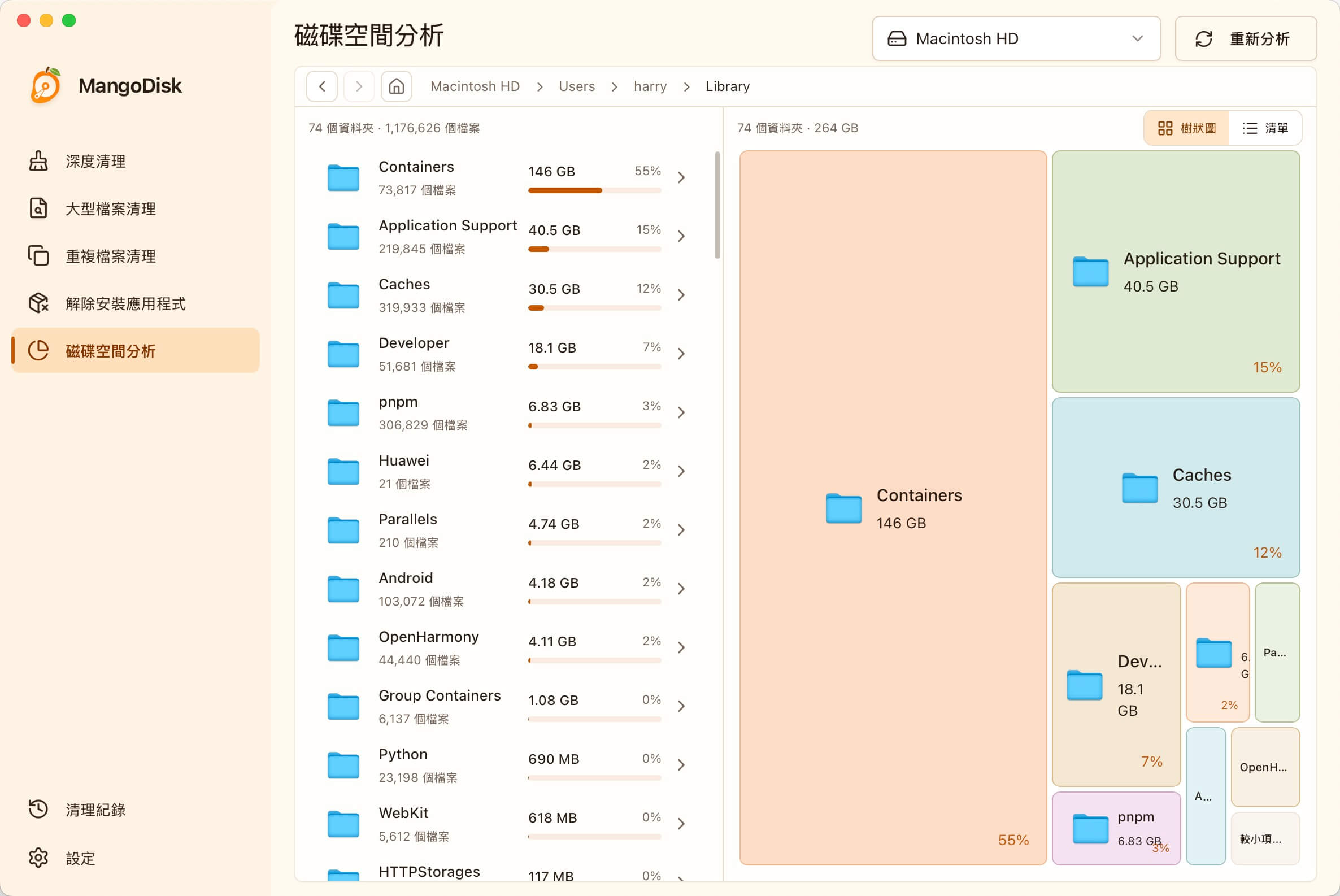
從最大的色塊開始,先判斷它屬於哪個應用程式或專案,再於 Finder 中打開並決定是否刪除。
你也可以透過 Finder 或 Apple 的「文件」類別,依大小查看已知檔案。如果習慣使用「終端機」,以下兩個唯讀指令可以統計幾個常見的使用者資料夾:
du -sh "$HOME/Library" "$HOME/Downloads" "$HOME/Documents" 2>/dev/null
du -sh "$HOME/Library"/* 2>/dev/null | sort -h | tail -20
這些指令不會刪除檔案。部分受保護的資料夾可能無法讀取,除非「終端機」擁有「完整磁碟取用權」;如果不清楚為什麼需要這項權限,不要只為了掃描就開啟它。
第四步:透過 Finder 刪除舊裝置備份
iPhone 與 iPad 的本機備份可能很大。建議使用 Apple 提供的管理介面,不要只看資料夾名稱手動刪除:
- 連接裝置並在 Finder 中選取它;
- 開啟「一般」標籤頁;
- 按一下「管理備份」;
- 核對裝置名稱與備份日期;
- 只刪除確定不再需要的備份。
Apple 公布的預設位置是 ~/Library/Application Support/MobileSync/Backup/,但透過 Finder 管理,更容易確認裝置和日期。加密備份可能包含其他地方沒有的資料,應把它視為個人備份,而不是一般快取。
第五步:有選擇地清理快取
快取通常可以重新產生,但「快取」不代表整個「資源庫」都能刪除。先結束相關應用程式,檢查確切路徑與容量,並預期下次開啟時可能需要重新建立或下載資料。
MangoDisk 深度清理只辨識經過驗證的快取與診斷位置,不會把整個「資源庫」資料夾當成清理目標。結果會依應用程式和風險等級分組,你可以在清理前逐項查看路徑。重新取得成本較高的可還原資料預設不會勾選。
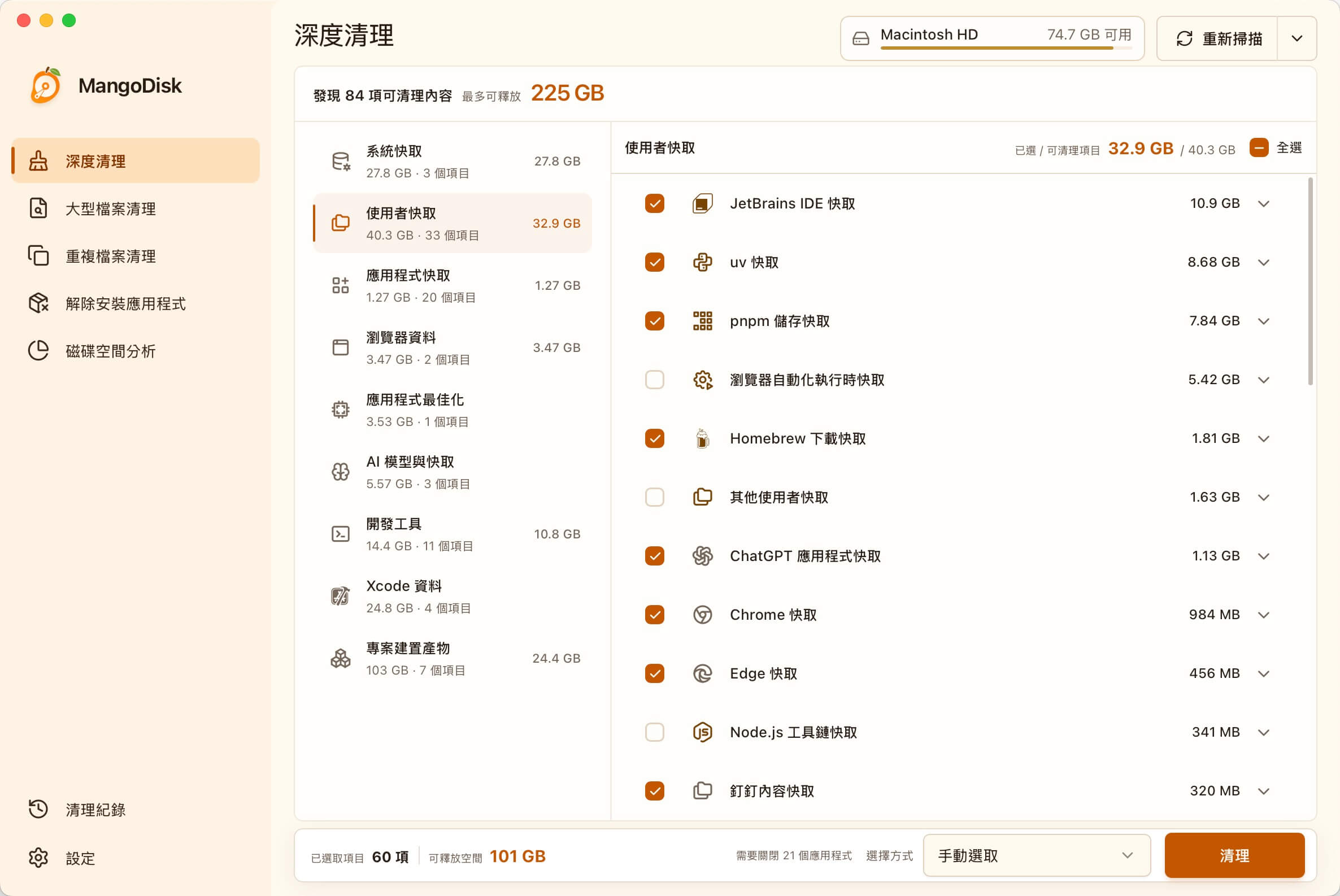
清理前應確認所屬應用程式、路徑、容量和勾選狀態。MangoDisk 不會把整個「資源庫」資料夾視為可丟棄內容。
大型檔案、重複檔案和磁碟空間分析中的刪除操作都是永久刪除,不會移到垃圾桶。處理重要內容前,請先閱讀 MangoDisk 安全指南並保留可靠備份。
Time Machine 本機快照需要刪除嗎?
啟用自動備份後,Time Machine 可以在 APFS 啟動磁碟上保存本機快照。Apple 表示,這些快照通常最多保留 24 小時,並在需要空間時自動移除;macOS 也會把快照使用的空間視為可供一般工作使用的空間。
因此,看到系統資料很大時,不建議先手動刪除快照。請先連接平常使用的 Time Machine 備份磁碟並完成一次備份,再檢查一般檔案、應用程式資料和裝置備份。只有確實遇到備份問題,且了解對還原能力的影響時,才考慮使用快照管理指令。
哪些內容不應該手動刪除?
不要只因為系統資料數字很大,就刪除以下內容:
/System、/usr、/bin、/sbin、/private或/var;- 整個
/Library或~/Library資料夾; - 透過帶有
sudo的指令找到、但用途不明的檔案; - 未經所屬應用程式確認的虛擬機器磁碟;
- 沒有其他還原方式的目前 iPhone 備份;
- 用途不清楚的應用程式支援資料夾。
如果某篇教學要求關閉系統保護,或遞迴刪除範圍很大的隱藏資料夾,請立即停止。為了一點空間而遺失應用程式資料或破壞 macOS,並不值得。
為什麼清理後系統資料沒有立即變小?
儲存空間類別是估算結果,檔案變更後可能需要重新計算。清理完成後:
- 先確認實際可用空間是否增加;
- 關閉並重新開啟「儲存空間」設定;
- 如果分類仍未更新,可以重新啟動;
- 等待 macOS 完成索引與檔案分類。
應用程式繼續執行後,部分快取也會再次出現。目標不是讓系統資料維持在零——它不可能,也不應該是零——而是移除確定不再需要的內容,並為日常使用和系統更新保留足夠空間。
常見問題
可以把 Mac 的系統資料全部刪除嗎?
不可以。系統資料既包含能夠重建的快取,也包含使用中的系統資源和應用程式資料。它是一個分類,不是可以整批刪除的資料夾。
Mac 系統資料多大才算正常?
沒有適用於所有 Mac 的固定數字。已安裝的應用程式、目前工作、備份、虛擬機器和剩餘磁碟空間都會影響它。如果系統資料持續增加、佔據磁碟的異常比例,或已經妨礙更新與下載,就值得進一步檢查。
清理快取會讓 Mac 發生問題嗎?
刪除經過確認的快取,通常只會讓應用程式重新產生或下載資料;刪除整個「資源庫」則可能遺失設定、資料庫、本機專案或帳號資料。應清理用途明確的特定路徑,而不是範圍很大的上層資料夾。
MangoDisk 可以清空整個系統資料嗎?
不行,安全的工具也不應該這樣承諾。MangoDisk 可以協助找出大型資料夾、已知快取、記錄、應用程式殘留和開發建置成果,但最後仍由你決定刪除什麼,其餘檔案如何分類則由 macOS 控制。
參考資料與相關指南
- Mac 上如何清除 Slack 快取
- Apple:在 Mac 上更改「儲存空間」設定
- Apple:釋出 Mac 上的儲存空間
- Apple:關於 Time Machine 本機快照
- Apple:尋找及管理 iPhone 與 iPad 備份
- 如何找出 Mac 上的大型檔案並釋放儲存空間
- 如何安全刪除 Xcode Derived Data
- MangoDisk 如何在清理過程中保護檔案
- CleanMyMac 免費替代方案:用 MangoDisk 整理 Mac 空間
想在刪除前先弄清楚空間究竟被什麼佔用?可以下載 MangoDisk,直接在本機檢查磁碟。