
電腦版 WeChat 佔用空間太大,怎麼清理?
電腦版 WeChat 佔滿硬碟,又不想刪掉聊天資料?用 MangoDisk 找出可清理的快取與記錄檔、查看資料夾容量,將聊天附件和暫存資料分開整理。

WeChat(微信)裡的照片、合約和工作文件還要留著,C 槽卻快滿了。直接清空微信資料夾怕刪錯,逐一查看裡面的檔案又很花時間。
想保留聊天資料,可以先從程式快取和記錄檔清起。 這些資料和聊天照片、影片、文件不同,不必為了騰出空間一起刪掉。
MangoDisk 能找出 Windows 版 WeChat 支援清理的快取與記錄檔,列出位置和大小;也能用磁碟圖查看其他資料夾的佔用情況。先看清楚空間用在哪裡,再決定要清什麼,不必急著刪除重要的聊天資料。
不用翻隱藏資料夾,也能找到微信快取
開啟 MangoDisk 的深度清理,掃描後找到 WeChat 相關項目。展開結果,就能看到各項佔用多少空間,以及準備清理哪些檔案。
目前 Windows 微信的清理規則主要處理兩類資料:
- 網頁、小程式執行時產生的部分快取:清理後會在需要時重新建立,下次開啟相關內容可能稍慢。
- 執行記錄與當機報告:主要用於排查問題。如果正準備向客服回報異常,先保留這些資料。
這兩類規則不包含聊天資料庫、聊天照片、下載附件和登入資料,也不會將整個微信資料夾列為清理對象。完整範圍可查看公開的快取規則與記錄檔規則。
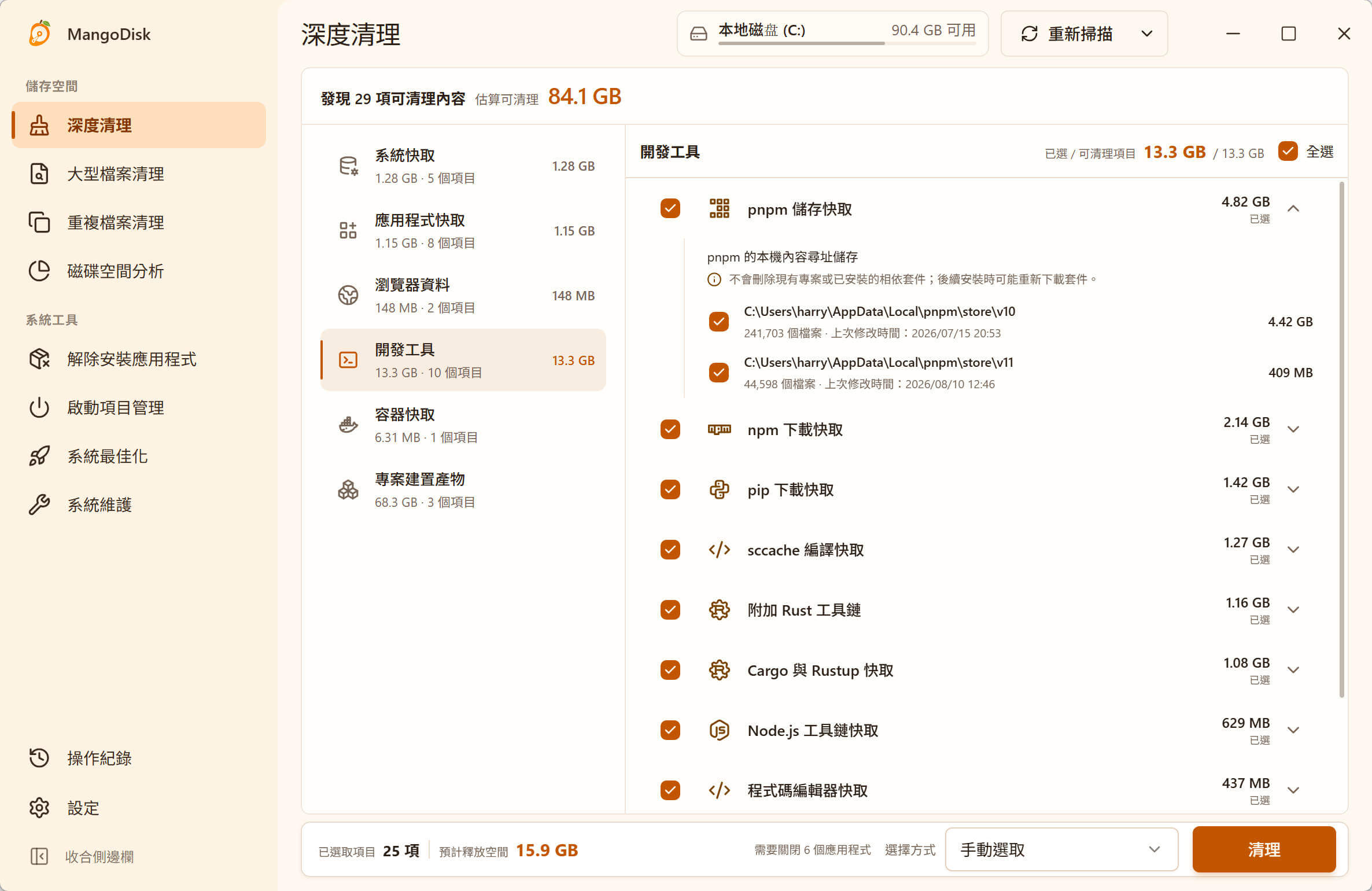
掃描不會自動刪除檔案,WeChat 相關項目也不一定全部預設勾選。如果這次只想清微信,先取消其他項目的勾選,確認路徑與預計釋放的空間,再執行清理。
操作前先完成檔案傳輸,從工作列通知區域結束 WeChat,不只是關掉聊天視窗。MangoDisk 也會提示關閉相關應用程式。
比起逐一開啟軟體找清理入口,MangoDisk 可以把微信和其他支援的應用程式快取放在一起比較。哪項佔得多、值不值得清,掃描後再決定。
微信資料夾很大,先找出最佔空間的內容
如果微信資料夾很大,掃描找到的快取卻不多,空間可能用在聊天資料上。訊息本身也會佔用容量,微信桌面版團隊的說明提到,本機訊息資料庫會隨訊息累積而增大,不能當成快取直接清空。
切換到 MangoDisk 的磁碟空間分析,選擇 C 槽,或已確認的微信資料夾。方塊越大,佔用空間越多;點進資料夾就能往下查看,不用反覆按右鍵開啟內容視窗,等候容量計算。
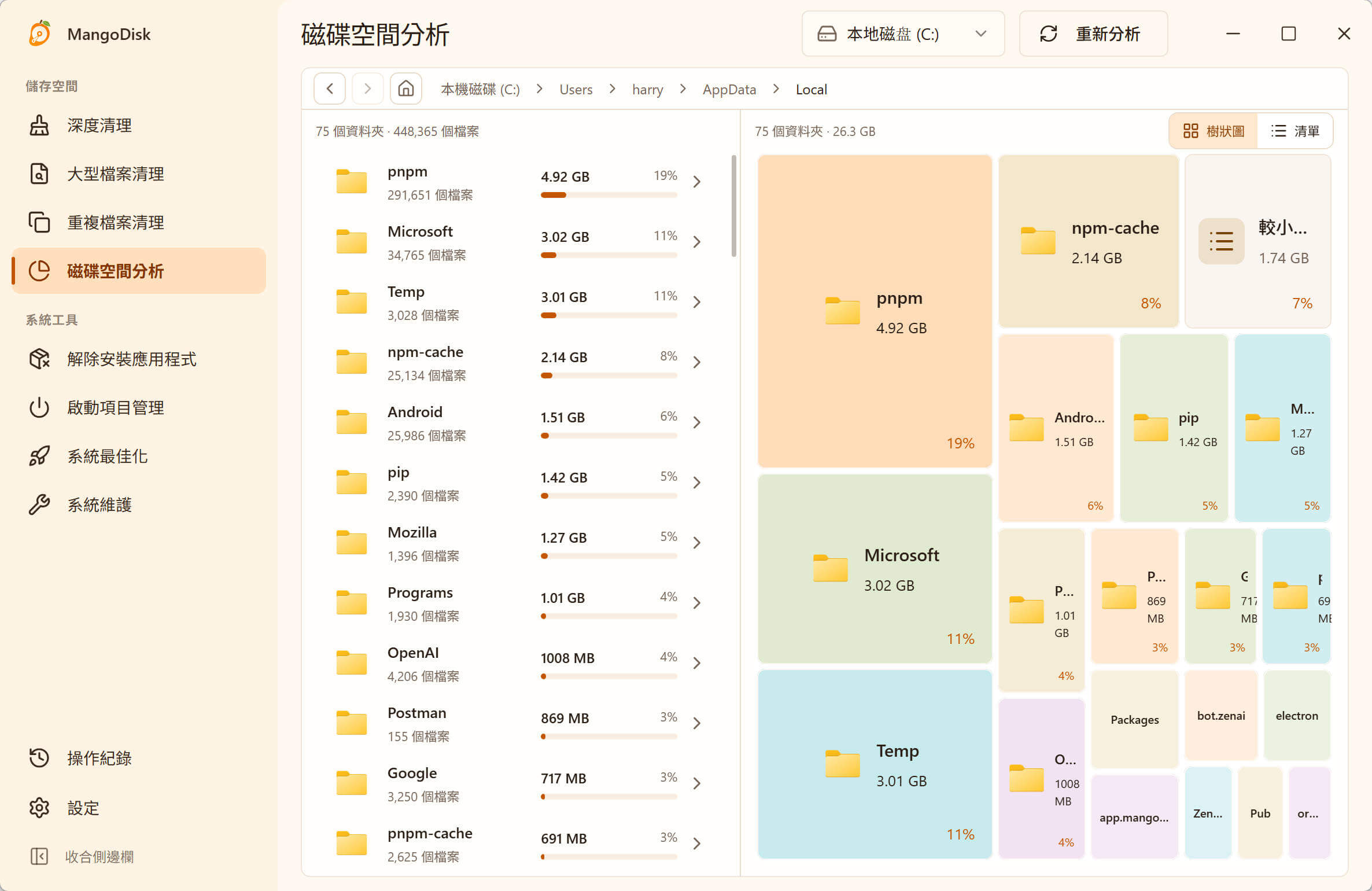
如果最佔空間的確實是聊天資料,再回微信挑選要保留的內容;如果是下載資料夾裡的舊安裝檔或影片,就不必為了騰出空間犧牲聊天紀錄。
檔案很大,不代表可以刪。在磁碟空間分析中手動刪除會永久刪除,不經過資源回收筒;微信資料夾先用來查看,不要整個刪掉。操作前可參考安全清理指南。
訊息還在,不代表附件也還在
想整理某個聊天裡的舊照片、影片或文件,用微信內建的清理功能逐項挑選更合適。合約、工作文件和想留下的照片,先另外存一份,確認能開啟後再清理。
對話裡的那則訊息還在,不代表附件也留著。 原始檔案刪除後,舊照片或文件可能無法再開啟;只保留文字,不等於完整保留聊天資料。
不要將 WeChat Files、xwechat_files 或帳號資料夾整個刪除,也不要設定成「超過 30 天就全部清掉」。裡面可能還有需要的資料,MangoDisk 的快取規則不會替你判斷哪些聊天附件可以捨棄。
聊天資料都要留,就先清其他地方
微信裡的資料暫時都要保留,可以用 MangoDisk 繼續找其他空間:深度清理查看應用程式快取,磁碟分析找出大型資料夾,大檔案清理篩選不再需要的安裝檔和影片。幾種檢查都在同一個軟體裡完成,不用在資料夾之間來回翻找。
下載 MangoDisk,先看看電腦還有哪些空間值得整理。免費、開放原始碼,無需註冊或登入;本文使用的掃描與清理都在本機完成。
想繼續整理,可以接著看 Windows 11 C 槽空間不足的處理方式。
也想檢查 Windows 上其他軟體的快取,可以參考 MangoDisk 集中清理 Windows 快取的方法,比較大小後再選擇要處理的項目。