
Mac 儲存空間
CleanMyMac 免費替代方案:用 MangoDisk 清快取、找大檔案、移除 App 殘留
想找免費的 CleanMyMac 替代工具?MangoDisk 不必註冊或登入,就能集中查看 Mac 快取、找出大型檔案,並在移除 App 時檢查殘留資料。看看哪些清理需求適合交給它。
想幫 Mac 騰出空間,又不想花錢買清理軟體?MangoDisk 是免費開源的選擇,不必註冊或登入。 快取散落在哪裡、哪個資料夾最佔空間、移除 App 時有哪些相關檔案,都能集中查看,不用自己翻隱藏目錄。
如果你找 CleanMyMac 替代方案,主要是為了整理磁碟空間,這三個功能值得先試試。
集中找快取,不用逐一打開 App
瀏覽器、通訊軟體和其他 App 用久了,快取可能越積越多。逐一打開設定找清理選項很花時間;直接到「資源庫」刪檔案,又不容易分清哪些是快取、哪些是要留下的資料。
開啟 MangoDisk 的深度清理,掃描後就能看到支援清理的項目、大小與檔案位置。先從佔用較多的項目看起,展開確認內容,再決定要不要清。
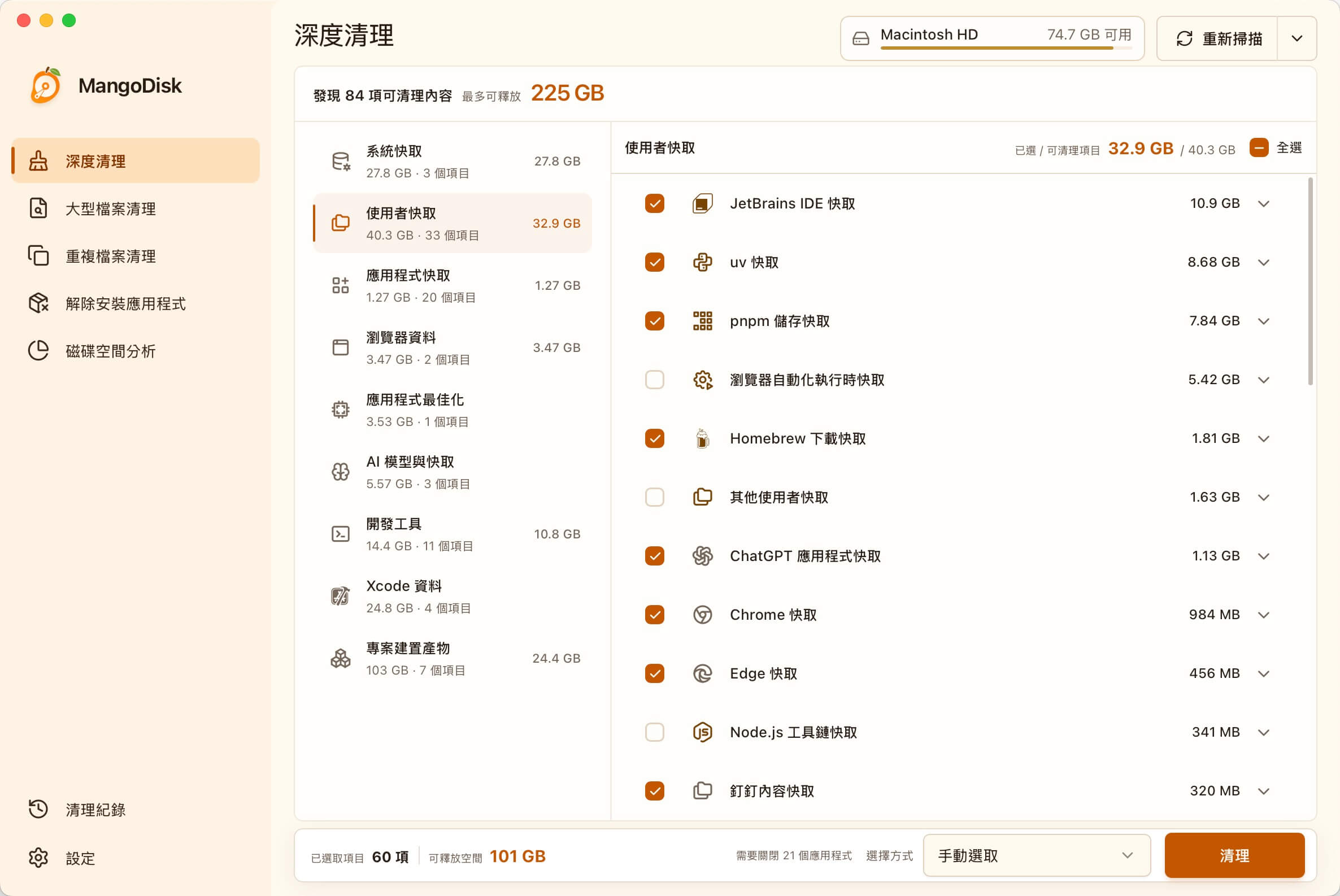
省下找檔案的時間,要刪什麼還是由你決定。 掃描不會自動刪除,清理前也會提醒關閉相關 App。不確定的項目先留著,不必為了多清一點空間全部勾選。
快取清掉後,App 可能會重新產生或下載,下次開啟部分內容會稍慢。它不是清一次就不會再佔空間。
快取清了還是不夠,先找出佔空間的大檔案
真正佔空間的,有時是忘了刪的安裝檔、舊影片,或很久沒打開的資料夾。如果快取不是主要原因,反覆清理也騰不出多少空間。
MangoDisk 的磁碟空間分析會把資料夾大小畫成矩形圖:方塊越大,佔用越多。點進大方塊,就能繼續查看裡面的資料夾,不必逐一開啟資訊視窗確認大小。
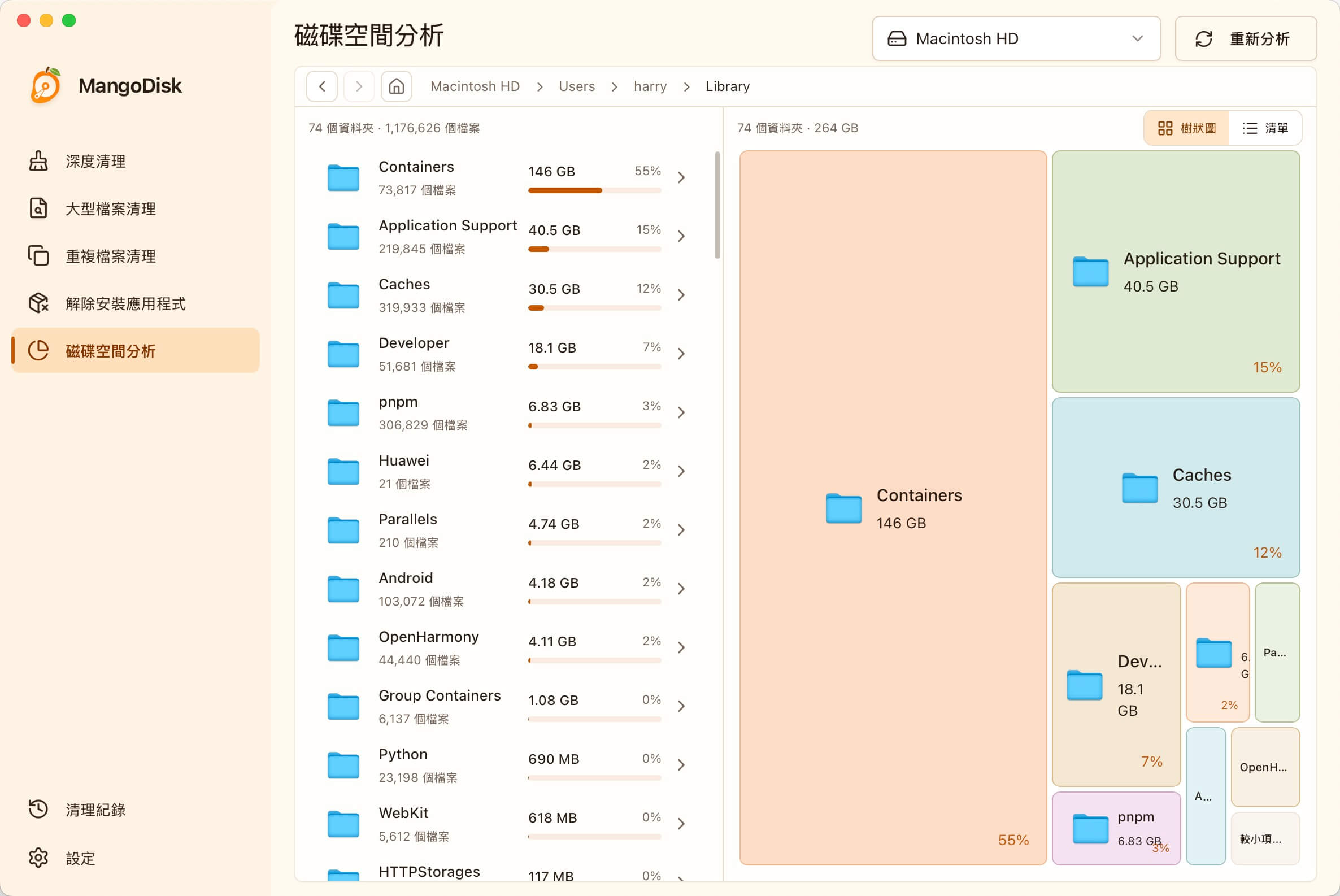
只想找舊安裝檔、壓縮檔或影片,也可以用大型檔案清理,依類型和大小篩選。找到幾個確定用不到的大檔案,通常比到處刪零碎檔案省事。
圖上呈現的是大小,不是刪除建議。照片圖庫、工作資料和 App 資料即使很大,也不能直接當垃圾清掉。磁碟空間分析中的刪除是永久刪除,不會移到垃圾桶,重要檔案請先備份。
移除不用的 App,也檢查相關檔案
把 App 拖進垃圾桶後,它存在其他位置的快取、設定和本機資料可能還在。自己找這些檔案,不但費時,也容易認錯。
在 MangoDisk 的應用程式解除安裝中,可以先依大小查看 App,再展開準備移除的項目,檢查掃描找到的相關檔案。確定不需要的內容,可以和 App 一起移除,不用事後再找殘留。
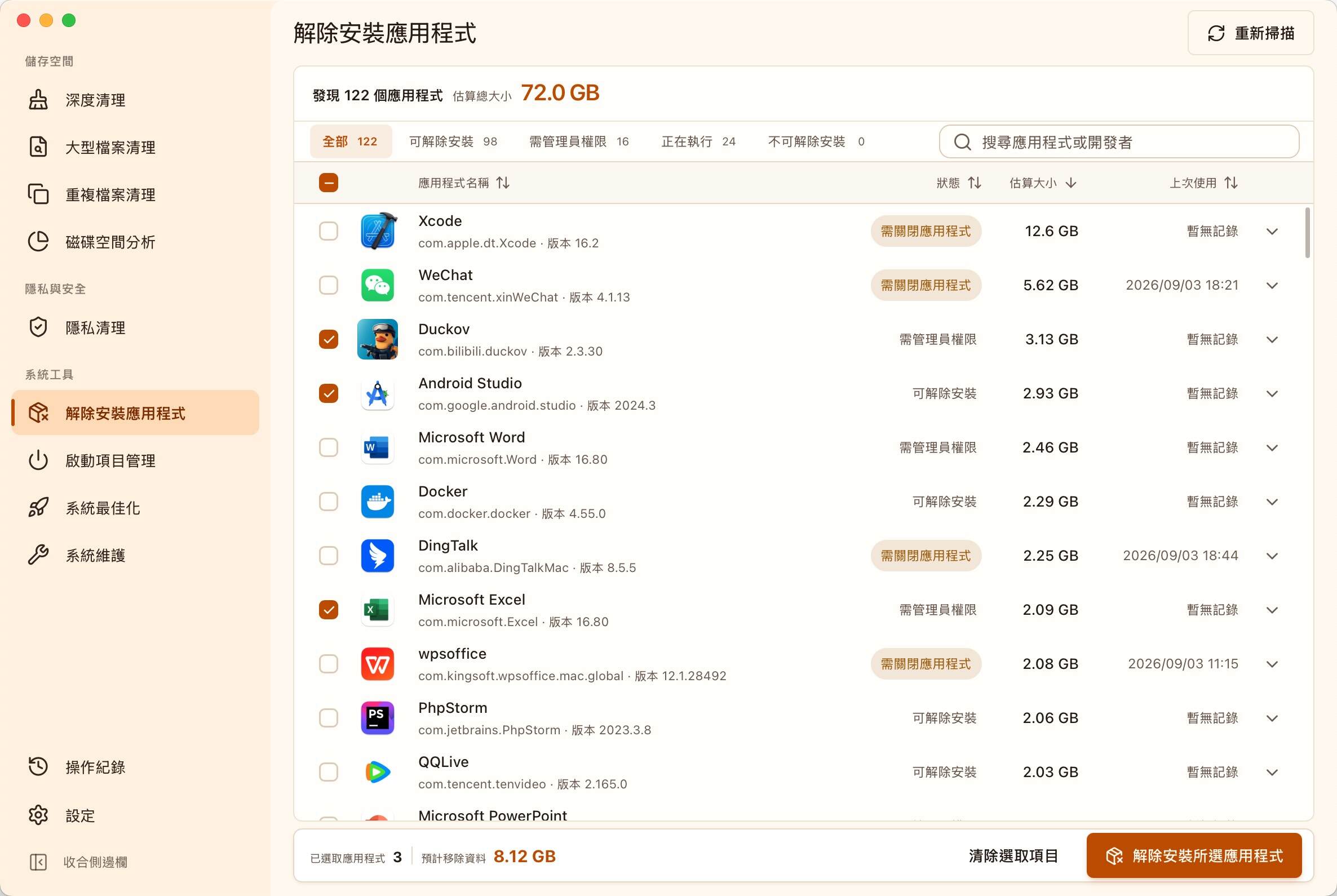
相關檔案不全是快取,也可能有設定、範本或個人資料。日後可能重新安裝的 App,先確認哪些資料要保留;移除前記得儲存工作並完全結束 App。這些刪除不會經過垃圾桶,重新安裝也無法找回已刪掉的資料。
如果 App 有官方解除安裝工具,優先依開發者的說明操作。詳細步驟可參考移除 Mac App 與清理殘留檔案。
哪些需求適合改用 MangoDisk?
如果你需要的是清快取、找大檔案、查看磁碟佔用,以及移除 App 時檢查殘留,MangoDisk 是免費的替代選擇。它也能依檔案內容找出完全相同的副本,管理不需要隨開機執行的啟動項目,不只是清快取而已。
不過,兩款軟體的功能並不完全相同。CleanMyMac 官方介紹還包含惡意軟體防護、App 更新等功能,MangoDisk 並不取代這些能力。如果這些才是你使用 CleanMyMac 的主要原因,就不能只比較磁碟清理。
想先看看 Mac 裡還有哪些空間值得整理,可以直接下載 MangoDisk。本文介紹的掃描與清理都在本機完成,不需要啟用 AI;原始碼也公開可查。
不確定某類檔案能不能刪,先看安全清理指南。如果最困擾你的是儲存空間設定中那一大塊「系統資料」,可以接著看Mac 系統資料佔用過大的排查方式。