
Mac 儲存空間
Mac 重複檔案怎麼清理?
Mac 裡的影片、安裝檔和壓縮檔存了好幾份?用 MangoDisk 比對檔案內容,查看每份的位置與預估可釋放空間,選好要保留的檔案,再批次清理多餘副本。

同一個安裝檔下載了兩次,影片在桌面和「下載項目」各存了一份,整理舊資料時又把整個資料夾複製過來。Mac 有些空間,就是被這些重複檔案占走的。
想找出多餘副本,不必逐一開啟檔案比對。MangoDisk 會比較檔案內容,把相同的檔案放在同一組,列出各自的位置和預估可釋放空間。即使改過檔名,只要內容相同也能找出來;你再決定哪些要留、哪些已經用不到。
不只看檔名,直接比對內容
安裝檔.dmg 和 安裝檔 (1).dmg 看起來像重複下載,卻可能是不同版本。反過來,同一部影片換了名字、搬到另一個資料夾,內容沒變,手動整理時卻很容易漏掉。
檔案不多時,在 Finder 裡依名稱或大小排序,再開啟確認就夠了。檔案一多、散在不同資料夾時,MangoDisk 的重複檔案清理就能省下來回查找的時間:內容相同的檔案會集中顯示,不用切換好幾個視窗比對。
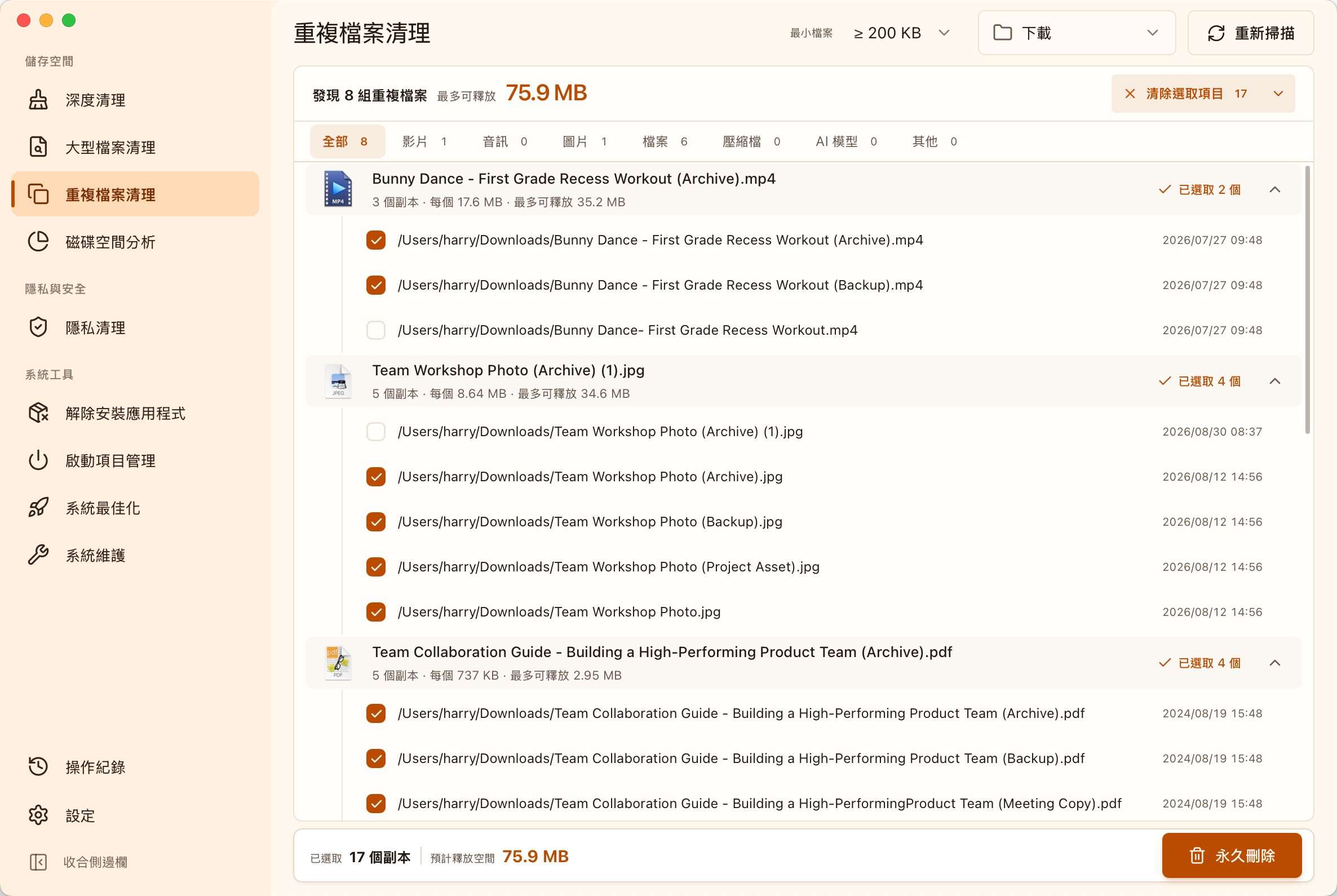
同一份檔案存了幾次、放在哪裡、多餘副本占了多少空間,都能一起查看。比起只憑檔名猜測,直接看儲存位置更容易決定要留哪份。
先從下載項目和舊資料整理起
開啟 MangoDisk 的「重複檔案清理」,選擇「下載項目」或一個想整理的個人資料夾,再開始掃描。掃描本身不會刪除檔案。
如果主要目的是騰出空間,可以調高最小檔案大小,先看重複的影片、壓縮檔和安裝檔。相較於零散的小文件,這些大檔通常更值得優先處理。也能依影片、圖片、文件等類型篩選結果,一次整理一類。
先選熟悉的資料夾,會比較好判斷。不要一開始就把系統資料夾、應用程式內部檔案或整顆備份硬碟都當成清理對象。
批次選取副本,不必一個個勾選
結果很多時,可以使用 智慧選取,依選定的保留規則,每組留下一份,再選取其餘可清理的副本。這能省下重複勾選的時間,不會直接刪除檔案。
接著展開各組,確認留下的是不是你需要的那份。例如影片已整理到正式存放的資料夾,「下載項目」裡的額外副本可能就用不到了;但若剪輯專案正在使用某個位置的影片,即使別處也有相同檔案,仍應保留原本的路徑。
每組至少留一份,不代表其餘副本都沒用。 刻意存在外接硬碟的備份應該保留;雲端硬碟的同步資料夾,也要先確認刪除是否會影響其他裝置。不確定的檔案,先取消勾選就好。
確認路徑和選取數量後,再執行永久刪除。MangoDisk 刪除的重複副本 不會移到垃圾桶,重要資料請先備份。操作前可參考安全清理說明。
重複照片也能找,但別直接刪照片圖庫裡的檔案
一般資料夾裡重複匯入、複製的相同照片,可以用 MangoDisk 查找。不過,它比對的是完全相同的檔案,不是從幾張相似照片裡挑出拍得最好的一張。裁切、壓縮或重新輸出過的照片,也不一定是完全重複的檔案。
如果照片是由 Mac 內建的「照片」App 管理,優先使用 App 裡的「重複項目」功能合併,不要進入照片圖庫套件內自行刪檔。操作方式可參考 Apple 的重複照片與影片整理說明。
重複檔案不多,還能從哪裡騰出空間?
如果掃描結果能清出的空間不多,就不必繼續花時間找小副本了。用 MangoDisk 的磁碟空間分析看看哪些資料夾最大,再依照 Mac 大型檔案查找指南,檢查用不到的影片、舊安裝檔和壓縮檔。如果主要是應用程式快取占用空間,可以接著看 Mac 系統資料清理指南。
免費下載 MangoDisk,看看 Mac 裡有哪些檔案存了不只一份。開源、免註冊、免登入,重複檔案掃描都在本機完成。