
移除 Mac App,把不需要的殘留檔案一起清掉
Mac 解除安裝 App 後還有殘留檔案?用 MangoDisk 查看佔用空間、檢查相關快取與資料,保留需要的設定,再移除不用的 App。免費開源,不必註冊或登入。

試用過的工具、不再玩的遊戲、早就換掉的辦公軟體,留著佔空間,移除時卻不一定只要拖進垃圾桶就好。App 本身刪掉了,快取、設定和本機資料仍可能留在 Mac 上。
想清得更乾淨,又不想自己翻資料夾,可以用 MangoDisk 的應用程式解除安裝功能:先看哪些 App 佔空間,再展開檢查找到的相關檔案,把確定不需要的內容一起移除。想留下設定或資料,也能個別保留,不必全部刪掉。
先找出佔空間、又用不到的 App
開啟 MangoDisk,進入應用程式解除安裝,掃描後依大小排序,或直接搜尋 App 名稱。所有 App 的佔用空間集中在同一份清單裡,不用逐一在 Finder 查看。
先處理確定不再使用的 App,不必為了多清一點空間,連還在用的工具也勾選。若 App 仍在執行,先儲存工作並完全結束。
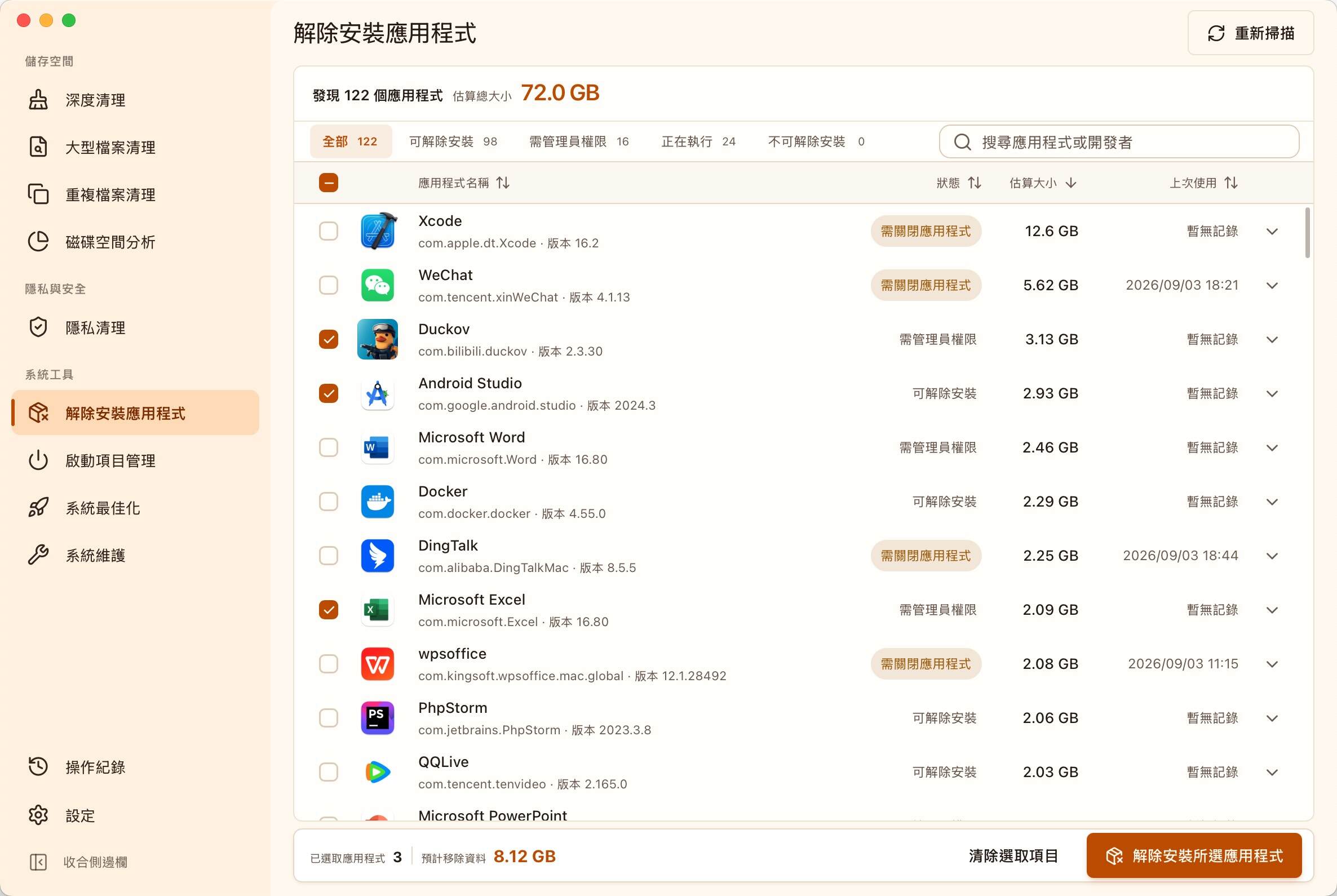
移除 App 時,順便檢查相關檔案
刪掉 App 本身通常不難,麻煩的是不知道它把其他檔案放在哪裡。
展開 App 後,MangoDisk 會列出辨識到的相關項目,包括快取、記錄檔、偏好設定和應用程式資料,並顯示位置與大小。不用自己在「資源庫」裡猜檔名,也不用把整個資料夾一次清空。
清單裡的內容,不見得都要刪除:
| 找到的內容 | 怎麼選比較合適 |
|---|---|
| 快取、記錄檔、視窗狀態 | 確定不再使用 App,也不需要記錄檔排查問題時,可以一併清除 |
| 設定、偏好設定 | 之後可能重新安裝、想沿用原本設定,就先保留 |
| 可能包含使用者資料的資料夾 | 先確認有沒有本機檔案、範本或遊戲存檔;重要內容先備份 |
拿不準的項目,可以先開啟所在位置查看。解除安裝 App,不代表連用它建立的資料也得一起丟掉。
MangoDisk 會檢查支援的檔案關聯,但不保證找出每款 App 的所有資料。若 App 有附解除安裝程式,尤其涉及驅動程式或延伸功能,優先使用原廠提供的方式。Apple 也建議這麼做,以便移除 App 安裝在其他位置的元件。
確認選取內容,再解除安裝
檢查完相關項目後,執行解除安裝,再核對確認視窗中的移除範圍與預估容量。需要系統管理員權限時,依照畫面提示操作。
MangoDisk 會永久刪除你確認移除的 App 與相關檔案,不會先放進垃圾桶。 重要資料請先備份,不確定的項目就先取消勾選。完整流程可參考應用程式解除安裝說明與安全清理指南。
和只把 App 拖進垃圾桶相比,這樣能在解除安裝時就檢查相關檔案,不必等空間又不夠,才回頭尋找殘留。
App 已經刪了,空間怎麼還是不夠?
先看垃圾桶。透過 Finder 移除的 App,只要還在垃圾桶裡,就仍然佔空間。確認不需要後,可以只刪除這批項目,不必連其他檔案一起清空。
如果垃圾桶已經處理過,也別認定剩下的都是 App 殘留。下載的安裝檔、另存的影片,以及自己建立的文件,不會隨著解除安裝一起消失。
這時可以用 MangoDisk 的磁碟空間分析找出較大的資料夾和檔案,操作方式見如何在 Mac 上找出大型檔案。圖表能幫你找到佔用位置,但檔案是否還要留著,仍需要你確認;不要只因為名稱相似,就把資料夾當作殘留刪掉。
如果主要佔用來自「系統資料」,可以接著看Mac 系統資料太大怎麼清理,不用反覆移除小型 App 來湊空間。
清掉不用的 App,把空間留給需要的東西
Mac 移除 App,不必變成一場翻找資料夾的工程。MangoDisk 把 App 大小與辨識到的相關檔案放在一起,讓你更容易決定要移除什麼、留下什麼。
下載 MangoDisk,先看看那些早已不用的 App 還佔著多少空間。免費開源,不必註冊或登入,應用程式掃描與移除都在本機完成,不需要啟用 AI。