
Chrome、Edge 太佔 C 槽?清快取,不必連密碼和登入狀態一起刪
Chrome、Edge 佔用太多 C 槽空間?用 MangoDisk 一次查看瀏覽器快取,選好再清,保留密碼、書籤與 Cookie。免費開源,無須註冊。
只是想清出一點 C 槽空間,卻擔心清完之後,信箱、購物網站和工作後台都得重新登入?
清快取,不等於清空瀏覽器。 一般網頁快取、Cookie 和儲存的密碼是不同的資料。想在 Windows 11 釋放空間,可以先處理快取,不必連帳號資料一起刪。
MangoDisk 的深度清理能集中找出 Chrome、Edge 等瀏覽器的快取,列出佔用空間,再由你選擇要清哪些。它的 Chrome、Edge 一般快取規則不包含密碼、書籤、瀏覽紀錄和 Cookie,不用為了清快取,把瀏覽器重新設定一遍。
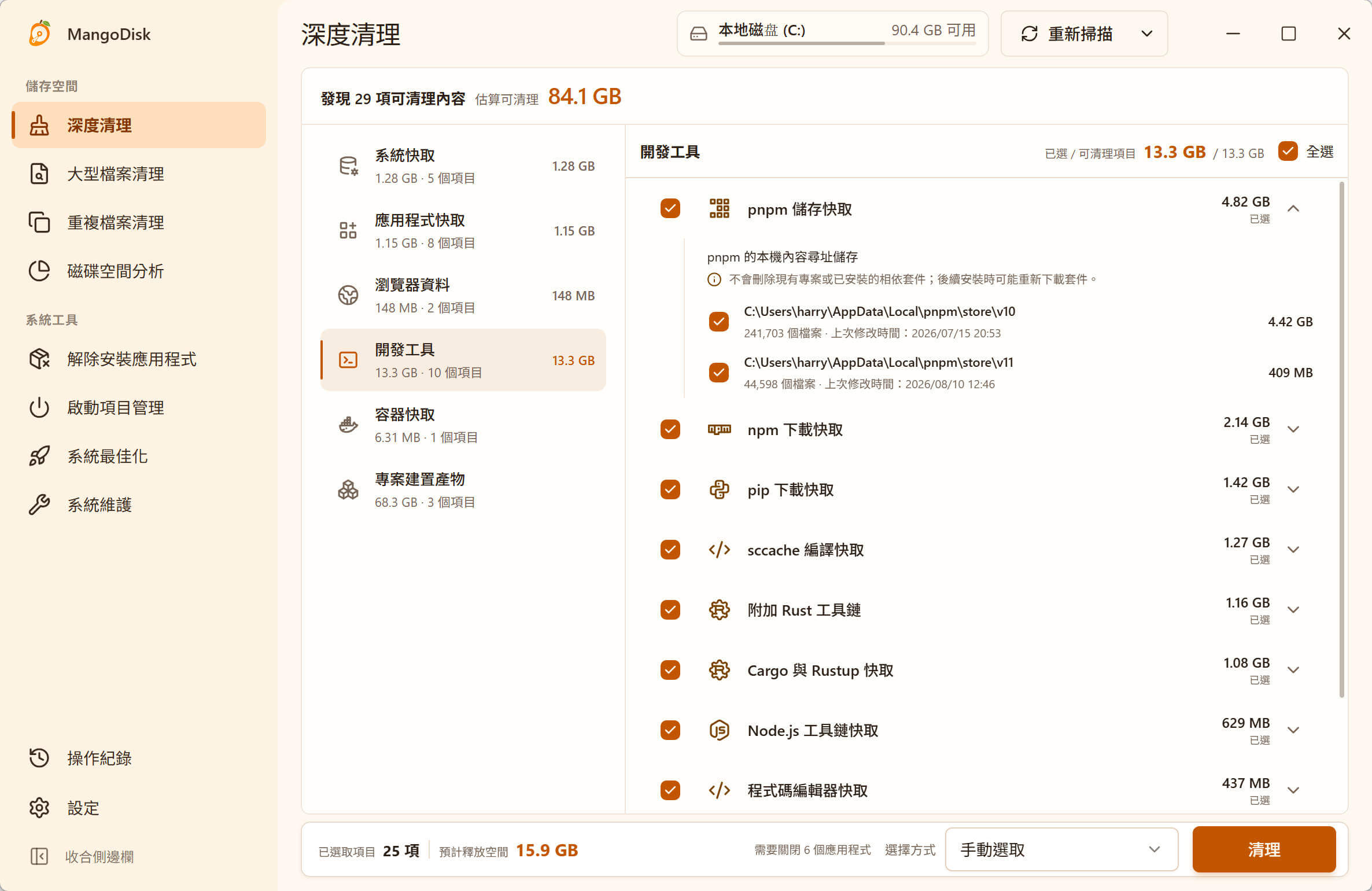
不必逐一翻設定,先看哪個瀏覽器值得清
Chrome 用來工作,Edge 登入另一組帳號;同一個瀏覽器裡,可能還建立了幾個不同的使用者設定檔。快取也會跟著分散在各處。只清目前使用的那一個,其他設定檔的快取可能還留著。
MangoDisk 會把能辨識的瀏覽器快取整理在同一份掃描結果裡。先看容量,再決定清哪裡,不必逐一開啟瀏覽器、切換使用者、尋找清理選項。
除了網頁圖片快取,Chrome、Edge 的程式碼快取、圖形快取等可重新產生的內容,也在辨識範圍內。你不用記住資料夾名稱,也不需要複製網路上的刪除指令。
省下的是找資料夾、查檔案用途的時間。 掃描不會自動刪除檔案;如果快取佔用不多,就不必特地清空。
清除快取會刪掉密碼嗎?要看勾了哪些項目
不少人會把瀏覽器留下的資料統稱為「快取」,但清理時不能全部當成同一回事。
| 資料類型 | 清理前先確認 |
|---|---|
| 一般網頁、程式碼與圖形快取 | 可以重新產生;清除後第一次開啟部分網頁可能較慢,不等同於刪除密碼或 Cookie |
| Cookie 和網站資料 | 可能用來維持登入、記住偏好或保存網站本機內容;清除後可能被登出或失去本機資料 |
| 儲存的密碼、書籤 | 是個人資料,不是為了騰空間就該刪的垃圾 |
| 網站離線快取 | 網頁應用程式可能需要這些資料才能離線使用,應與一般快取分開判斷 |
Chrome、Edge 的內建清理功能也會把快取、Cookie 和密碼分開列出。Google 瀏覽資料說明、Microsoft Edge 資料分類說明
在 MangoDisk 中,想保留帳號資料,就先處理深度清理裡的 Chrome、Edge 一般快取項目,不要把所有瀏覽器項目都勾起來。離線資料,以及隱私清理中的帳戶、網站儲存資料和工作階段,應另外確認;不確定用途的先保留。
三個步驟,用 MangoDisk 整理瀏覽器快取
- 掃描快取,查看容量。 開啟深度清理,掃描後找到瀏覽器項目,確認 Chrome、Edge 等瀏覽器的快取各佔多少空間。
- 只選要清的快取。 查看項目說明與路徑,先選一般快取,取消其他不打算處理的項目,不要直接全選。
- 儲存工作,確認清理。 先儲存網頁中尚未送出的內容,再依提示關閉相關瀏覽器。核對選取範圍後執行清理,完成後查看結果。
快取會隨著瀏覽重新產生,不需要每天清空。清理方式與復原限制可參考深度清理說明及安全指南。
如果只要處理一個瀏覽器,內建功能也夠用:從 Chrome 選單開啟刪除瀏覽資料,或在 Edge 設定中找到清除瀏覽資料,選擇時間範圍,只勾選快取圖片和檔案,取消 Cookie、密碼等其他項目後確認。需要一起整理多個瀏覽器與設定檔時,用 MangoDisk 就不用一直切換設定頁面。
瀏覽器資料夾很大,清快取卻只多了一點空間?
先別急著刪掉整個資料夾。裡面還可能有擴充功能、網站離線資料和個人設定,總容量不等於可清理的快取容量。
可以接著用 MangoDisk 的磁碟空間分析,查看到底是哪個子資料夾佔得多。矩形圖的方塊越大,佔用越多;逐層查看後,再決定是否需要回到瀏覽器,管理特定網站的資料或擴充功能。
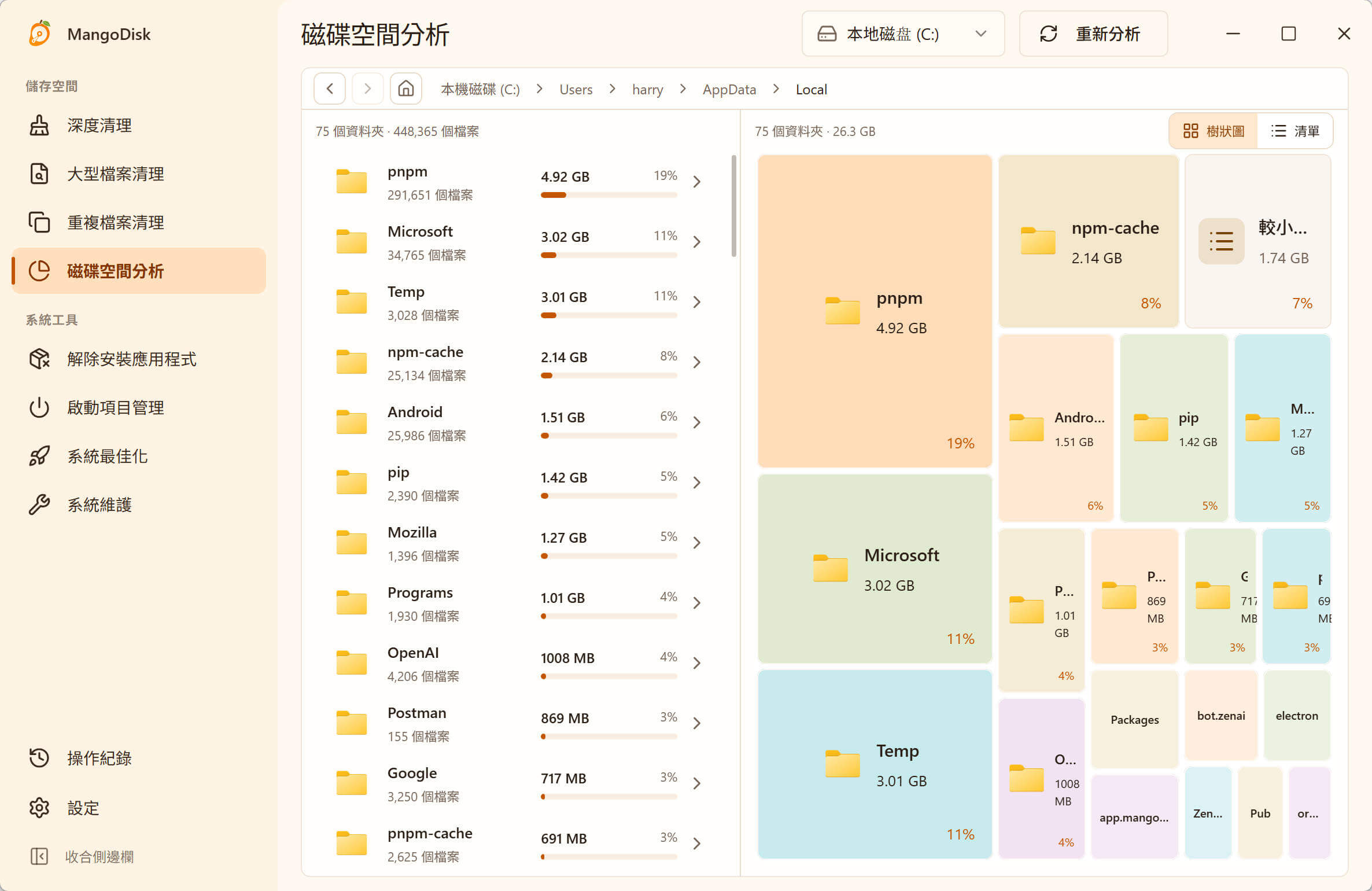
資料夾很大,不代表就能刪。 不要整個刪除 Chrome 或 Edge 的 User Data、Default 資料夾,裡面也有瀏覽器設定和個人資料。磁碟分析中的手動刪除是永久刪除,請先確認用途,不要只看容量就動手。
如果空間問題不只來自瀏覽器,可以繼續看 AppData 太大怎麼清理。如果想清的是使用紀錄,而不是騰空間,則改用隱私清理,依需求選擇對應項目。
清出空間,不必把瀏覽器重設一遍
MangoDisk 把快取檢查、選取和清理放在同一個工具裡。先看容量,只清需要的項目,保留還要用的帳號資料。不必找隱藏資料夾,也不用為了清快取再辦一個帳號。
免費下載 MangoDisk,先掃描看看瀏覽器快取佔了多少空間。支援 Windows 和 macOS,免費開源,在本機完成掃描與清理。
如果你正在挑選清理軟體,可以接著看 MangoDisk 作為 CCleaner 免費替代工具的介紹,確認它是否符合你的日常整理需求。
如果你也有使用 Teams,可以接著看 Teams 快取清理方式,了解怎麼查看容量,以及清快取和重設應用程式的差別。