
Windows 11 最近使用紀錄怎麼清?用 MangoDisk 一次整理
不想逐一打開瀏覽器和應用程式清除紀錄?用 MangoDisk 集中查看最近文件、瀏覽歷程與網站資料,確認影響後再清理,保留還需要的資料。

昨天開過的私人文件、搜尋過的內容、逛過的網站,你可能已經忘了,電腦卻還記得。開會分享螢幕,或把電腦借給別人時,這些紀錄未必是你想讓人看到的內容。
想清除 Windows 11 最近使用紀錄,又不想逐一打開瀏覽器、辦公軟體和系統設定,可以用 MangoDisk 的隱私清理。掃描一次,就能集中查看支援的瀏覽器、應用程式與系統紀錄,選好要清除的項目,確認後再處理。
不用找隱藏資料夾,也不用執行刪除指令。只是想清掉幾筆歷程,不必連登入狀態和常用資料一起刪。MangoDisk 免費開源,在本機完成掃描與清理,無須註冊或登入。
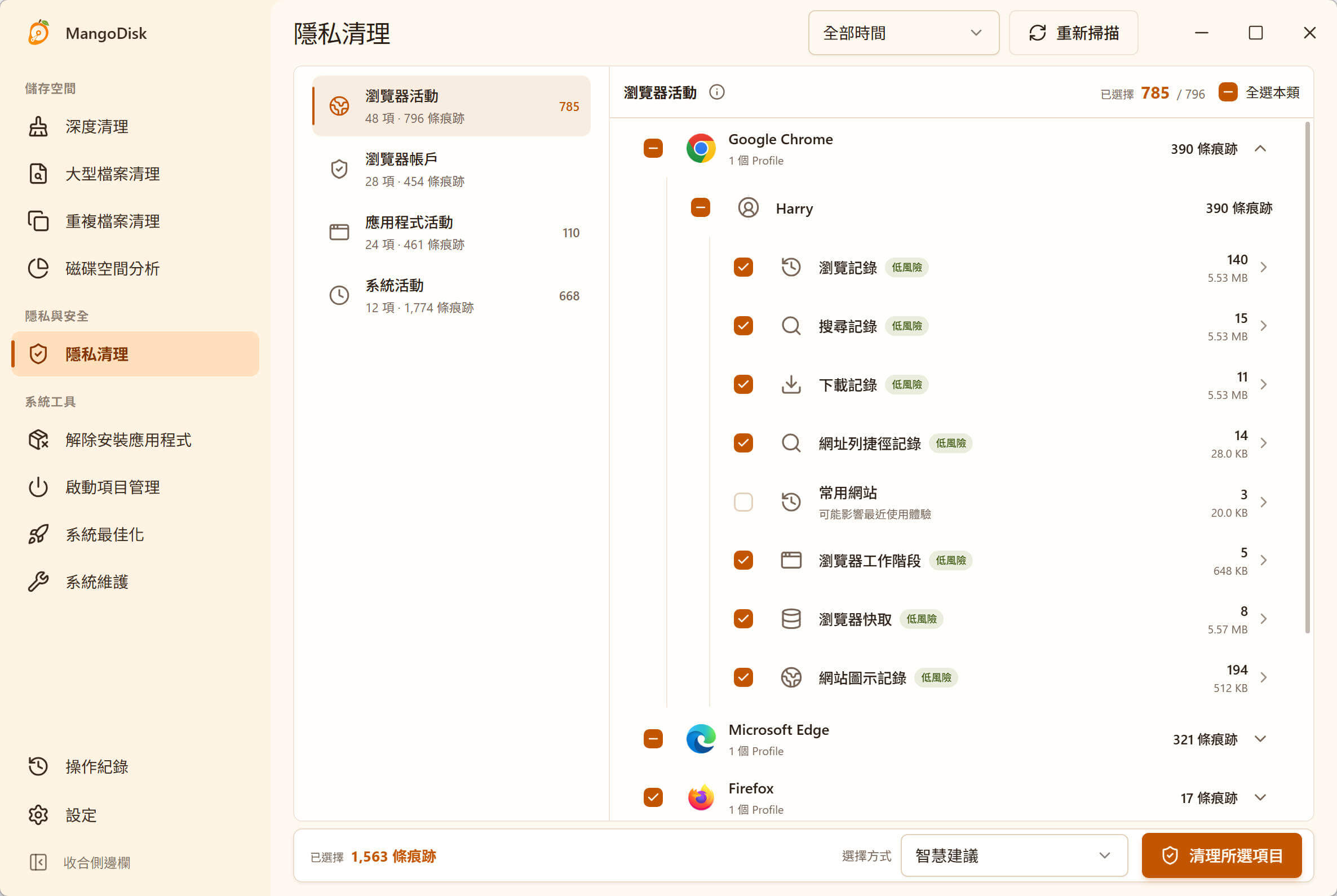
紀錄分散在不同軟體,不必分頭找設定
Chrome 清過歷程,Edge 裡可能還有;瀏覽器都整理好了,辦公軟體仍可能列出最近開啟的文件。各個軟體都有自己的清理入口,來回找很花時間,也容易漏掉。
MangoDisk 會依來源整理這些紀錄,讓你直接看到是哪個瀏覽器、使用者設定檔或應用程式留下的,不必一直切換設定頁面。
| 想清理的內容 | MangoDisk 能幫上的忙 |
|---|---|
| 瀏覽、搜尋與下載紀錄 | 在同一處檢查多個支援的瀏覽器,選擇要清除的項目 |
| 最近文件、應用程式使用紀錄 | 集中查看系統與應用程式紀錄,不必逐一尋找最近使用清單 |
| Cookie、網站資料 | 與瀏覽歷程分開選取,先確認對登入狀態和網站資料的影響 |
| 瀏覽器工作階段 | 單獨決定是否清理分頁還原資訊,不與一般歷程混在一起處理 |
實際可清理項目取決於已安裝的軟體與存取權限。MangoDisk 顯示的是本機能辨識、能處理的紀錄,不會把所有應用程式資料都當成垃圾。
只想清歷程,不想每個網站都重新登入
清完才發現常用網站全被登出、剛剛的分頁也回不來,反而多了不少麻煩。
MangoDisk 將瀏覽器活動與瀏覽器帳戶分開,項目旁會顯示風險或影響提示。只想清瀏覽紀錄,就檢查歷程相關項目;想保留登入狀態,就別順手勾選 Cookie 和帳號狀態資料。還需要還原的分頁,也可以保留對應的工作階段。
清除最近文件紀錄,移除的是「開過哪些文件」的紀錄,不是文件本身。瀏覽器下載紀錄也只是清單,不會連已下載的檔案一起刪除。微軟的下載歷程說明
要清哪些由你決定。MangoDisk 把來源、範圍和影響列清楚,讓你不用一邊查教學,一邊猜每個選項的意思。
三個步驟,整理不想留下的紀錄
- 開啟隱私清理,掃描紀錄。 在瀏覽器活動、應用程式活動與系統活動中查看結果。掃描不會自動刪除資料。
- 選擇範圍,保留需要的資料。 支援時間篩選的項目可選最近一小時、今天、最近 7 天或全部時間。Windows 最近文件與跳躍清單目前僅支援「全部時間」;如果還想保留部分舊紀錄,就略過這類整組清理。
- 確認影響後清理。 核對選取項目再執行。若瀏覽器正在使用資料,先儲存工作,再依提示關閉或略過;完成後可在操作歷程查看處理結果。
清除 Cookie、網站資料可能導致登出,或移除網站儲存在本機的資料;清除工作階段可能影響分頁還原。操作歷程只能查看結果,無法復原已清除的紀錄。詳細範圍請參考 MangoDisk 隱私清理說明與安全指南。
如果只想清空檔案總管的一份最近清單,內建的 … → 選項 → 一般 → 隱私權 → 清除 就能處理;需要一起整理多個瀏覽器與應用程式時,MangoDisk 的集中清理會更方便。微軟社群操作說明
免費開源,不用為了清理隱私再辦一個帳號
隱私清理不一定能騰出大量空間,但能減少私人檔名、瀏覽紀錄和使用習慣持續留在電腦上。MangoDisk 在本機處理這些紀錄,不會上傳到雲端分析,也不用先建立帳號。
它處理的是支援的本機紀錄,不等同於安全抹除,也不能代替你刪除網站或雲端服務保存的資料。
如果也想整理硬碟,可以用 MangoDisk 找出最佔空間的大檔案,或在解除安裝應用程式後檢查殘留。使用紀錄、磁碟空間和應用程式殘留,在同一個工具裡分別處理,不必每次重新找方法。
下載 MangoDisk,看看電腦裡還留著哪些使用紀錄。免費開源,無須註冊或登入,要清哪些,由你決定。
如果還在挑選清理工具,可以參考BleachBit 與 CCleaner 的日常清理比較,了解保留網站登入和免費功能有哪些選擇。