
Windows 11のWinSxSフォルダーをクリーンアップする方法
WinSxSの容量が大きいときに、MangoDiskのWindows Updateクリーンアップや標準ツールで古い更新ファイルを整理する方法を紹介。実際の使用量の調べ方と、削除後も容量が大きい理由も解説します。
Cドライブの空き容量を調べていると、C:\Windows\WinSxS フォルダーが大きくなっていることがあります。WinSxSはWindowsが対応するクリーンアップ方法で容量を減らせますが、フォルダーを丸ごと削除したり、中身を手動で消したりしないでください。 更新や修復に必要なファイルが保存されており、削除の対象になるのは一部の古いファイルです。
MangoDisk のディープクリーンには、Windows Updateのクリーンアップがあります。Windowsが削除可能と判定した古い更新ファイルを確認し、必要に応じて整理できます。アプリや開発ツールのキャッシュもCドライブを圧迫している場合は、同じ画面で続けて確認できます。
MangoDiskで古い更新ファイルを整理する
MangoDiskのディープクリーンを開き、まずスキャンしてから、削除する項目を選びます。
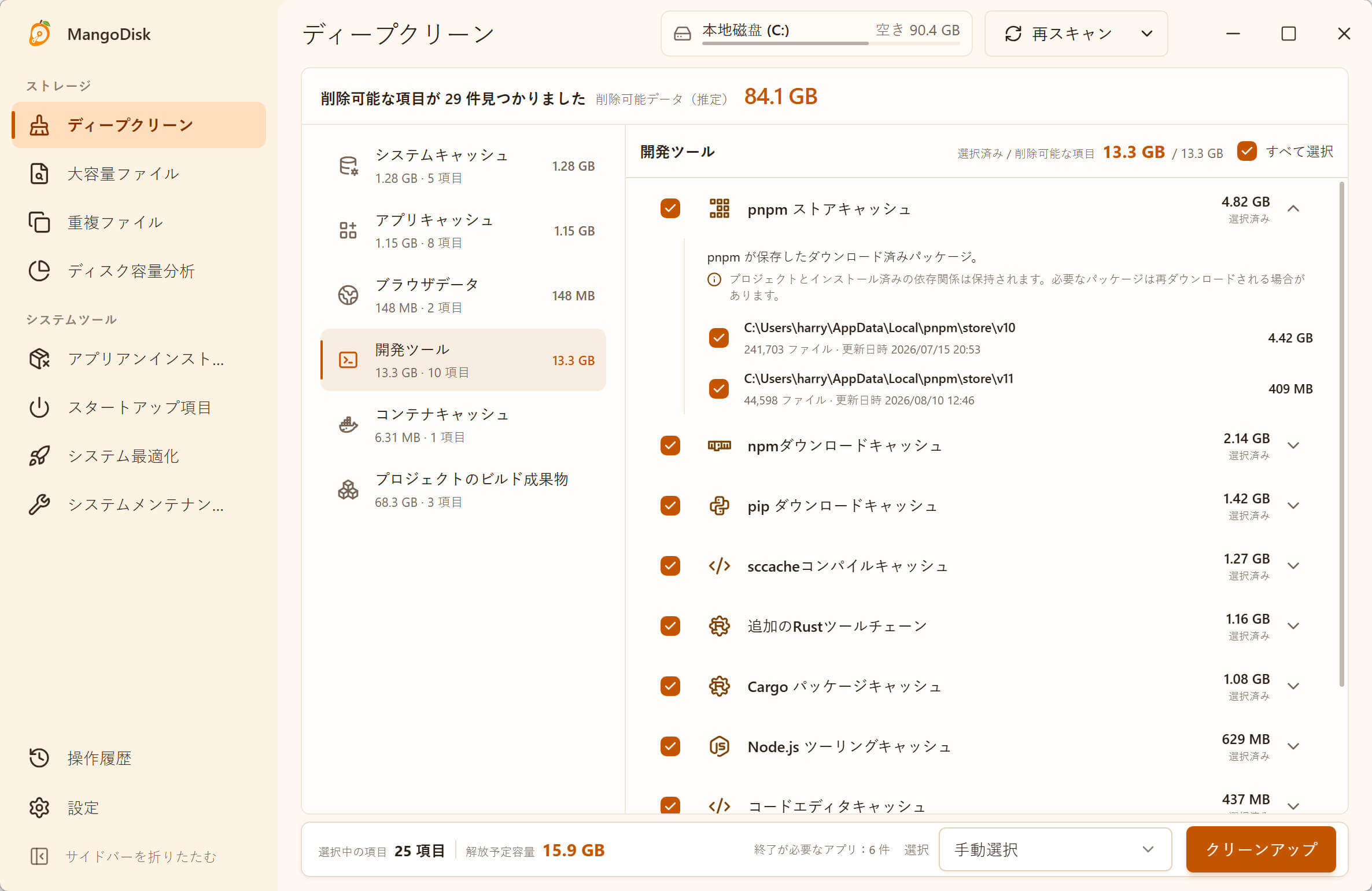
- 標準スキャンを実行します。
- 画面下部の選択メニューですべて解除を選び、現在のチェックを外します。
- システムキャッシュを開き、Windows Updateのクリーンアップの状態と、削除による影響を確認します。
- この項目だけにチェックを入れ、クリーンアップをクリックします。確認画面の内容を読んでから実行してください。
管理者権限が必要と表示された場合は、案内に従って管理者として再起動し、もう一度スキャンします。削除できるものがなければ、そのままにしておいて構いません。
古い更新ファイルを削除すると、一部の更新を元に戻せなくなる場合があります。 更新が完了し、PCが正常に動作していることを確認してください。Windowsから再起動を求められている場合は先に済ませます。更新の失敗を調べているときや、最近の更新をアンインストールする予定があるときは、ファイルを残しておきましょう。項目の確認方法はMangoDiskの安全ガイドでも説明しています。
WinSxSフォルダーが大きく見える理由
WinSxSはWindowsの「コンポーネントストア」です。更新、オプション機能の有効化、システム修復に使うファイルを保管しています。
システムファイルの中には、「ハードリンク」という仕組みで、1つの実体を複数の場所から参照しているものがあります。エクスプローラーの計算では、WinSxSが追加で使っている容量より大きく見えることがあります。プロパティに表示される容量が、そのまま削除できる容量ではありません。 MicrosoftによるWinSxSの実際のサイズの説明
Windowsが必要としているコンポーネントが大半を占めていれば、クリーンアップ後もフォルダーは大きいままです。
Windows標準のディスク クリーンアップを使う方法
古い更新ファイルだけを整理したい場合は、Windows標準のツールも使えます。Microsoftは、ディスク クリーンアップの更新ファイル削除を、コンポーネントストアの容量を減らす方法の1つとして案内しています。MicrosoftのWinSxSクリーンアップ手順
- スタートでディスク クリーンアップを検索して開きます。
- Windowsが入っているドライブを選びます。通常は C: です。
- システム ファイルのクリーン アップをクリックします。再度ドライブを選ぶ場合も、システムドライブを指定します。
- スキャンが終わったら、Windows Update のクリーンアップにチェックを入れ、削除する予定のないほかの項目は外します。
- OKをクリックし、削除を確認して、処理が終わるまで待ちます。
項目が見つからない場合は、現在、対象となるファイルがない可能性があります。削除するものを探すために、Windowsのシステムフォルダーを手動で空にする必要はありません。
クリーンアップ後もWinSxSが大きい場合
フォルダーのプロパティだけでなく、Cドライブの空き容量も確認してください。クリーンアップ後も、Windowsが使用するコンポーネントは残ります。目的は古くなった内容を整理することであり、フォルダーを空にすることではありません。
さらに整理する余地があるか確認したい場合は、Windowsのコンポーネントストア分析を使えます。次の操作は情報を表示するだけで、ファイルは削除しません。
- スタートボタンを右クリックし、「ターミナル(管理者)」を開きます。
- 次のコマンドを実行します。
DISM.exe /Online /Cleanup-Image /AnalyzeComponentStore
結果では、コンポーネントストアの実際のサイズ、再利用可能なパッケージの数、クリーンアップが推奨されているかを確認します。表示名はシステムの言語によって異なります。「実際のサイズ」にもWindowsと共有するファイルが含まれるため、すべてが解放できる容量とは限りません。Microsoftによる分析結果の読み方
対象のパッケージがない場合や、クリーンアップが推奨されていない場合は、繰り返し実行する必要はありません。Windows自身も古いコンポーネントを自動的に整理します。Windowsのコンポーネント管理
それでも空き容量が足りない場合は、MangoDiskでほかのキャッシュを確認するか、Windows 11のCドライブを整理する方法を参考に、実際に容量を使っている内容を探しましょう。
ほかのシステムフォルダーは別に考える
Windows.old は以前のWindowsのインストールを、C:\Windows\Installer はソフトウェアのインストールや保守に必要なファイルを保存しています。WinSxSとは役割が異なるため、同じ削除手順を使わないでください。
これらが容量を使っている場合は、Windows.oldの削除について、またはInstallerフォルダーが大きい場合の対処法を確認してください。
MangoDiskをダウンロードして、Windows Updateのクリーンアップや各種キャッシュを確認し、整理する項目を選びましょう。関連する手順はWindowsのクリーンアップ記事にもまとめています。