
Windows Installer フォルダーが大きいときの対処法
C:\Windows\Installer の容量が大きいとき、削除してはいけないファイルと対処法を解説。MangoDisk で使用量を比較し、ほかに整理できるデータを確認します。

空き容量を増やすために、C:\Windows\Installer 内のファイルを手動で削除しないでください。 ここには、アプリの更新、修復、アンインストールで必要になるインストールキャッシュが保存されています。削除後もアプリが起動できることはありますが、次に更新やアンインストールを行ったときに失敗する可能性があります。Microsoft の Windows Installer キャッシュの説明
フォルダーが大きいときは、まず C ドライブ全体に占める割合と、ほかに整理できるデータがないかを確認しましょう。MangoDisk のディスク容量分析では、フォルダーごとの使用量を図とリストで比較し、大きなフォルダーをたどれます。容量が大きいことと、削除できることは別です。
削除する前に、容量を使っている場所を確認する
Installer のサイズだけを確認するなら、エクスプローラーのアドレスバーに C:\Windows\Installer と入力し、フォルダーのプロパティを確認します。隠しファイルの表示設定を変える必要はありません。容量を見るためにアクセス権を変更することも避けてください。
個人用ファイル、ダウンロード、アプリのデータと比較したい場合は、MangoDisk のディスク容量分析で C ドライブを選び、分析を開始を押します。
- 最上位の
Windows、Usersなどを見て、使用量がどこに集中しているか確認します。 Windowsを開き、読み取り権限のある範囲でInstallerの使用量を確認します。リスト表示に切り替え、サイズの大きい順に並べることもできます。- 分析の起点に戻り、ユーザーフォルダー内のダウンロード、動画、アプリのデータと比較して、次に調べる場所を決めます。
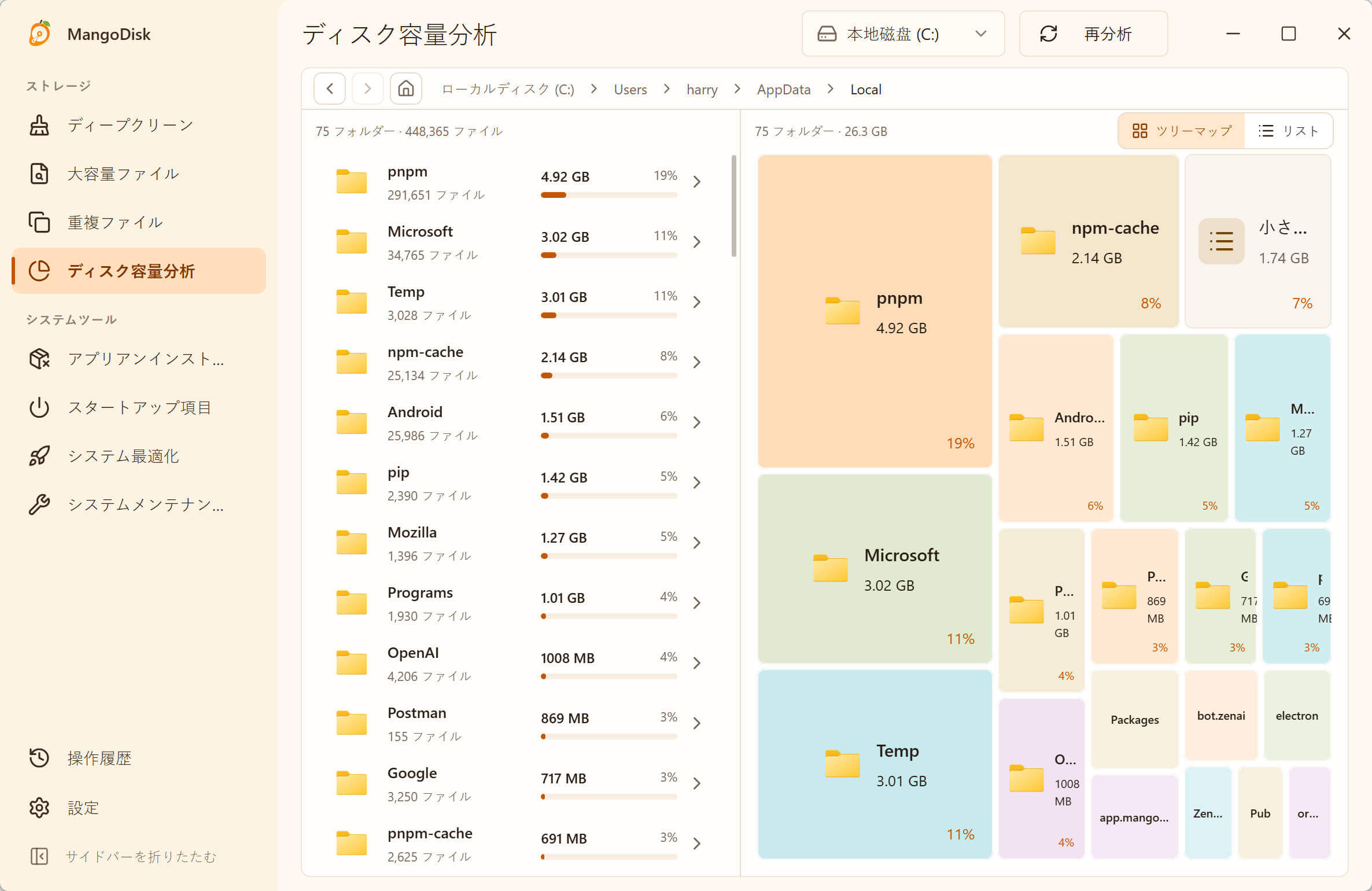
画像は Windows 日本語版の画面例です。表示しているのは AppData\Local で、Installer のスキャン結果ではありません。数値は使用量を示しており、すべて削除できる容量ではありません。AppData 全体を空にすることも避けてください。
MangoDisk を使うと、フォルダーのプロパティを一つずつ開いて容量をメモする手間を減らせます。ただし、MSI や MSP ファイルが不要になったかどうかは判断しません。読み取り権限や除外設定も結果に影響するため、表示されないフォルダーでも容量を使っている場合があります。
ここで紹介する手順は、使用量の確認と場所の特定のためのものです。ディスク容量分析の**「完全に削除」**を使うと、ごみ箱を経由せずに削除されます。Installer のファイルを試しに削除するために使わないでください。機能の動作と削除の影響は、ディスク容量分析の説明と安全性ガイドで確認できます。
Installer に入っているものと、容量が増える理由
Windows Installer は、Windows でソフトウェアをインストールし、その後の保守を行う仕組みです。この仕組みを使ってインストールや更新を行うと、後の保守処理に必要な情報がキャッシュとして残ります。
C:\Windows\Installer では、次のようなファイルが見つかることがあります。
- MSI:ソフトウェアのインストールパッケージに関連するキャッシュ。
- MSP:Windows Installer がインストール済みソフトウェアを更新するためのパッチパッケージ。Microsoft のパッチパッケージの説明
更新を重ねると、キャッシュの使用量も増える場合があります。ファイル名から製品が分かるとは限らず、日付が古いから不要とも判断できません。名前、日時、サイズだけで「古いファイル」を選んで削除しないでください。日本 Microsoft Windows Support チームの説明
特に区別したいのは、自分でダウンロードしたインストーラーと、Windows のインストールキャッシュです。
| 場所 | 保存される内容 | 対処方法 |
|---|---|---|
C:\Windows\Installer | インストール済みアプリの保守に必要なキャッシュ | 手動で削除せず、容量を減らす方法を製品の開発元に確認する |
| 自分のダウンロードフォルダー | ダウンロードしたインストーラー、圧縮ファイルなど | オフラインでのインストール、修復、バックアップに不要か確認し、個別に整理する |
C:\Windows\WinSxS | Windows のコンポーネントストア | Windows が対応している保守ツールを使い、手動で空にしない |
C:\Windows.old | 以前の Windows インストールに関するファイル | 必要な旧ファイルや以前のバージョンへ戻す必要がないか確認し、Windows の設定から処理する |
WinSxS のクリーンアップ手順は Installer には使えません。また、Windows.old を削除すると、対応する以前の Windows バージョンへ戻せなくなります。同じシステムドライブにあるフォルダーでも、用途と処理条件は異なります。Microsoft の WinSxS の説明、Windows の空き容量を増やす方法
Installer の容量を減らす必要があるなら、関連する製品を調べる
Microsoft は、すべてのソフトウェアに共通する安全な手動削除手順を提供していません。容量を減らしたい場合は、関連する製品を特定し、開発元が案内する保守方法を確認します。
管理者やインストールパッケージに詳しいユーザー向けに、Microsoft は Orca で MSI の製品情報を確認する方法を紹介しています。Orca は Windows SDK で提供される MSI データベースの編集ツールです。Orca の公式ドキュメント
確認したい MSI を作業用フォルダーにコピーし、そのコピーの Property テーブルで ProductName、Manufacturer、ProductVersion などを読みます。確認後は変更を保存せずに閉じてください。元のキャッシュは移動、名前変更、編集しません。MSP は構造が異なるため、同じ方法で確認できるとは限りません。
これらの項目は製品や問い合わせ先を調べる手掛かりであり、削除してよいことの証明にはなりません。Manufacturer も、デジタル署名で検証された発行元と同じ意味ではありません。詳しい手順と注意点は、Microsoft の読み取り専用の調査手順を参照してください。
製品が分かったら、古いパッチの整理機能や、ほかの保守方法が提供されているか確認します。アンインストールして最新バージョンを入れ直すことで、過去のパッチ管理データが減る製品もあります。ただし、適用条件、バックアップ方法、効果は製品ごとに異なります。容量を減らすためだけに、重要なアプリを手順の確認なしに入れ直すことは避けましょう。
今すぐ空き容量が必要なら、ほかのデータから見直す
Installer を残しても、C ドライブの容量不足に対処する方法はあります。まずは次の順で確認してください。
- Windows のクリーンアップ対象候補:Windows 11 の設定 → システム → ストレージ → クリーンアップ対象候補を開きます。一時ファイルや大きな未使用ファイルなどを確認し、不要と判断できた項目だけ選びます。Microsoft の操作説明
- ダウンロードと大きな個人用ファイル:MangoDisk で場所とサイズを確認し、用途の分かる古いインストーラー、画面録画、動画、圧縮ファイルから見直します。残したいものは、確認済みの別の保存先へ移せます。ダウンロードフォルダーの整理ガイド
- 使わないアプリとアプリのキャッシュ:Windows やアプリ内の機能でアンインストール、整理します。Program Files、ProgramData、AppData 全体を直接削除しないでください。キャッシュも対象範囲と削除の影響を確認してから処理します。Windows アプリの削除ガイド
これらはほかの場所の容量を空ける方法で、Installer を空にする手順ではありません。それでも不足する場合は、使用量を見ながら個人用ファイルの移動、アプリが対応しているインストール先の変更、ストレージの増設などを検討します。全体の確認手順は、C ドライブの容量不足ガイドを参照してください。
Installer ファイルの削除についてよくある質問
重複する MSI や MSP は、一つだけ残せばよいですか?
その方法で整理しないでください。内容が同じでも、保守処理で必要なパスが一つだけとは判断できません。MangoDisk の重複ファイル機能は内容が同じファイルを探しますが、Windows Installer の依存関係を判定するものではありません。通常の重複ダウンロードと同じ扱いで削除することは避けてください。
ツールが「孤立ファイル」と判定したら削除できますか?
その表示だけでは判断できません。Microsoft は、レジストリとの照合で「孤立」と判断するツールや、インストールキャッシュを一括削除するツールを使う前に、関連する製品の開発元へサポート可否を確認するよう案内しています。Microsoft のサポート情報
一部を削除しましたが、アプリは動いています。どうすればよいですか?
まず、これ以上の削除を止めます。今は起動できても、次の更新、修復、アンインストールが成功するとは限りません。削除した範囲、関連するアプリ、発生したエラーを記録し、開発元の復旧手順に従ってください。キャッシュはその PC のインストール状態に関係するため、別の PC から同名ファイルをコピーして埋め合わせないでください。Microsoft のキャッシュ欠損時の説明
MangoDisk で使用量を確認し、次の対処を選ぶ
MangoDisk は、Windows、macOS、Linux に対応した無料で使えるオープンソースのディスク整理・分析ツールです。この記事の Windows Installer の問題では、フォルダーの使用量を比較し、ほかに調べるべき場所を見つけるのに役立ちます。Installer キャッシュの保守は、引き続き各製品の開発元が案内する方法に従ってください。
公式サイトからダウンロードでき、GitHubでソースコードも確認できます。まず容量がどこで使われているかを調べ、不要と確認できたファイルを整理しましょう。