
ダウンロードフォルダーの中身は削除しても大丈夫?MangoDiskで整理
Windows 11のダウンロードフォルダーがいっぱいになったら。MangoDiskで大きなインストーラーや動画、重複ファイルを見つけ、大切なデータを残しながら空き容量を増やしましょう。
アプリのインストールは終わった。動画も見終わった。ZIPファイルも展開した。それでも、ダウンロードした元のファイルはそのまま。気づけば「ダウンロード」に古いインストーラーや添付ファイル、動画がたまり、整理するにも一つずつ確認するのが面倒になっていませんか。
ダウンロードフォルダー内の不要なファイルは削除できます。ただし、フォルダーごと空にしてよいわけではありません。 使い終わった通常のインストーラー、不要な動画、余分なコピーから確認しましょう。大切な書類やバックアップ、そこから直接起動しているアプリは残す必要があります。
MangoDiskなら、まず容量の大きいファイルを探し、次に中身が同じ重複ファイルを確認できます。サブフォルダーを一つずつ開いたり、ファイル名だけで見当をつけたりする手間を減らせます。スキャンはPC内で行われ、無料・オープンソース。アカウント登録もログインも不要です。
小さなファイルより、容量の大きいものから
古いインストーラー、オフライン視聴用の動画、ディスクイメージ、圧縮ファイル。まずはこうした大きなファイルを一覧にすると、整理する対象を絞りやすくなります。
MangoDiskの「大容量ファイル」を開き、スキャン対象に自分のダウンロードフォルダーを選びます。結果をサイズ順に並べ、インストーラー、動画、圧縮ファイルなどの種類で絞り込むと、場所を取っているものから確認できます。
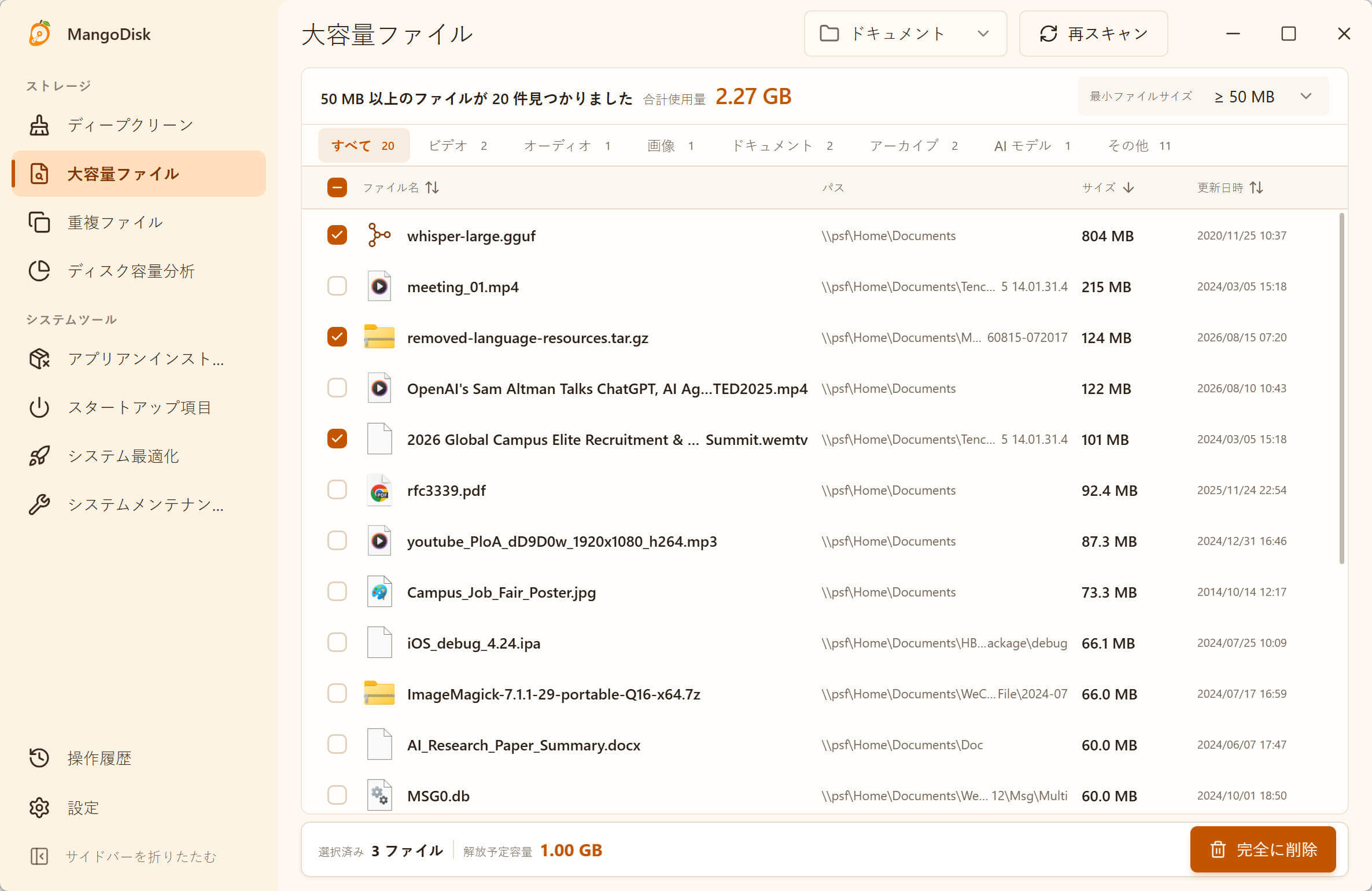
一覧にはサイズ、保存先、更新日時が表示されます。用途がわからないファイルは、保存先のフォルダーを開いて確認できます。不要なものを選ぶと、画面下部に解放できる容量の目安が表示されます。
どれくらい空きそうかを見てから、削除するか決められます。 ダウンロードを整理するだけなら、PC全体をスキャンする必要はありません。詳しい使い方は大容量ファイルのガイドをご覧ください。
インストール後のインストーラーは削除しても大丈夫?
通常は削除できますが、「インストーラー」と「アプリ本体」を区別することが大切です。 アプリが別の場所にインストールされ、正常に動作していて、オフラインでのインストールや再インストール用に残す必要もなければ、ダウンロードした通常のインストーラーは削除できます。インストーラーを消すことと、アプリをアンインストールすることは別です。
| ダウンロードしたもの | 削除前に確認すること |
|---|---|
| インストール済みアプリの通常のインストーラー | 修復やオフラインでの再インストールに必要ないか。アプリ側に保管の指示があれば従う |
| 展開済みのZIP・RARなど | 必要なファイルをすべて展開できているか、正常に開けるか、圧縮ファイルが唯一のバックアップではないか |
| 見終わった動画や一時的な素材 | 今後も使う予定や、保存しておく必要がないか |
| 展開するだけで使えるポータブルアプリ | フォルダー自体がアプリ本体やデータの保存先になっていないか |
| 契約書、写真、領収書、仕事の資料 | 決まった保存先に移してバックアップする。古いという理由だけで削除しない |
ここで扱っているのは自分でダウンロードしたファイルです。C:\Windows\Installer にあるWindows Installerのキャッシュとは異なります。 このキャッシュは更新、修復、アンインストールに使われるため、Microsoftは削除しないよう案内しています。Windows Installerキャッシュの説明 このキャッシュが大きい場合は、Windows Installer フォルダーの対処法も参照してください。
同じファイルを何度もダウンロードしていませんか?
setup.exe、setup (1).exe、setup (2).exe。同じファイルに見えても、バージョンが違うかもしれません。逆に、名前がまったく違う添付ファイルでも、中身が同一ということがあります。
MangoDiskの「重複ファイル」は、内容が完全に一致するファイルをグループにまとめます。ダウンロードフォルダーを指定すれば、その中にたまったインストーラーや動画、添付ファイルの余分なコピーを確認できます。
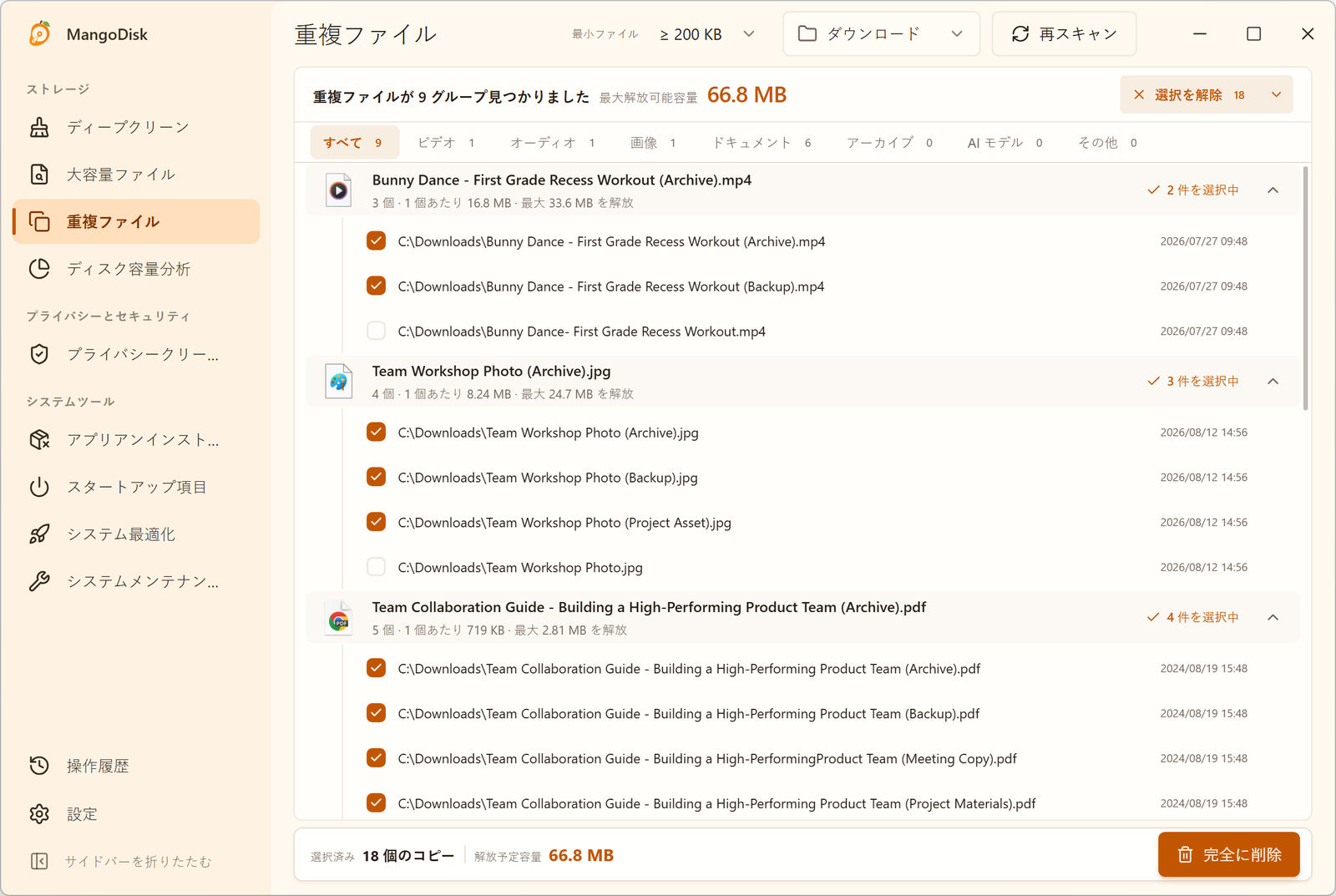
グループを開くと、各ファイルの保存先を比較できます。スマート選択では各グループに1つを残し、それ以外のコピーを選択するので、一つずつチェックを付ける手間を省けます。選択内容は変更できるため、普段使っている場所のファイルを残せます。
対象は内容が完全に同じファイルです。似た写真を探す機能ではなく、内容が異なるインストーラーのバージョンも同じグループにはなりません。残すファイルに迷ったら、Windowsの重複ファイル整理ガイドも参考にしてください。
保存先とバックアップを確認してから削除する
全部選択しなくても整理は進められます。まずは用途がわかり、もう使わないファイルから。大切な資料や正体のわからないものは残しておきましょう。
MangoDiskの大容量ファイル・重複ファイル機能で削除したファイルは、ごみ箱に入らず完全に削除されます。 フルパスを確認し、大切なデータは先にバックアップしてください。グループ内に1つ残すことは、別の機器にバックアップを取る代わりにはなりません。詳しくは安全ガイドをご確認ください。
今は使わなくても残したいファイルは、エクスプローラーで別のドライブへ移す方法もあります。同じCドライブ内の「ダウンロード」から「ドキュメント」へ移しただけでは、Cドライブの空き容量は増えません。
エクスプローラーだけで整理する場合との違い
ファイルが少なければ、エクスプローラーで「ダウンロード」を開き、表示を「詳細」にして「サイズ」で並べ替えるだけでも整理できます。Microsoftの空き領域を増やすためのガイドでも、ダウンロードや動画などの個人フォルダーを確認する方法が紹介されています。
MangoDiskが役立つのは、ファイルが増え、複数のサブフォルダーに分散しているときです。
- フォルダーを開く手間を減らす: スキャン範囲内の条件に合う大きなファイルを一覧にし、種類やサイズで絞り込めます。
- コピーの見比べを減らす: 名前ではなく内容で、完全に同じファイルを確認できます。
- 削除前に容量を確認する: 選んだファイルでどれくらい空くか、目安を見てから判断できます。
ダウンロードフォルダーがそれほど大きくなければ、何度も整理する必要はありません。ディスク容量分析で容量を使っている場所を探し、そちらから見直しましょう。
ストレージセンサーを使っているのに、ダウンロードが減らないのはなぜ?
Windowsのストレージセンサーは、既定のクリーンアップ設定ではダウンロードフォルダーを削除対象にしません。別途設定すれば、ファイルを開いていない期間に応じて削除できます。ただし、「しばらく開いていない」と「不要」は同じではありません。Microsoftのストレージセンサーの説明
契約書や写真、オフライン用のインストーラーも保存しているなら、MangoDiskでサイズや重複グループを見ながら、一つずつ残すものを判断する方法が向いています。
まずはダウンロードフォルダーから整理してみる
PC全体を一度に片付ける必要はありません。「大容量ファイル」でダウンロードフォルダーを選び、大きいものから確認する。次に「重複ファイル」で、何度も保存したコピーを探す。この順番で始められます。
MangoDiskを無料でダウンロードして、不要になったダウンロードを見つけてみてください。フォルダーを行き来したり、ファイル名を見比べたりする手間を減らせます。