
Windows 11の起動が遅い?スタートアップ アプリを見直す方法
Windows 11の起動が遅いときに無効化できるスタートアップ アプリの見分け方と、複数の起動元をMangoDiskでまとめて確認する方法を紹介します
デスクトップは表示されたのに、マウス ポインターは回ったまま。ファンの音が大きくなり、チャット、ゲーム ランチャー、クラウド ストレージ、更新ツールが次々に開く――。このような「起動したように見えて、まだ使えない」状態は、サインイン直後に多くのアプリがCPU、メモリ、ディスクを同時に使っていると起こりやすくなります。
だからといって、スタートアップをすべて無効にする必要はありません。
サインイン直後に必要なく、使うときに自分で起動できる一般的なアプリは、スタートアップを無効にしても問題ないことが多いです。一方、セキュリティ、入力、アクセシビリティ、バックアップ、ハードウェア関連のツールは、役割を確認してから判断します。
スタートアップを無効にしても、アプリがアンインストールされたり、個人ファイルが消えたりすることはありません。自動で起動しなくなるだけです。
Windowsの設定だけでは確認しにくい起動元
一般的なスタートアップ アプリなら、設定 → アプリ → スタートアップ またはタスク マネージャーで管理できます。ただし、一つのアプリが複数の場所に自動起動を登録していることがあります。設定のスイッチをオフにしても、スタートアップ フォルダーのショートカット、スケジュールされたタスク、バックグラウンド サービスなどから起動する場合があります。
「無効にしたはずのアプリが、次の起動でも開く」という現象が起きる理由の一つです。
| 確認したいこと | Windowsの設定/タスク マネージャー | MangoDisk |
|---|---|---|
| 一般的なスタートアップ アプリ | 確認できる | 確認できる |
| 同じアプリが作った複数の設定 | Windowsの各ツールを個別に調べる | アプリごとにまとめて表示し、展開して確認できる |
| 起動元と実行先 | 表示される情報が限られる | 起動元、実行先、変更可能かどうかを表示 |
| サービスやスケジュールされたタスク | 通常のスタートアップ画面にはまとまっていない | 複数の起動元をまとめて表示し、システム管理項目は読み取り専用にする |
| 削除済みアプリの壊れた設定 | 手作業での調査が必要 | 安全に判断できる範囲で検出し、別項目として表示 |
| 変更してよい項目か | 自分で調べる必要がある | 変更可能、管理者権限が必要、システム管理の状態を区別 |
MangoDiskは、Windows内の複数のスタートアップ元をPC内でスキャンし、同じアプリに関係する項目をまとめて表示します。スキャンは現在の状態を読み取るだけで、勝手に無効化することはありません。アプリ名、起動元、実行先を確認してから変更できます。
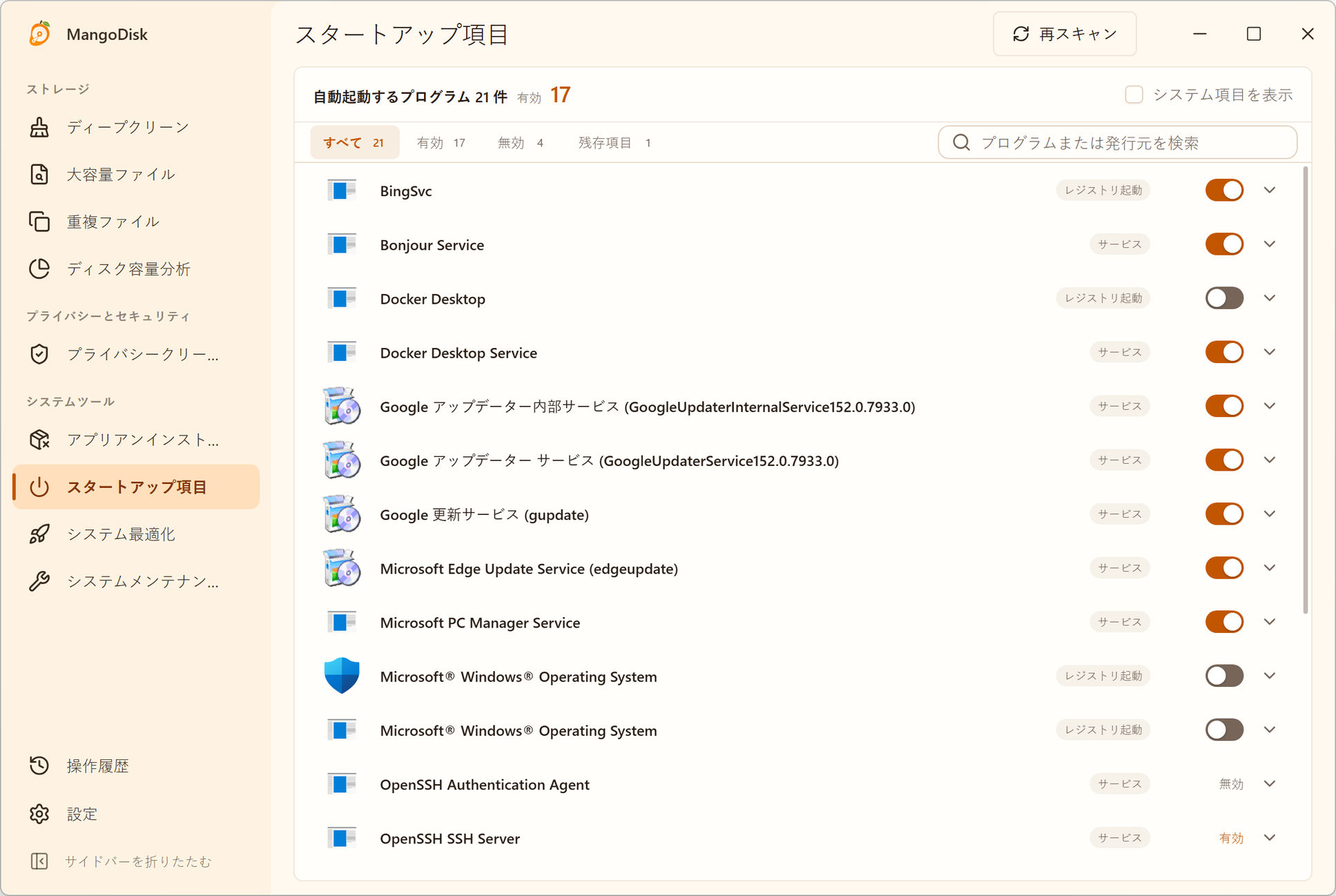
Windowsが管理する項目は情報のみを表示し、システムの保護を回避して書き換えることはありません。アンインストール済みアプリの無効な設定も、通常のスタートアップ項目とは分けて表示します。名前を知らないという理由だけで、不要項目として扱うことはありません。
MangoDiskをダウンロードしてスキャンした後、アプリごとに項目を開いて確認できます。起動元や状態の詳細は、スタートアップ項目の機能ガイドをご覧ください。
無効にしても困りにくいスタートアップ アプリ
アプリ名だけで判断するのではなく、サインイン直後から本当に必要かを考えます。
用途が分かっている場合、次のようなアプリは無効化を検討しやすい項目です。
- 常時使わないチャットやオンライン会議アプリ
- Steam、Epic Gamesなどのゲーム ランチャー
- 音楽、動画、ダウンロード ツール
- クリエイティブ ソフトやオフィス ソフトの起動補助ツール
- アプリ本体から手動更新できる、一般的な更新チェック ツール
- 使用頻度は低いものの、まだアンインストールしたくないアプリ
- アプリ本体がなく、実行先も存在しない無効なスタートアップ設定
無効にしても、アプリはスタート メニューから起動できます。ただし、チャット アプリは手動で開くまで通知を受け取れず、ゲーム ランチャーは起動するまでバックグラウンド更新を行いません。これは無効化による自然な変化です。
Web上の「無効にしてよいアプリ一覧」をそのまま真似するのはおすすめできません。OneDrive、Teams、Steamであっても、毎日使う人と、ほとんど使わない人では必要性が違います。自分にとって、起動直後の価値がないのに毎回リソースを使っているアプリから見直すのが現実的です。
無効にする前に役割を確認したい項目
次の項目は必ず有効にしておくべきとは限りませんが、用途を確認せずに変更すると、必要な機能まで止まる可能性があります。
| 種類 | 注意する理由 |
|---|---|
| Windows セキュリティ、ウイルス対策、会社指定のセキュリティ ツール | リアルタイム保護、社内のセキュリティ確認、ネットワーク接続に影響することがある |
| 日本語入力、アクセシビリティ、パスワード マネージャー | サインイン後すぐに入力、支援機能、自動入力を使えない場合がある |
| OneDrive、Dropboxなどの同期・バックアップ ツール | ファイルの同期や定期バックアップが止まることがある |
| グラフィック、オーディオ、タッチパッド、周辺機器の設定ツール | ショートカット、ジェスチャー、プロファイル、ライティング、通知に影響することがある |
| VPN、リモート ワーク、デバイス管理ツール | 社内システム、リモート接続、管理ポリシーを利用できなくなる場合がある |
| 提供元や実行先が分からないサービス | 依存関係を確認せず無効化すると、別の不具合を招く可能性がある |
タスク マネージャーの「スタートアップへの影響」が「高」でも、不要とは限りません。起動時に多くのリソースを使ったことを示す情報であり、無効化を勧める表示ではありません。毎日必要なバックアップなら、影響が高くても残す価値があります。
Windows 11でスタートアップ アプリを無効にする手順
項目が少ない場合は、まずWindowsの標準機能を使います。
- スタート → 設定 → アプリ → スタートアップ を開きます。
- スタートアップへの影響で並べ替え、名前が分かる高影響のアプリから確認します。
- サインイン直後に必要のないアプリを選びます。
- 右側のスイッチをオフにします。
- PCを再起動するか、一度サインアウトして、デスクトップが使えるまでの時間を確認します。
Ctrl + Shift + Esc でタスク マネージャーを開き、スタートアップ アプリから項目を選んで無効化する方法もあります。
一度にすべて変更せず、まずは判断しやすい二、三個から試します。再起動後にネットワーク、音、入力、同期、普段使うアプリを確認し、問題がなければ次の項目へ進みます。何か変化があっても、原因を絞り込みやすくなります。
無効にしたアプリが再び自動起動する理由
よくある原因は次のとおりです。
- アプリ内の「Windowsと同時に起動」が有効になっている
- 同じアプリが複数のスタートアップ項目を作っている
- スケジュールされたタスクやバックグラウンド サービスから起動している
- Windowsの「再起動可能なアプリを自動的に保存し、サインイン時に再起動する」設定が有効になっている
- 古い項目は無効でも、アプリの更新時に新しい項目が作られた
最初にアプリ自身の設定を開き、Start with Windows、Launch at startup、Open at loginなどの項目をオフにします。それでも起動する場合は、ほかの起動元を確認してください。一つのアプリを止めるために、内容の分からないレジストリ、サービス、タスクを直接削除するのは危険です。
MangoDiskは、検出した起動元をまとめて表示し、変更可能な項目、管理者権限が必要な項目、Windowsが管理する項目を区別します。レジストリ エディターやタスク スケジューラを先に覚えなくても、アプリが繰り返し起動する理由を調べられます。
スタートアップを減らせば必ず速くなる?
サインイン直後に多数のアプリが動いているPCなら、不要なスタートアップを減らすことで、デスクトップを早く使えるようになり、起動直後のCPU、メモリ、ディスクへの負荷も抑えられます。ただし、起動が遅い原因が常にスタートアップとは限りません。
明らかに不要なアプリを止めても改善しない場合は、次も確認します。
- Cドライブの空き容量が極端に少なくなっていないか
- タスク マネージャーでCPU、メモリ、ディスクを使い続けているプロセスがないか
- Windows Updateやドライバーのインストールが続いていないか
- マルウェアや不審なバックグラウンド プロセスがないか
- HDD、メモリ容量など、ハードウェアがボトルネックになっていないか
空き容量が少ない場合は、Windows 11のCドライブを安全に整理する方法を確認してください。使わない大容量アプリがある場合は、通常の方法でアンインストールしてから、Windows 11でアプリを完全にアンインストールする方法を参考に関連データを整理できます。
よくある質問
Windows 11のスタートアップ アプリをすべて無効にしても大丈夫ですか?
おすすめしません。Windows自体は起動できても、セキュリティ、入力、アクセシビリティ、同期、バックアップ、ハードウェアの機能が期待どおりに動かなくなる可能性があります。用途が分かり、サインイン直後に必要ない項目だけを無効にしてください。
スタートアップを無効にすると、アプリやファイルは消えますか?
消えません。自動起動を止めるだけで、アプリと個人ファイルはそのまま残ります。手動で開くことも、後からスタートアップを有効に戻すこともできます。
最初に確認するべきスタートアップ アプリは?
名前が分かる高影響の項目から確認します。チャット、会議、音楽、ゲーム ランチャー、クリエイティブ ソフトの補助ツールは、手動で起動しやすく、無効化した後の変化も判断しやすい候補です。
自動起動するアプリがタスク マネージャーに表示されないのはなぜですか?
アプリ内の設定、スケジュールされたタスク、サービス、別の自動実行機能を利用している可能性があります。アプリの設定を先に確認し、その後でほかの起動元を調べます。内容が分からないレジストリやサービスを直接変更しないでください。
MangoDiskはおすすめ項目を自動で無効にしますか?
いいえ。スキャンは現在の設定を読み取るだけで、変更するかどうかはユーザーが決めます。システム管理項目を強制的に変更することはなく、操作後にもう一度スキャンして状態を確認できます。
公式情報と関連ガイド
- Microsoft サポート:Windowsでスタートアップ アプリケーションを構成する
- Microsoft サポート:WindowsでPCのパフォーマンスを向上させるためのヒント
- 機能ガイド:MangoDiskのスタートアップ項目管理
- 安全ガイド:MangoDiskがファイルを保護する仕組み
- 関連記事:Windows 11のCドライブを安全に整理して空き容量を増やす方法
- 関連記事:Windows 11でアプリを完全にアンインストールする方法
Windowsの設定、タスク マネージャー、スタートアップ フォルダー、タスク スケジューラを行き来したくない場合は、MangoDiskをダウンロードして、複数の起動元と無効な項目を一つの画面で確認できます。内容を確認し、本当に不要なアプリだけを無効にしてください。
用途を一つずつ検索する手間を減らしたい方は、MangoDisk の AI 解説でキャッシュやスタートアップ項目を確認する方法もご覧ください。