
Windows 11の「最近使ったファイル」や閲覧履歴をまとめて削除する方法
アプリごとに履歴を消すのは面倒。MangoDiskなら、対応するブラウザー・アプリ・Windowsの履歴を一か所で確認し、必要なデータを残して選択的に削除できます。無料・登録不要。

昨日開いた個人的な書類、検索した言葉、見ていたサイト。自分では忘れていても、パソコンの履歴には残っていることがあります。画面を共有するときや、人にパソコンを貸すとき、不意に表示されると気になるものです。
Windows 11の「最近使ったファイル」などの履歴を、アプリごとに設定を開かずに整理したいなら、MangoDiskのプライバシークリーンアップが使えます。対応するブラウザー、アプリ、システムの履歴をスキャンして一か所に表示。不要な項目を選び、影響を確認してから削除できます。
隠しフォルダーを探したり、削除用のコマンドを実行したりする必要はありません。履歴を消すために、ログイン状態や必要なデータまで一緒に消さずに済みます。MangoDiskは無料のオープンソースソフトで、処理はパソコン内で完結します。登録もログインも不要です。
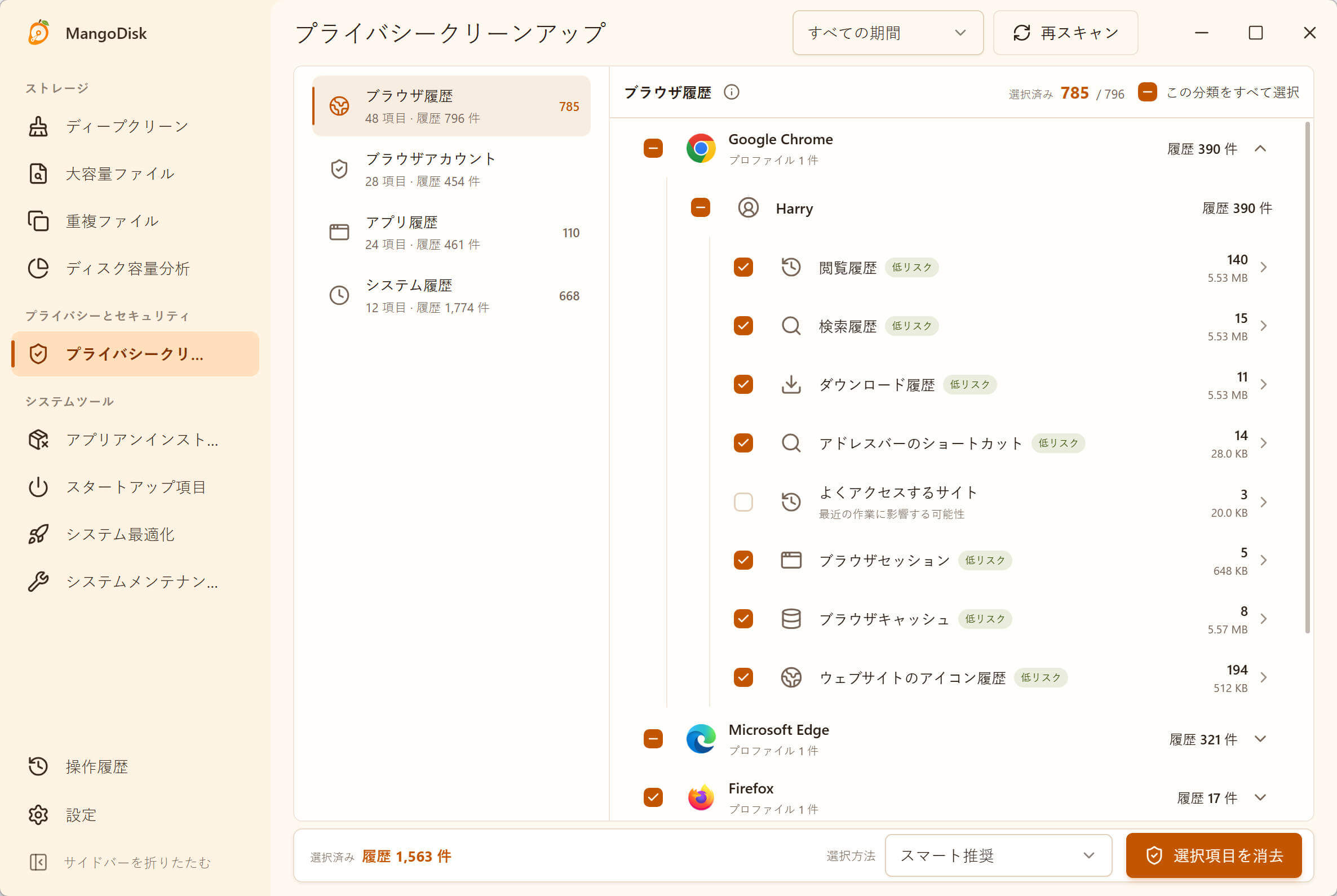
あちこちに残る履歴を、一か所で確認
Chromeの履歴を消しても、Edgeの履歴は別です。両方を整理した後も、オフィスアプリには最近開いた文書が表示されているかもしれません。アプリごとに削除の入口を探すのは手間がかかり、見落としも起こりがちです。
MangoDiskは履歴を保存元ごとにまとめて表示します。どのブラウザー、プロファイル、アプリの記録なのかを見ながら、同じ画面で整理できます。
| 整理したいデータ | MangoDiskでできること |
|---|---|
| 閲覧・検索・ダウンロード履歴 | 複数の対応ブラウザーの記録をまとめて確認し、削除対象を選ぶ |
| 最近使った文書やアプリの利用履歴 | システムや対応アプリの履歴を、個別のメニューを探さずに確認する |
| Cookie・サイトデータ | 閲覧履歴とは別に選び、ログイン状態やサイトの保存データへの影響を確認する |
| ブラウザーのセッション | タブの復元に使う情報を、通常の履歴とは分けて残すか消すか決める |
表示される項目は、インストール済みのアプリやアクセス権限によって異なります。MangoDiskは対応する記録を検出するもので、アプリのデータをすべて不要と判断するわけではありません。
履歴は消したい。でも、ログインし直すのは避けたい
整理が終わったと思ったら、いつものサイトからログアウトしていて、開いていたタブも戻らない。そんな後始末はなるべく避けたいところです。
MangoDiskでは、ブラウザーの利用履歴とアカウント関連のデータを分けて表示し、項目ごとにリスクや影響を案内します。履歴だけを消したい場合は、その項目を確認して選択。Cookieやログイン状態に関わるデータは必要がなければ選ばず、復元したいタブがある場合はセッションも残します。
最近使った文書の履歴を消しても、文書そのものを削除するわけではありません。ダウンロード履歴も同様で、消えるのは一覧の記録であり、ダウンロード済みのファイルは残ります。Microsoftによるダウンロード履歴の説明
何を消すかは自分で決められます。MangoDiskで保存元、対象範囲、影響を確認できるので、設定項目の意味を一つずつ調べる手間を減らせます。
スキャン、選択、確認の3ステップ
- プライバシークリーンアップでスキャンする。 ブラウザー、アプリ、システムの各カテゴリで結果を確認します。スキャンだけでデータが消えることはありません。
- 期間と削除対象を選ぶ。 期間指定に対応する項目では、過去1時間、今日、過去7日間、すべての期間から選べます。Windowsの最近使った文書とジャンプリストは、現在「すべての期間」のみ対応しています。以前の履歴を一部残したい場合は、これらの項目を選択しないでください。
- 影響を確認して削除する。 ブラウザーがデータを使用中の場合は、作業を保存してから案内に従って閉じるか、対象をスキップします。処理結果は操作履歴で確認できます。
Cookieやサイトデータを消すと、ログアウトしたり、サイトがパソコン内に保存したデータを失ったりする場合があります。セッションの削除はタブの復元に影響します。また、操作履歴から削除を取り消すことはできません。詳しくはプライバシークリーンアップの説明と安全ガイドをご覧ください。
エクスプローラーの最近使ったファイル一覧だけを空にしたい場合は、標準の … → オプション → 全般 → プライバシー → 消去 でも対応できます。複数のブラウザーやアプリをまとめて整理したいときに、MangoDiskが役立ちます。Microsoft Q&Aの操作案内
無料・オープンソース。履歴を消すための会員登録も不要
プライバシークリーンアップは、大量の空き容量を確保するためだけの機能ではありません。小さな履歴ファイルにも、個人的なファイル名や見たサイトが残ります。MangoDiskはそれらをパソコン内で処理し、解析のためにクラウドへ送信しません。
対象は対応するローカルの記録です。復元不能にする安全な完全消去とは異なり、Webサイトやクラウドサービス側のデータを削除することもできません。
ストレージも整理したい場合は、MangoDiskで容量の大きいファイルを探すことや、アプリのアンインストール後に残ったデータを確認することもできます。履歴、空き容量、アプリの残存データを、一つのツールでそれぞれ整理できます。
MangoDiskをダウンロードして、パソコンに残っている履歴を確認してみてください。無料で使えて、登録もログインも不要。消すもの、残すものは自分で選べます。
クリーニングソフトを選んでいる方には、BleachBitとCCleanerの比較も参考になります。サイトのログイン情報を残す設定や無料機能の違いを紹介しています。