
DirectX シェーダーキャッシュは削除しても大丈夫?消す前に知っておきたいこと
DirectX シェーダーキャッシュを削除するメリットと、再コンパイルによる影響を解説。MangoDisk で対応するキャッシュの容量と場所を確認し、必要な項目だけを削除できます。
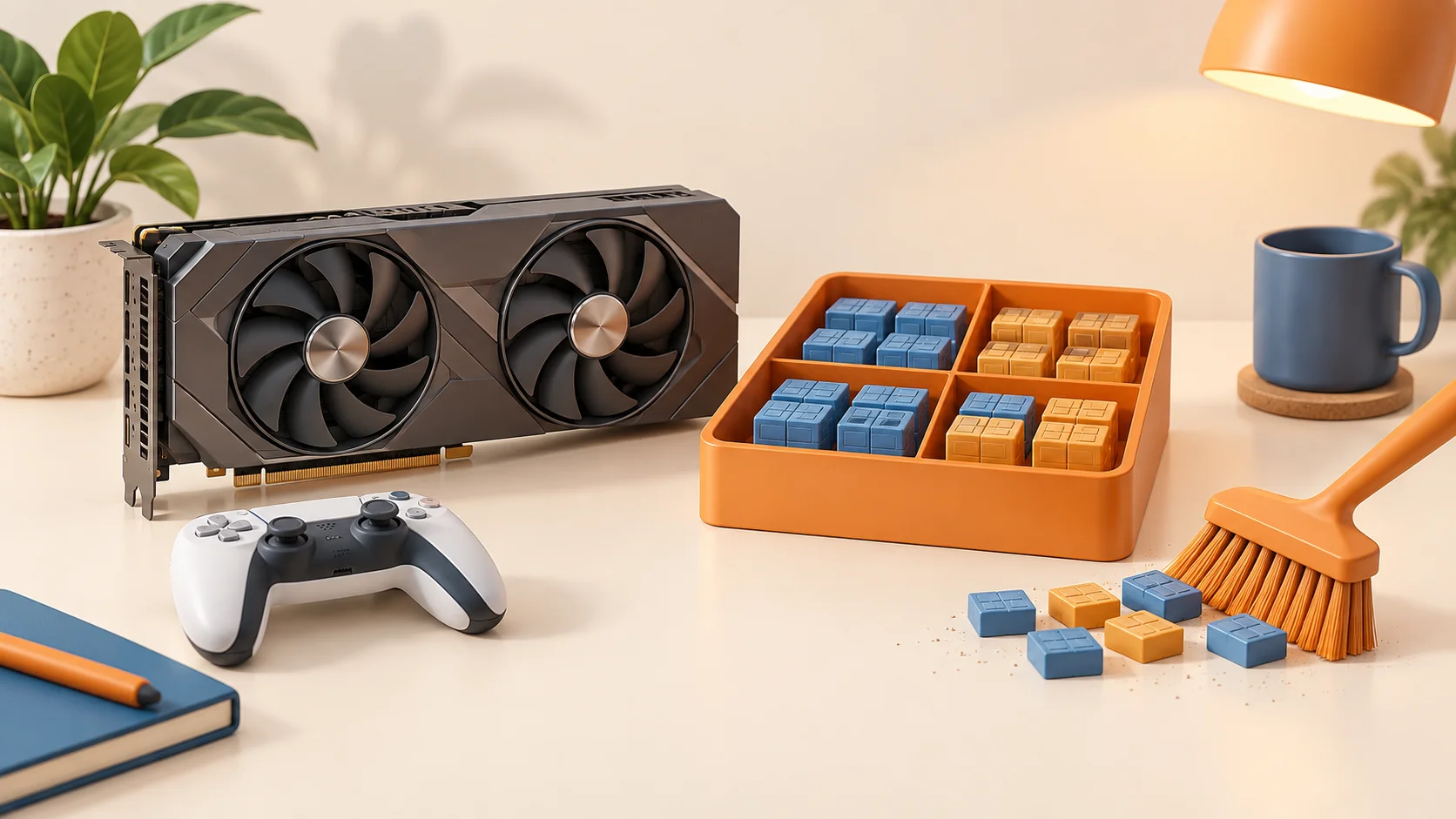
DirectX シェーダーキャッシュは基本的に削除できますが、パソコンを整理するたびに消す必要はありません。 保存されているのはゲームやグラフィックアプリが再生成できるコンパイル結果で、ゲーム本体やセーブデータではありません。削除すればその分の空き容量は増えますが、次の起動時などに再コンパイルが必要になり、読み込みが長くなったり、一時的にカクついたりすることがあります。
GPU 関連のフォルダーに詳しくなくても、MangoDisk のディープクリーンなら、対応する DirectX や GPU のキャッシュをまとめて確認できます。場所と容量が表示されるので、フォルダーを一つずつ探さずに、削除する価値があるか判断できます。

空き容量に余裕があるなら、無理に消さなくていい
シェーダーキャッシュには役割があります。一度終えたコンパイルの結果を再利用することで、同じ処理を繰り返さずに済みます。NVIDIA の解説でも、コンパイルに伴うカクつきを減らす仕組みとして説明されています。
迷ったときは、次のように考えると選びやすくなります。
| 今の状況 | 判断の目安 |
|---|---|
| C ドライブの空き容量が少なく、キャッシュも大きい | 次に遊ぶ際の再コンパイルを見込んだうえで削除する |
| 空き容量があり、ゲームも正常に動いている | そのまま残してよい。定期的な削除は不要 |
| 不具合について、公式サポートがキャッシュの再作成を案内している | そのゲームや GPU メーカーの手順に従う |
キャッシュが数十 MB しかなければ、何度消しても大きな空き容量は増えません。大きなファイルを探す機能で、不要になったインストーラーや録画ファイルを確認するほうが役立つこともあります。
MangoDisk で、このキャッシュだけを削除する
ディープクリーンで標準スキャンを実行し、システムキャッシュから DirectXシェーダーキャッシュを探します。項目を展開すると場所と容量を確認でき、フォルダーごとにプロパティを開く必要がありません。
削除前に進行中の作業を保存し、ゲームやグラフィックアプリを終了してください。選択方法をすべて解除に切り替えてから、DirectX シェーダーキャッシュだけを選びます。解放予定の容量を確認し、クリーンアップの確認画面へ進みます。ほかのスキャン結果まで一緒に削除する必要はありません。
MangoDisk が調べるのは、D3DSCache や NVIDIA・AMD・Intel の既知のキャッシュフォルダーの一部です。GPU メーカーのフォルダー全体を削除対象にはしません。 ゲーム本体、セーブデータ、ドライバーパッケージ、コントロールパネルの設定は、このルールの対象外です。
ドライバーのバージョンによって保存場所が変わるため、すべてのキャッシュを検出できるわけではありません。使用中のファイルはスキップし、権限を変更して無理に削除しないでください。スキャンだけではファイルは消えず、確認後に削除が実行されます。詳しくは安全なクリーンアップのガイドをご覧ください。
削除直後にカクついても、すぐ消し直さない
最初の起動時や新しい場面に入ったときは、シェーダーを再コンパイルしている場合があります。直後にまた削除すると、その準備をやり直すことになります。
Epic の Fortnite サポート記事でも、削除後の最初のマッチはコンパイルの影響でカクつく可能性があると案内しています。その後も不調が続く場合は、ゲームや GPU メーカーの手順で原因を調べてください。キャッシュ削除は、どのゲームでも FPS が上がる方法ではありません。 ドライバー、ネットワーク、ゲーム側の不具合をすべて解決できるものでもありません。
Windows に表示される項目だけなら、設定からも削除できる
設定 → システム → ストレージ → 一時ファイルを開き、スキャンが終わるのを待ちます。DirectX シェーダー キャッシュが表示されたら、容量を確認してその項目だけを選び、ファイルの削除を実行します。ダウンロード、ごみ箱、以前の Windows のインストールなどを、まとめて選ばないようにしてください。違いは一時ファイルの削除ガイドで説明しています。
Windows の設定は、そこに表示される項目を処理するのに便利です。MangoDisk では、対応する複数のキャッシュ保存先をまとめて表示し、容量や場所を見比べて個別に選べます。調べる範囲が異なるため、両者の容量が一致するとは限りません。
Steamの画面表示用キャッシュも、ゲーム用のシェーダーキャッシュとは別です。違いはSteamのキャッシュを削除する方法で説明しています。
「縮小表示」を消すと写真も消えるのか気になる方は、サムネイルキャッシュを削除したときの影響も確認してください。
MangoDisk をダウンロードして、分散したキャッシュを一つの画面で確認してみてください。無料・オープンソースで、アカウント登録やログインは不要。 これらのスキャンとクリーンアップは端末内で行われ、AI を有効にする必要はありません。