
Windows 11が重いときの対処法
Windows 11でアプリの起動やウィンドウの切り替えが遅いときは、CPU・メモリ・ディスクの使用率を確認。症状に合わせてCドライブの空き容量や電源モード、視覚効果を見直しましょう。
Windows 11でアプリの起動が遅い、ウィンドウの切り替えが引っかかると感じたら、Ctrl + Shift + Esc でタスク マネージャーを開きます。動作が重い間に「プロセス」でCPU、メモリ、ディスクのどれが使われ続けているかを確認します。次に 設定 → システム → ストレージ でCドライブの空き容量を見ておくと、アプリを閉じるか、空き容量を増やすか、設定を見直すか判断しやすくなります。
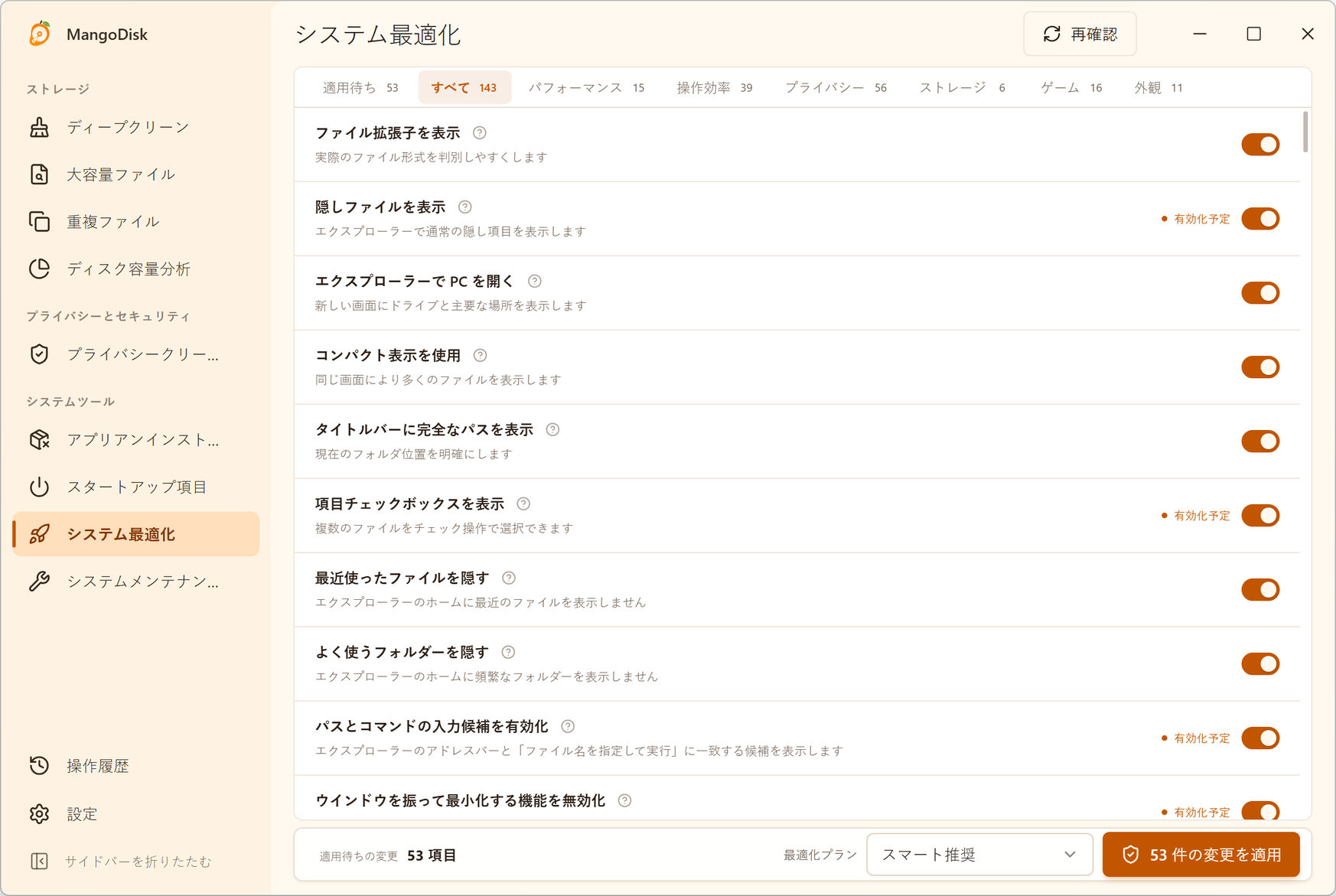
アプリをほとんど閉じても操作がもたつくなら、MangoDiskのシステム最適化で「パフォーマンス」を開いてみましょう。たとえばタスクバーの動きが気になる場合は、「タスクバーのアニメーションを無効化」を選び、「適用待ち」で内容を確認してから適用できます。
アプリの起動が遅いときは使用率を確認する
タスク マネージャーの「プロセス」を開いたまま、ブラウザーを立ち上げる、書類を開くなど、重かった操作をもう一度試します。「CPU」「メモリ」「ディスク」の列をクリックして並べ替え、どのアプリが上位にとどまっているか見てみましょう。
- CPUの使用率が高い状態が続く。 動画の書き出しなど、処理中の作業がないか確認します。終わってから、先ほどの操作を試してください。
- メモリの空きが少ない。 作業中のファイルを保存し、いま使っていないアプリやブラウザーのタブをいくつか閉じてみます。
- ディスクの負荷が下がらない。 大きなファイルのコピー、クラウドへの同期、更新のインストールなどが終わるのを待って確認します。特定のアプリを開くたびに重くなる場合は、そのアプリが読み書きを続けていないか見てみましょう。
一つのアプリだけ遅い場合は、通常の操作で終了して開き直し、同じ現象が起きるか確認します。見覚えのないプロセスは、用途を調べてから終了するかどうかを判断してください。 Microsoftのパフォーマンス改善ガイド
しばらく使うと重くなるなら、再起動して一つずつ開く
起動直後は問題なくても、数時間使ううちにアプリの切り替えが遅くなる場合があります。ファイルを保存し、スタートメニューの電源から再起動します。デスクトップが表示されたら、よく使うアプリを一つずつ開きます。タブを増やす、クラウド同期を始める、大きなファイルを扱うといった操作のうち、どのタイミングでまた重くなるかを見てください。
ノートPCが電源につないでいるときは普通に動くのに、バッテリー駆動時だけ遅い場合は、設定 → システム → 電源 & バッテリー を確認します。省電力を優先する電源モードなら、「バランス」に変えて動作を確かめてみましょう。 Microsoftの電源モードの説明
サインイン直後の数分だけ動作が重く、その後は落ち着く場合は、自動で起動するアプリから確認してみてください。 Windows 11のスタートアップを見直す方法
Cドライブの空き容量が少ないときは内訳を見る
タスク マネージャーの「ディスク」列でわかるのは、現在の読み書きの負荷です。Cドライブの空き容量は、エクスプローラーの「PC」や 設定 → システム → ストレージ で確認できます。インストール済みのアプリ、一時ファイル、個人ファイルのうち、何が容量を使っているかを見てください。
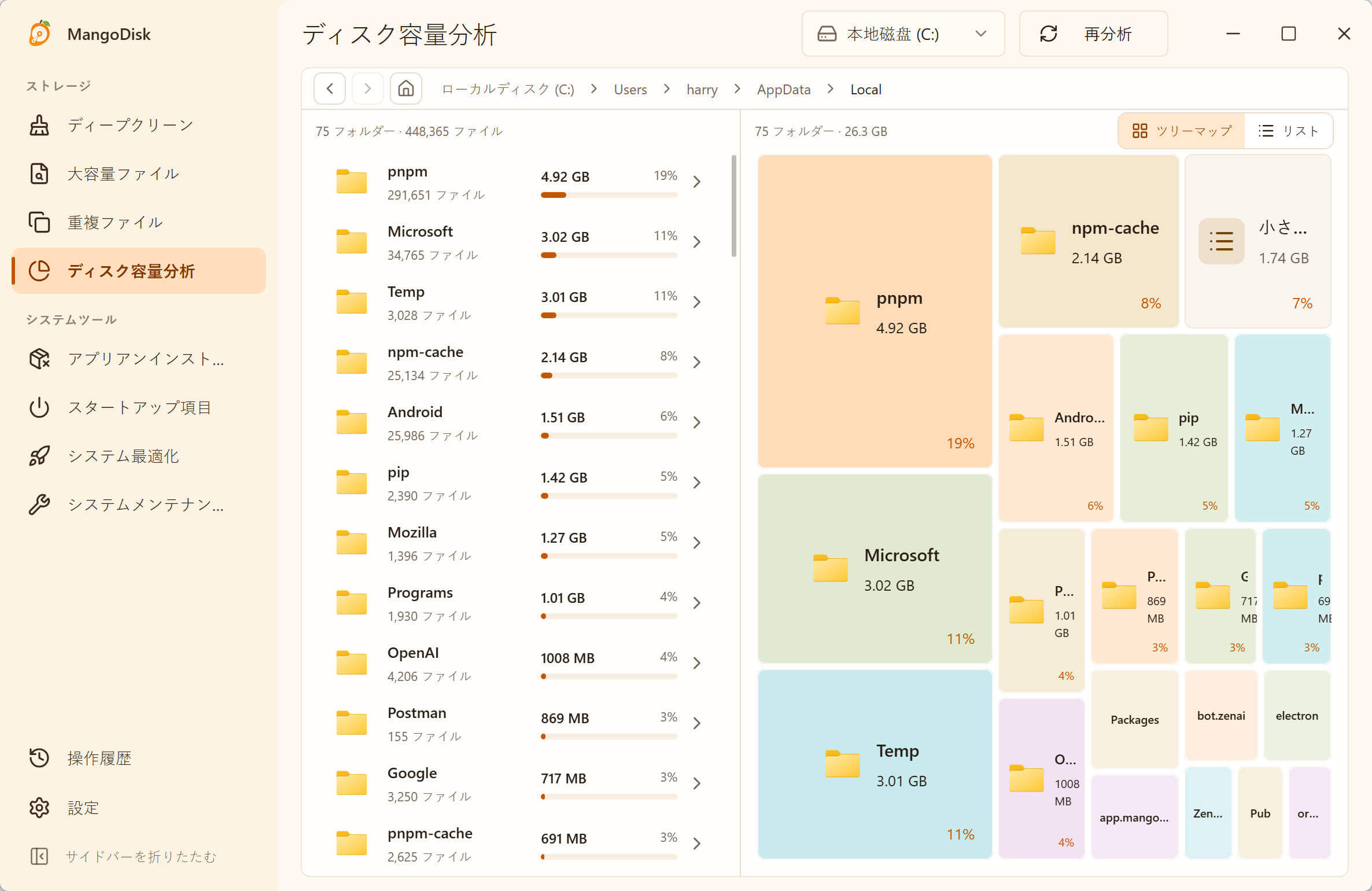
カテゴリの内訳をさらに調べたいときは、MangoDiskのディスク容量分析でCドライブやよく使うフォルダーを分析します。大きな区画を開いて項目名と場所を確かめてから、残すか、移すか、削除するかを決めましょう。アプリのデータや見慣れないシステムフォルダーは、用途を調べてから扱うと安心です。 Windows 11のCドライブに空き容量を作る方法
ウィンドウの切り替えがもたつくならアニメーションを見直す
普段のアプリは問題なく動き、タスク マネージャーでも負荷が高い状態が続いていないなら、切り替え時のアニメーションを減らしてみましょう。設定 → アクセシビリティ → 視覚効果 で「アニメーション効果」をオフにして、操作感を確かめられます。 Microsoftの視覚効果の説明
調整できる設定をまとめて確認するには、MangoDiskをダウンロードして「システム最適化」を開きます。症状に関係する項目を選び、「適用待ち」に意図した項目だけがあることを確認してから適用します。同じ操作を繰り返すと変化を確かめやすくなります。一度に変更する項目を絞っておけば、元の設定にも戻しやすくなります。
検索できない、音が出ない、Windows Updateでエラーが出るといった場合は、症状ごとの対処法を確認してください。 Windows 11でよくあるトラブルの対処法