
Windows 11の不調で再インストールする前に:検索できない・音が出ない・アイコンが真っ白なときの直し方
Windows 11で検索できない、音が出ない、アイコンが真っ白、更新が止まる。MangoDiskのシステムメンテナンスで症状に合う修復だけを実行する方法を紹介します

Windows 11で突然ファイルを検索できなくなった、タスクバーのアイコンが真っ白になった、音が出ない、Windows Updateが進まない。このような不具合が起きても、すぐにWindowsを再インストールする必要はありません。検索インデックス、システムサービス、キャッシュ、保護されたシステムファイルなど、原因となっている部分を直せば元に戻ることがあります。
困るのは、不具合によって修復方法も入口も違うことです。サービス管理ツールを開くものもあれば、Windowsの専用ツールや管理者権限のコマンドが必要なものもあります。MangoDisk 1.0.8で追加された「システムメンテナンス」は、こうした確認と修復を一つの画面にまとめました。症状に合う項目を選び、影響を確認してから、その修復だけを実行できます。Webで見つけた意味の分からないコマンドを貼り付ける必要はありません。
11種類のメンテナンスで直せること
MangoDiskのシステムメンテナンスは、用途の曖昧な「パソコン高速化」ボタンではありません。11種類の項目があり、それぞれ決められたWindowsコンポーネントだけを処理します。
| 症状 | 使用する項目 | 実行するとどうなるか |
|---|---|---|
| ファイルを検索できない、結果が足りない、検索が反応しない | Windows検索インデックスを再構築 | ファイルのインデックスを作り直す。完了するまでは検索結果が一部欠けることがある |
| ファイルのアイコンが真っ白、サムネイルがおかしい、表示が更新されない | アイコンとサムネイルのキャッシュを再構築 | エクスプローラーのキャッシュを作り直し、フォルダーを開くたびにサムネイルを再生成する |
| スピーカーやヘッドホンから突然音が出なくなった | オーディオサービスを再起動 | Windows Audioを再起動する。再生中や録音中のアプリは一時的に中断される |
| Windows Updateで更新を確認できない、関連サービスが止まっている | Windows Updateサービスを再起動 | 更新に必要なサービスを再起動し、Windowsに更新の再確認を依頼する |
| 印刷ジョブを取り消せず、後続の印刷も進まない | 印刷キューを修復 | 詰まっている印刷ジョブを削除し、Print Spoolerを再起動する |
| Microsoft Storeが開かない、ダウンロードやページの読み込みが止まる | Microsoft Storeのキャッシュをリセット | Windows標準のキャッシュ リセットを実行する。インストール済みアプリは削除されない |
| 一部のWebサイトだけ開けないが、ほかの端末では問題ない | DNSキャッシュを更新 | 古い名前解決情報を削除し、次回のアクセス時に問い合わせ直す |
| システム時刻がずれ続け、サインインや証明書の検証に失敗する | システム時刻を同期 | Windows Timeサービスに接続して時計を合わせ直す |
| タスク マネージャーや監視アプリにパフォーマンス情報が表示されない | パフォーマンス表示を修復 | Windowsのパフォーマンスカウンターを再構築し、データを同期し直す |
| Windowsの機能でエラーが続く、システムファイルの破損が疑われる | Windowsシステムファイルを修復 | Windows標準のDISMとSFCを順番に実行し、システムコンポーネントを確認・修復する |
| Cドライブのファイルシステムに問題があるかもしれない | Windowsのシステムドライブを確認 | オンライン スキャンでエラーを確認する。再起動時の修復は勝手に予約しない |
すべて実行すればよいわけではありません。当てはまる症状がなければ、11項目を一通り試す必要もありません。大切なのは、今起きている不具合に合う項目だけを選ぶことです。「毎日修復しないと遅くなる」と不安をあおるための機能ではありません。
修復コマンドを自分で探すより分かりやすい理由
WindowsにはもともとDISM、SFC、CHKDSK、wsreset.exe、サービス管理ツールなどが用意されています。MangoDiskが独自のブラックボックスで置き換えているわけではありません。一般のユーザーにとって難しいのは、どの症状にどのツールを使うのか、管理者権限が必要か、完了後に何を確認すればよいかが分かりにくいことです。
システムメンテナンスを開くと、MangoDiskは現在のWindowsで利用できる項目と関連コンポーネントの状態を先に確認します。この確認だけで勝手に修復が始まることはなく、すべての項目がバックグラウンドで一斉に実行されることもありません。
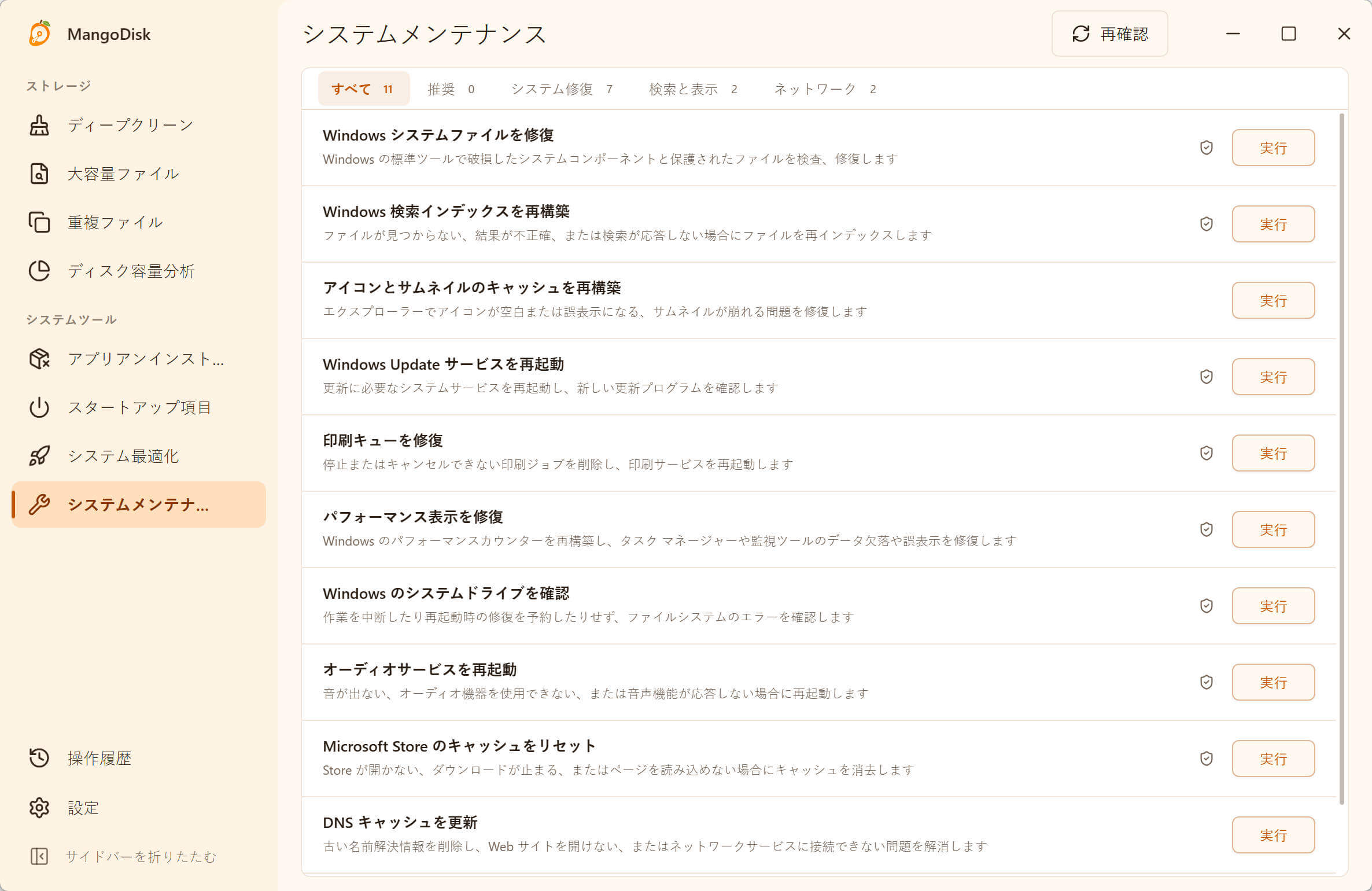
コマンドを一つずつ探して実行する方法と比べると、次の点が分かりやすくなります。
- 症状から選べる: 各項目に対象となる不具合が書かれているため、サービス名やコマンドの引数を先に調べる必要がない
- 一度に一つだけ実行: 選んだ項目だけを処理し、関係のないシステム設定には触れない
- 権限が必要な理由が分かる: 管理者権限が必要な項目は事前に表示し、許可されなければ続行しない
- 進み具合が見える: 現在の処理、進行状況、経過時間を画面で確認できる
- 完了後にもう一度確認: 関連コンポーネントの状態を再確認し、根拠のない「修復しました」という表示だけで終わらない
- 実行範囲が固定されている: MangoDiskに組み込まれ、確認済みの項目だけを実行する。任意のPowerShell、ターミナル コマンド、レジストリ パスは入力できない
MangoDiskをダウンロードして、左側のシステムメンテナンスを開けば、修復前に利用できる項目を確認できます。画面の状態や操作方法はシステムメンテナンスの機能ガイドをご覧ください。
ファイルを検索できない:検索インデックスを再構築する
ファイルが確実に存在するのに、スタート メニューやエクスプローラーで見つからない。検索結果がいつまでも更新されない。このような場合は、検索インデックスが古くなっているか、正常に更新できていない可能性があります。
再構築すると、Windowsが検索対象のファイルを一から整理します。ファイル自体は削除されませんが、完了までは一部の結果しか表示されないことがあります。ファイルが多いほど時間がかかるため、数分で変化がないからといって続けて何度も実行しないでください。
Outlook、特定のクラウド ストレージ、ネットワーク ドライブだけを検索できない場合は、そのアプリの設定、同期状態、インデックスの対象範囲に原因があるかもしれません。Windows全体のインデックス再構築が、すべての検索トラブルを解決するわけではありません。
音が出ない:出力先を確認してからオーディオサービスを再起動
最初にミュートになっていないか、正しい出力デバイスが選ばれているかを確認します。スピーカー、ヘッドホン、音量の設定に問題がないのに音声機能が反応しない場合は、Windowsのオーディオサービスを再起動してみます。
Microsoftも、Windows AudioとWindows Audio Endpoint Builderの再起動を音声トラブルの対処方法として案内しています。MangoDiskは該当するサービスを操作し、再び実行中になったかを確認します。services.mscを開き、対象のサービスを自分で探す手間を省けます。
再起動すると、再生、録音、通話は一時的に中断されます。録音中のデータを保存し、通話やオンライン会議を終えてから実行してください。それでも音が戻らない場合は、同じ修復を繰り返すのではなく、ドライバー、端子、Bluetooth接続、機器本体を確認します。
アイコンやサムネイルが真っ白:エクスプローラーのキャッシュを作り直す
アプリをインストール、更新、アンインストールした後も、Windowsが古いアイコンを表示し続けることがあります。写真や動画のサムネイルが空白になることもありますが、元のファイルが壊れているとは限りません。エクスプローラーが古いキャッシュを読み込んでいるだけの場合があります。
アイコンとサムネイルのキャッシュを再構築すると、エクスプローラーを一度終了して起動し直し、必要なプレビューをWindowsに再生成させます。その間、デスクトップとタスクバーが短時間消えることがあります。写真や動画が多い場合、すべてのサムネイルがすぐに戻るわけではなく、フォルダーを開くにつれて作り直されます。
Windows Updateが進まない:更新に必要なサービスを再起動
Windows Updateで更新を確認できない、ダウンロードが同じ進捗のまま止まるといった症状は、関連サービスが応答していないときにも起こります。MangoDiskはBITS、Cryptographic Services、Windows Updateなどのサービスを再起動し、Windowsに更新の再確認を依頼します。
ただし、「もう一度確認を始めた」ことと「更新の問題が解決した」ことは別です。スキャン、ダウンロード、インストールを行うのはWindowsです。MangoDiskがWindows Updateを迂回したり、特定の更新プログラムのインストールを保証したりすることはありません。
それでも失敗する場合は、エラー コードを控え、ネットワーク、空き容量、ドライバーの互換性、Microsoftの案内を確認します。Cドライブの空き容量が少ないときは、Windows 11のCドライブがいっぱいになったときの安全な整理方法も参考にしてください。
Microsoft Storeが開かない:ストアのキャッシュをリセット
Microsoft Storeが起動しない、ページを読み込めない、ダウンロードが止まったままになる場合、Microsoftはwsreset.exeによるキャッシュのリセットを案内しています。MangoDiskも同じWindows標準機能を使い、目的と実行状況をシステムメンテナンス画面に表示します。
キャッシュをリセットしても、Microsoft Storeやインストール済みアプリは削除されません。Microsoftアカウント、プロキシ、システム時刻、Store側の障害が原因なら、リセット後もそれぞれの問題に対処する必要があります。
システムファイルが壊れている:DISMの後にSFCを実行
Windowsの機能でエラーが繰り返し発生する、システムコンポーネントが開かない、保護されたファイルの破損が疑われるとき、Microsoftは最初にDISMでWindowsのコンポーネント イメージを修復し、その後SFCでシステムファイルを確認する手順を案内しています。
これは比較的時間がかかる項目で、管理者権限も必要です。進捗がしばらく動かないように見えても、MangoDiskを強制終了したり、すぐにパソコンを再起動したりしないでください。Windowsのシステムコンポーネント向けの修復であり、一般的なアプリ一つだけが強制終了する問題には向いていません。
MangoDiskが実行するのは、あらかじめ決められたWindows標準ツールと固定の引数だけです。Webページ、チャットの文章、ユーザー入力を管理者スクリプトに組み立てることはありません。管理者権限を使う修復では、出所不明のPowerShellコマンドをコピーして実行するよりも、この制限があることの方が重要です。
「すべてを一括修復」がない理由
項目ごとに影響が異なるためです。検索インデックスの再構築には時間がかかることがあり、印刷キューの修復では未完了の印刷ジョブが削除されます。オーディオサービスの再起動は音声を中断し、システムファイルの確認には多くのリソースを使う場合があります。確認なしで全部を実行するボタンにまとめても、安全にはなりません。
MangoDiskでは、項目を推奨、システム修復、検索と表示、ネットワーク接続に分類しています。ただし、実際に何を実行するかはユーザーが選びます。必要な項目だけ個別に管理者権限を求め、完了後は関連コンポーネントを再確認します。
システム最適化とも役割が違います。システム最適化はパフォーマンス、プライバシー、使い勝手に関する設定を調整する機能です。システムメンテナンスは、すでに起きている検索、音声、表示、ネットワーク、Windowsコンポーネントの不具合に対処します。
システムメンテナンスでは直せない症状
次のような場合は、同じメンテナンスを何度も実行しないでください。
- ドライブから異音がする、頻繁に切断される、SMART警告が出ている
- 同じ停止コードのブルー スクリーンが繰り返し表示される
- ファイルを読み込めない、重要なデータが消えた可能性がある
- オーディオ機器、ドライブ、メモリ、プリンター、ネットワーク機器にハードウェア障害がある
- サードパーティー製ドライバー、マルウェア、会社の管理ポリシー、アカウント権限が原因になっている
- Windowsが正常に起動しない
まず、まだ読める重要なファイルをバックアップしてください。その後、エラー コード、ドライバー、ハードウェア、Windowsの回復オプションを確認します。システムメンテナンスは一般的なソフトウェア コンポーネントの不具合には対応できますが、データ復旧、ハードウェア診断、専門業者による修理の代わりにはなりません。
よくある質問
Windows 11で検索できないときは、必ずインデックスを再構築するべきですか?
いいえ。ファイルがパソコンに同期されているか、Windows Searchサービスが動作しているか、対象フォルダーがインデックスに含まれているかを先に確認します。ファイルと対象範囲に問題がないのに、結果が欠ける、長期間更新されない場合に再構築を検討します。
オーディオサービスを再起動すると、音の設定は消えますか?
個人ファイルは削除されず、オーディオ デバイスもアンインストールされません。Windowsのオーディオサービスを一時停止して起動し直すため、再生、録音、通話中のアプリが中断されることはあります。
11項目をすべて実行してもよいですか?
おすすめしません。対象となる不具合がそれぞれ違い、サービスの再起動、キャッシュの削除、時間のかかる処理も含まれます。症状に合う項目だけを実行した方が、効果を判断しやすく、解決しなかった場合の原因も追いやすくなります。
MangoDiskはインターネットから修復スクリプトをダウンロードして実行しますか?
いいえ。システムメンテナンスが実行できるのは、アプリに組み込まれた固定の項目とWindows標準ツールだけです。任意のコマンド、スクリプト、レジストリ パスは受け付けません。
システムメンテナンスで個人ファイルは削除されますか?
個人ファイルのクリーンアップ機能ではないため、書類、写真、ダウンロードしたファイルをスキャンして削除することはありません。ただし、印刷キューの修復では詰まった印刷ジョブが消え、キャッシュのリセットでは対象となる一時データが削除されます。実行前に説明を読み、作業中のデータを保存してください。
修復しても直らない場合はどうすればよいですか?
同じ項目を続けて何度も実行しないでください。症状とエラー コードを控え、ドライバー、ハードウェア、サードパーティー製ソフト、Microsoftの公式情報を確認します。ドライブ エラーやファイルの読み取りエラーがある場合は、先にデータをバックアップしてください。
Microsoftの公式情報と関連記事
- Microsoftサポート:Windows のサウンドまたはオーディオの問題を修正する
- Microsoftサポート:Microsoft Store が起動しない
- Microsoftサポート:Windowsの更新に関する問題のトラブルシューティング
- Microsoftサポート:システム ファイル チェッカーを使用して見つからないシステム ファイルや破損しているシステム ファイルを修復する
- 機能ガイド:MangoDiskのシステムメンテナンス
- 安全性:MangoDiskの安全ガイド
- 関連記事:Windows 11の起動が遅い?スタートアップ アプリを見直す方法
- 関連記事:Windows 11の一時ファイル、削除してよいものは?
コマンド プロンプト、サービス管理ツール、エクスプローラーのオプション、Windowsの設定を行き来したくない場合は、MangoDiskをダウンロードし、各メンテナンス項目の目的と影響を確認してから、今の症状に合う修復だけを実行してください。