
Revo Uninstaller の代替に。Windows アプリを整理できる無料の MangoDisk
Revo Uninstaller の代わりに使える無料の Windows 向けツールを探している方へ。MangoDisk でアプリの容量と関連ファイルを確認し、必要な設定を残せます。
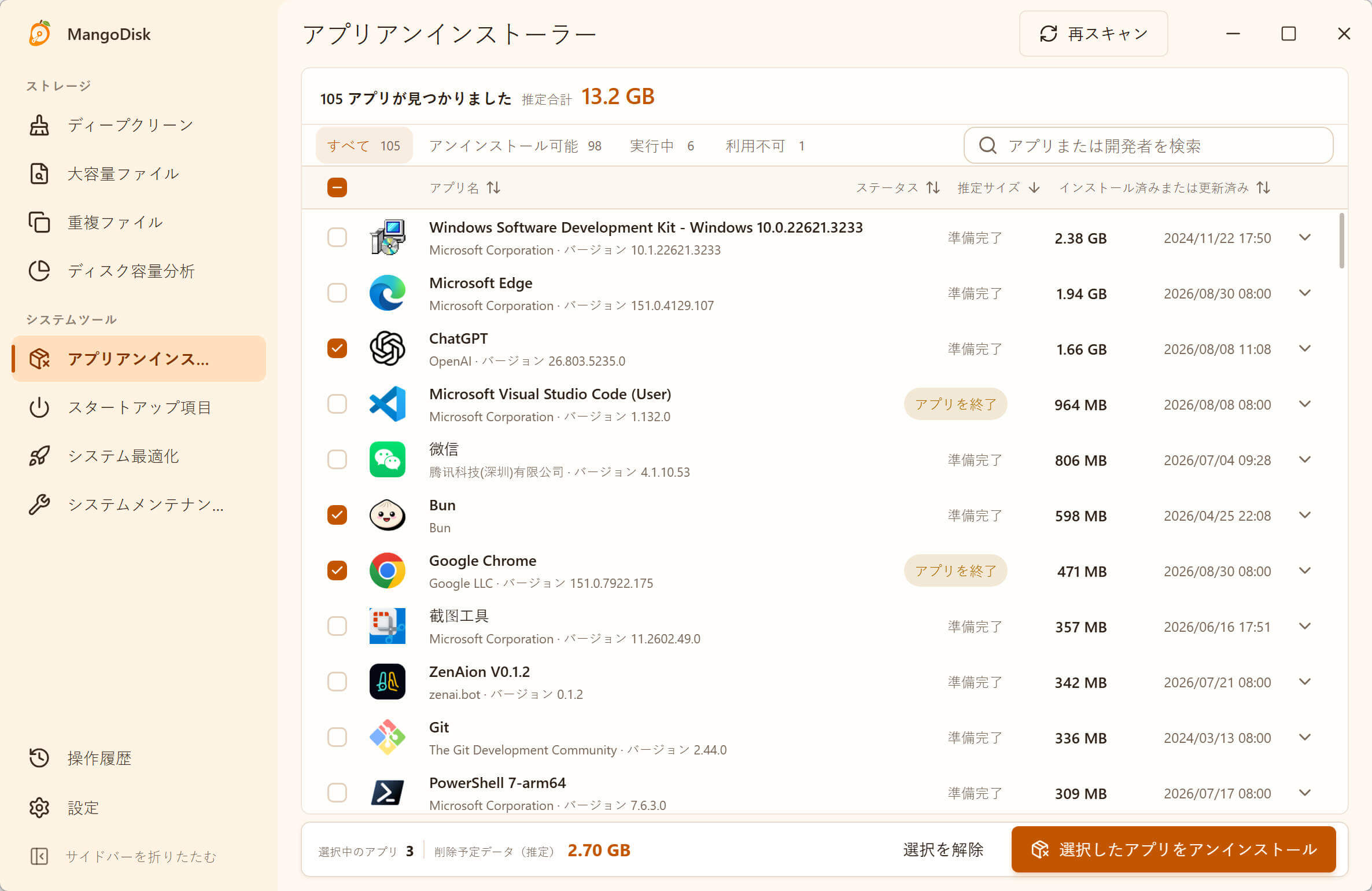
Windows で Revo Uninstaller の代わりに使える無料ツールを探しているなら、MangoDisk が候補になります。アプリアンインストーラーでは、インストール済みのアプリを容量や状態とあわせて一覧で確認できます。検出されたキャッシュや設定、ローカルデータを見て、アプリと一緒に削除するか、残しておくかを選べます。MangoDisk は無料のオープンソースソフトで、アカウント登録は不要です。
たとえば、試しに入れた動画編集ソフトのうち、普段使うものだけを残したいとき。仕事用のソフトをいったん削除しても、次に使うときのために設定を残しておきたいとき。アプリと関連ファイルをまとめて確認できるので、保存先を一つずつ探す手間が減ります。
Revo Uninstaller と MangoDisk はどう選ぶ?
Revo Uninstaller の無料版では、通常のアンインストール後に残ったファイルをスキャンできます。その手順に慣れていて、必要な機能がそろっているなら、無料版を使い続けるのも手です。
MangoDisk は、アプリの整理とディスク使用量の確認を一つのツールで済ませたい場合に便利です。まずアプリごとの容量を見て、使わなくなったものを選び、残しておきたいファイルを確認します。アンインストールしても空き容量が足りなければ、大きなフォルダーを続けて調べられます。
| やりたいこと | 選択肢 |
|---|---|
| 通常のアンインストール後に残存ファイルをスキャンしたい | Revo Uninstaller 無料版 |
| オープンソースのツールでアプリの容量や関連ファイルを削除前に確認したい | MangoDisk |
| アプリの整理とディスク容量の確認をまとめて行いたい | MangoDisk |
| 強制アンインストールや、インストール時の変更記録が必要 | Revo Uninstaller Pro |
強制アンインストールやインストールの追跡を普段から使っている場合は、乗り換え先でも同じ作業ができるか確認しておきましょう。Revo Uninstaller Pro 公式マニュアル
アプリの容量を見比べてから削除する
MangoDisk のアプリアンインストーラーを開き、スキャンします。アプリ名や開発元で検索したり、容量や状態などで並べ替えたりできます。容量の大きさは、整理する順番を決める目安です。年に数回しか使わなくても、必要なアプリは残しておきましょう。
起動中のアプリは作業を保存して終了します。不要なアプリは複数選択でき、関連ファイルはアプリごとに確認できます。アンインストール中は、ソフトによって確認画面が出たり、管理者権限や再起動が必要になったりします。
アンインストールしても、必要な設定やデータは残せる
デザインソフトを削除しても、自作のプリセットは取っておきたいかもしれません。MangoDisk でアプリの詳細を開くと、検出された関連ファイルの場所と容量を確認でき、削除する項目を選び直せます。
不要になったキャッシュやログは、アプリ専用のものと確認できれば削除を検討できます。設定やテンプレート、セーブデータなどは中身を確かめましょう。ユーザーデータを含む可能性がある項目は、初期状態では残す設定です。 ほかのアプリと共有している可能性があるフォルダーは、場所を開いて確認できます。
Windows では、システムや開発元が用意したアンインストール方法が優先されます。一緒に削除した関連ファイルは元に戻せないため、大切なデータは先にバックアップしてください。アプリアンインストーラーの使い方 · 安全に使うためのガイド
アプリを削除しても空き容量が増えないときは?
アプリ一覧に表示される容量に、別の場所に保存した素材や動画プロジェクト、ゲームのデータまで含まれるとは限りません。空き容量がまだ足りないときは、MangoDisk のディスク容量分析で対象のドライブやフォルダーをスキャンします。フォルダー一覧とツリーマップで、どこから調べるとよいか見当をつけられます。
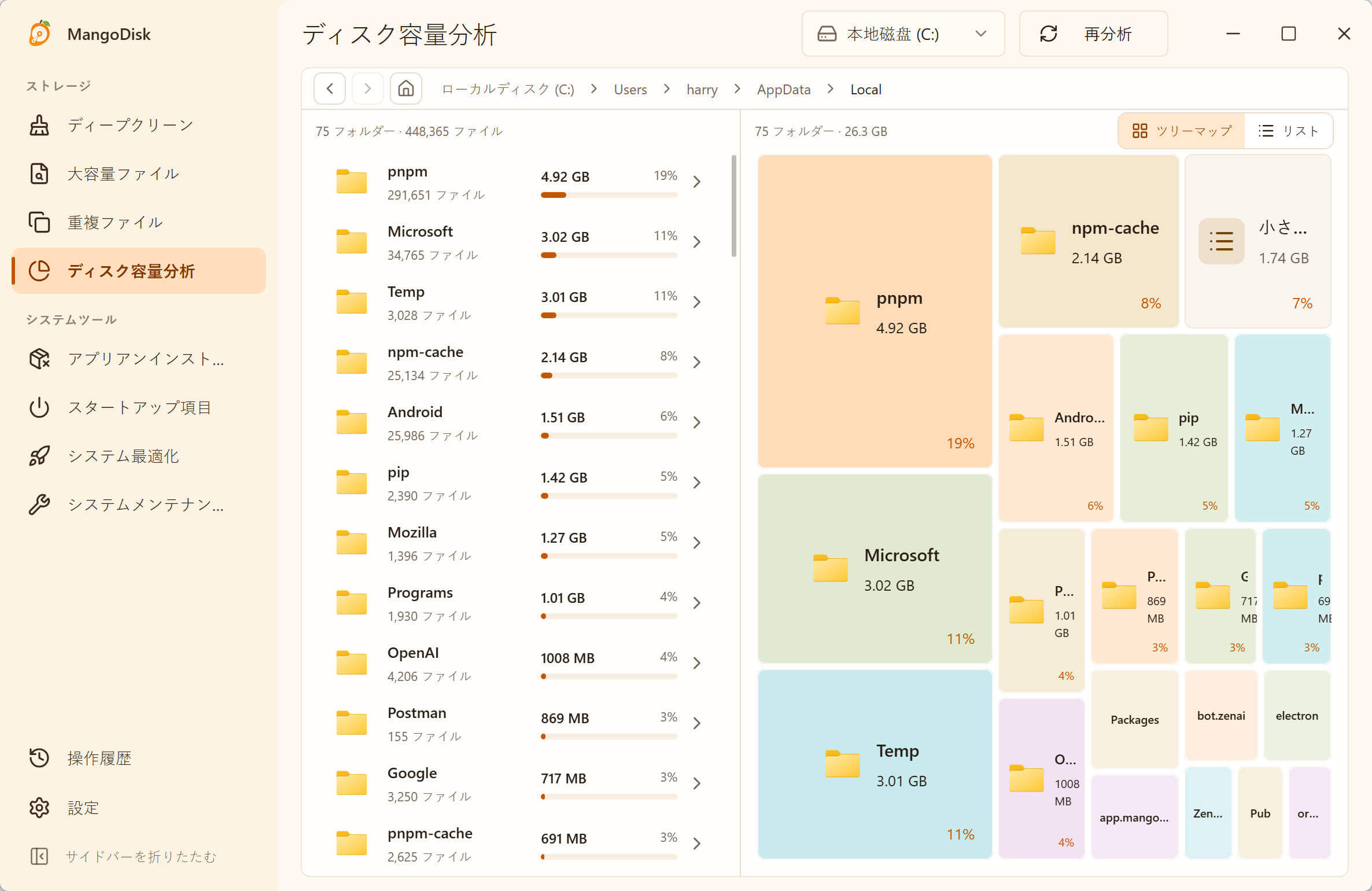
見つかったフォルダーには、まだ使っているデータや、今回削除したアプリとは関係のないファイルも含まれます。実際に開いて、何が入っているか確かめてから整理しましょう。
詳しい手順は Windows 11 でアプリをアンインストールして残存ファイルを確認する方法を参照してください。C ドライブがいっぱいなら、C ドライブの空き容量を増やす方法や、ほかの Windows のクリーンアップ記事も参考になります。
アプリをアンインストールできないときは?
アンインストーラーが見つからない場合や処理が途中で止まる場合は、まず開発元の案内を確認します。ドライバーやサービスを含むソフトでは、開発元の手順に沿って削除してください。再起動を求められたら先に済ませ、問題を調べている間はインストール先のフォルダーを残しておきましょう。Microsoft のアンインストール手順
使わなくなったアプリを片付け、残したいデータを確認しながらディスクの使用状況も調べたい方は、MangoDisk をダウンロードして、アプリアンインストーラーを開いてみてください。