
Windows 11の右クリックメニューを整理する方法
MangoDiskでWindows 11の不要な右クリックメニュー項目を無効にする手順を紹介。無効化・削除・復元の違いと、パスのコピーやターミナル起動など便利な項目の追加方法も解説します。
アプリをインストールするたびに、右クリックメニューには解凍、編集、同期、共有などの項目が増えていきます。よく使うものもあれば、ほとんど選ばないものもあり、目的の操作を探しにくくなることがあります。
MangoDisk の コンテキストメニューでは、表示される場所やアプリ別に項目を確認し、不要なものを無効にできます。パスのコピーやターミナルの起動といった操作の追加も可能です。まずは無効にして普段の使い方に問題がないか確かめ、必要になったら元に戻せるので、自分でレジストリを探して編集する手間を省けます。
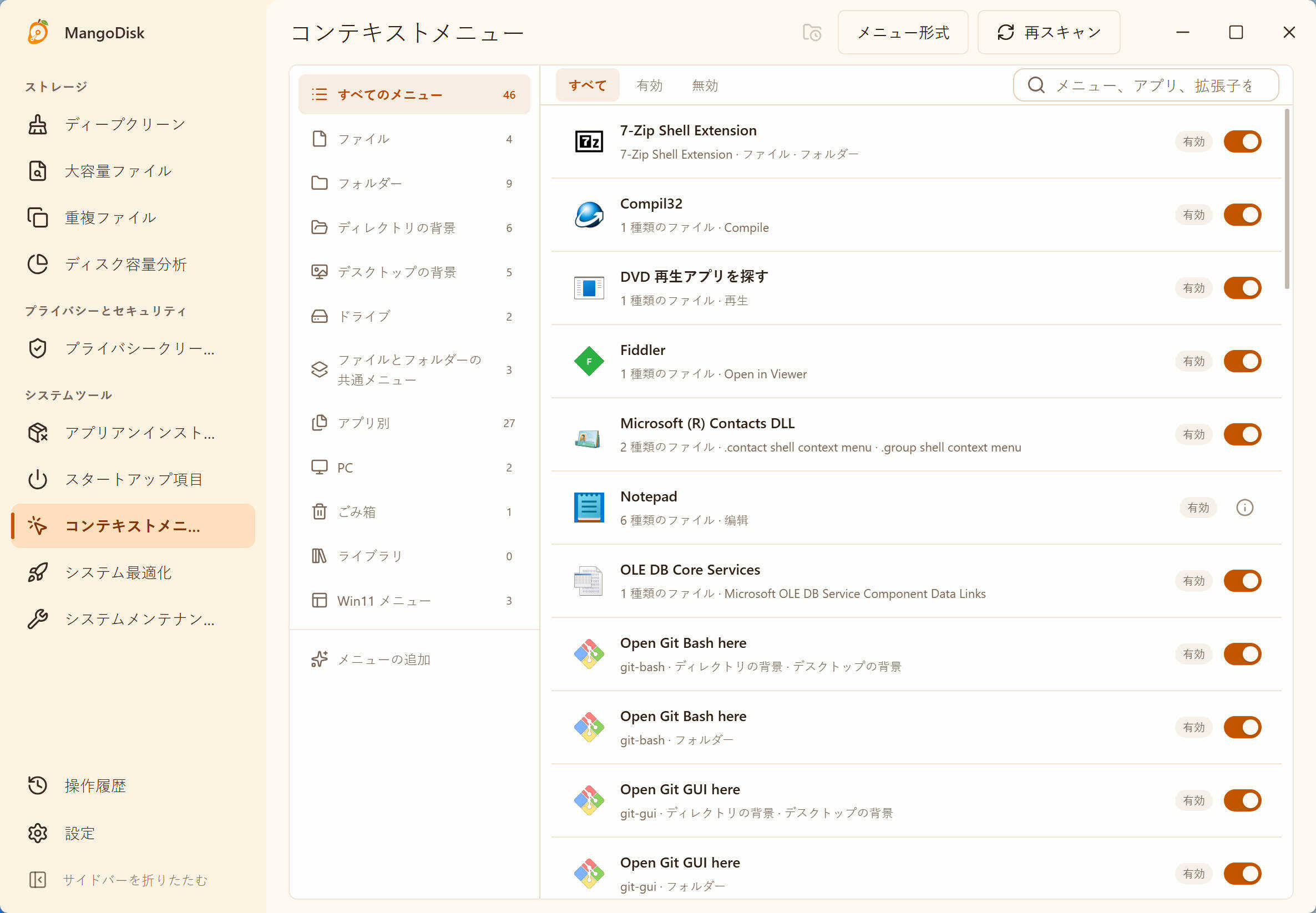
整理したい右クリックメニューの項目を探す
まずWindowsで整理したいメニューを開き、項目の名前と表示される場所を確認します。ファイル上なのか、フォルダー上なのか、フォルダー内の何もない場所なのか、デスクトップ上なのかを見ておきましょう。
場所によって表示されるメニューは異なります。同じアプリが複数の項目を追加していたり、画像や動画など特定のファイル形式だけに項目が表示されたりすることもあります。Microsoftのメニューの説明でも、ファイル形式や対象に応じてコマンドを追加する仕組みが紹介されています。
次にMangoDiskで操作します。
- 左側の コンテキストメニューを開き、スキャンが終わるまで待ちます。結果を更新したいときは、右上の 再スキャンを選びます。
- 表示場所に合わせて ファイル、フォルダー、ディレクトリの背景、デスクトップの背景を選びます。アプリ別に切り替えて、提供元のアプリから探すこともできます。
- 検索欄にメニュー名、アプリ名、拡張子を入力し、項目と表示場所を確認します。アプリごとにまとまった項目は開いて、対象のファイル形式を確認できます。
- 不要で、切り替えに対応している項目のスイッチをオフにします。確認画面に表示される項目と影響する場所を読み、変更を適用を選びます。
- Windowsに戻り、同じ場所、同じ種類のファイルで右クリックメニューを開き直して、結果を確認します。
同じ名前でも、重複した項目とは限りません。たとえば「Open Git Bash here」は、フォルダー上と何もない場所の両方に表示されることがあります。普段使う場所を考えて残す項目を決めましょう。一つの項目が複数の場所に影響するときは、確認画面でその範囲も見てください。
エクスプローラーの再起動が必要と表示された場合は、今回の整理を終えてからまとめて反映できます。再起動の前に、ファイルのコピーや移動などを完了させてください。ファイル管理ウィンドウが閉じ、デスクトップとタスクバーも一時的に再読み込みされます。
不要な項目は、削除する前に無効にする
普段の整理では、まず 無効にする操作から始めるとよいでしょう。アプリは使い続けていて、右クリックの項目だけ使わない場合は、設定自体を削除する必要はありません。必要になったらMangoDiskの 無効フィルターで項目を探し、元に戻す操作を行えます。
削除はメニューの設定を取り除く操作です。スイッチをオンにするだけでは復元できず、提供元のアプリから追加し直す必要が生じることがあります。項目の提供元と影響を把握している場合に検討してください。
右クリックの項目を無効にしても、アプリはアンインストールされず、Windows起動時の自動実行も止まりません。アプリ自体が不要ならWindowsアプリのアンインストール方法を、自動起動を止めたいならWindowsのスタートアップ項目の見直し方を参照してください。
切り替えられない項目、ほかのツールで無効にした項目、設定の競合が表示される項目は、詳細とメッセージを確認してから再スキャンします。リストを短くするためだけに、知らないシステムやアプリの設定を削除しないようにしましょう。操作前の確認については、MangoDiskの安全な使い方も参考になります。
よく使う操作だけを右クリックメニューに追加する
不要な項目を整理したら、メニューの追加で、よく使う操作を少しだけ加えることもできます。
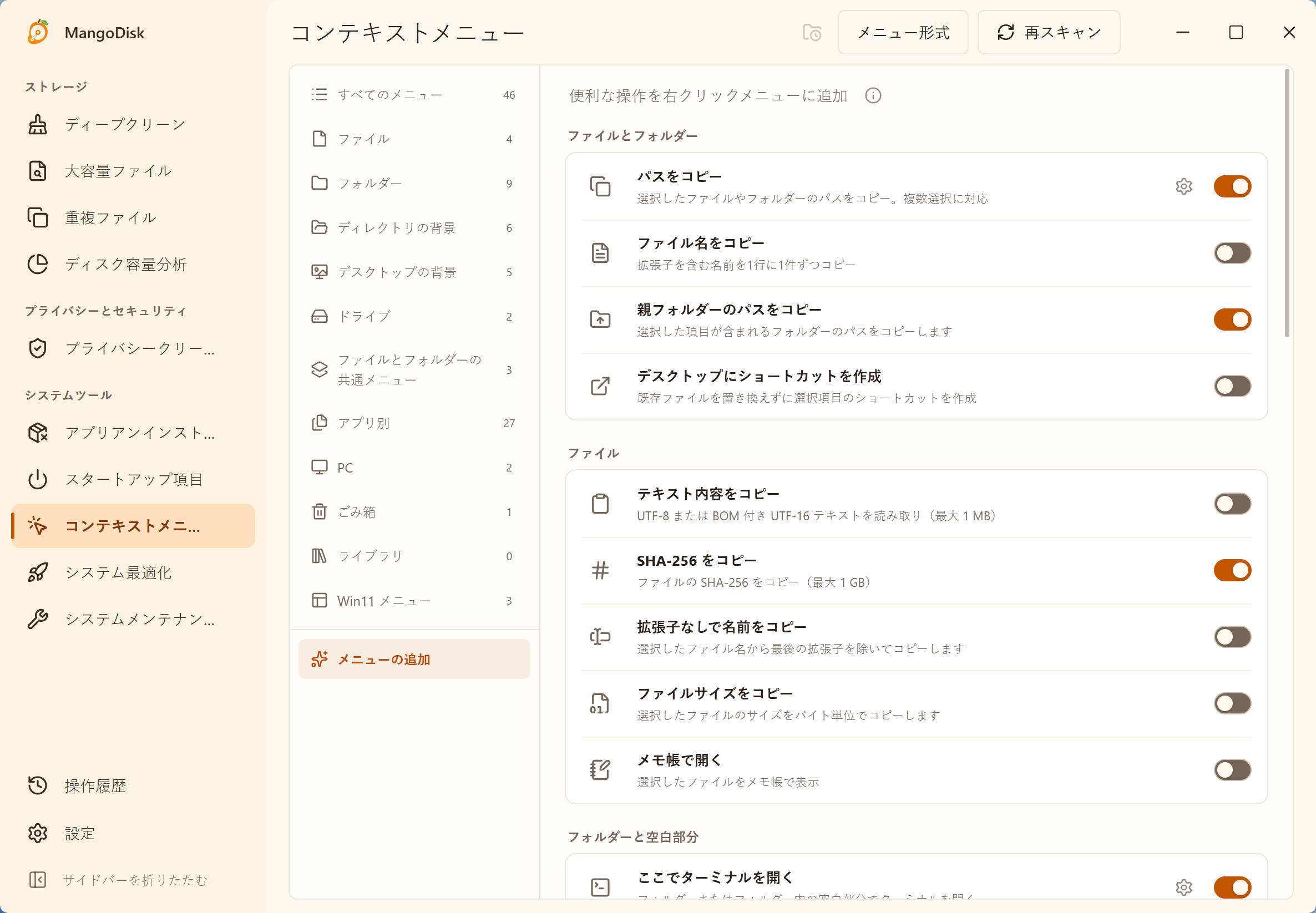
たとえば、次のような場面で使えます。
- パスをコピー:ファイルやフォルダーの場所をほかの人に伝えたり、別のプログラムに貼り付けたりするときに使います。
- ファイル名をコピー:資料一覧や添付ファイルの名前をまとめるときに、拡張子を含む名前をコピーします。
- ここでターミナルを開く:プロジェクトのフォルダーでコマンドを実行するときに、その場所からターミナルを開けます。
- デスクトップにショートカットを作成:よく開くファイルやフォルダーへの入口を作り、何度も探す手間を減らします。
必要な操作のスイッチをオンにしたら、対象となるファイルやフォルダーのメニューを確認します。Windows 11では、MangoDiskで追加したこれらの操作は その他のオプションを表示の中に表示されます。
すべてを一度に追加する必要はありません。普段使う項目をいくつか残すほうが、再びメニューをいっぱいにするより使いやすくなります。
見つからない項目は「その他のオプションを表示」も調べる
Windows 11で最初に表示されるメニューと、その他のオプションを表示を選んだ後のメニューは、分けて確認してください。アプリ側の対応によっては、後者だけに表示される項目があります。この違いはMicrosoftのエクスプローラーの説明でも案内されています。
従来の表示が使いやすい場合は、MangoDisk上部の メニュー形式を開いてみてください。対応するシステムでは Windows 11 メニューと従来のメニューを選択でき、案内に従ってエクスプローラーを再起動すると反映されます。互換性はWindowsのバージョンによって異なります。
形式の切り替えは、主にメニューの見せ方を変えるものです。特定のアプリの項目を減らしたい場合は、その項目自体を管理します。
変更が反映されないときに確認すること
- 同じ場所で確認しているか。 ファイル、フォルダー、何もない場所ではメニューが異なる場合があります。ファイル形式に固有の項目は、対応する形式で確認します。
- 操作が完了しているか。 成功、失敗、競合のメッセージを読みます。エクスプローラーの再起動が必要なら、ファイル操作を完了してから行ってください。
- 別のツールが管理していないか。 ほかのツールで無効にした項目は、そのツールや提供元のアプリで確認します。複数のツールで同じ設定を繰り返し上書きするのは避けましょう。
- アプリが項目を追加し直していないか。 消したはずの項目が再び表示されたら、再スキャンして提供元を確認します。アプリを最近更新したり、設定し直したりしていないかも見てください。
必要な項目を無効にしてしまった場合は、無効フィルターから項目を元に戻し、元の場所で確認します。一つの項目のために、関係のない設定までリセットする必要はありません。
Windowsの右クリックメニューをまとめて整理したいときは、MangoDiskをダウンロードして、使わないと分かっている項目を一つか二つ見直してみてください。無料のオープンソースソフトで、登録は不要です。初めて使う方ははじめにもご覧ください。
関連する記事はWindowsの使い方と管理ガイドにまとめています。