
pagefile.sysが大きすぎる?削除しても大丈夫?
pagefile.sysの役割と容量が大きくなる理由を解説。Windowsに管理を任せる目安と、MangoDiskでほかのファイルやキャッシュを調べて空き容量を確保する方法を紹介します。

Cドライブの空き容量を増やそうとして、pagefile.sys という大きなファイルに気づいたことはありませんか。数GBもあり、普段使うアプリより大きいと、削除したくなるかもしれません。
手動で削除するのは避けましょう。pagefile.sysはWindowsが管理するページファイルで、不要なごみファイルではありません。通常は、サイズの管理もWindowsに任せておくのがよいでしょう。 空き容量が足りない場合は、まずほかに整理できるものがないか確認してみてください。
MangoDisk では、ツリーマップやサンバーストチャートでフォルダごとの容量を比較し、大きなフォルダを開いて中身を調べられます。無料のオープンソースアプリで、ユーザー登録やログインは不要です。ファイル名だけで判断せず、何が容量を使っているのか確認したいときに役立ちます。MangoDiskはページファイルのサイズを変更せず、Windowsのドライブ直下にあるpagefile.sysの直接削除も防ぎます。
pagefile.sysとは?なぜ容量が大きくなるのか
Webサイトを見たり、文書を編集したり、アプリを切り替えたりするとき、パソコンはメモリを使います。Windowsは、その中であまり使われていない一部のデータをページファイルに移し、よく使うデータのためにメモリを空けることができます。また、システムの異常終了時に診断情報を保存するためにも使われます。古いインストーラーやアプリのキャッシュとは役割が異なります。Microsoftのページファイルの説明で用途を確認できます。
容量は一定ではありません。Windowsは標準で、搭載メモリや使用状況、異常終了時の情報保存の設定などに応じてサイズを管理します。ファイルが大きいだけで異常があるとは判断できず、すべてのパソコンに共通する「最適なサイズ」もありません。 詳しくはMicrosoftのサイズ設定に関する説明をご覧ください。
同じ場所に hiberfil.sys がある場合、そちらは休止状態に関係する別のファイルです。扱い方も異なるため、hiberfil.sysを削除できる条件を確認してください。
MangoDiskでほかに整理できる場所を探す
目についた大きなファイルが、最初に削除すべきものとは限りません。古い動画、何度もダウンロードしたインストーラー、たまったキャッシュが、別々のフォルダに分散していることもあります。
MangoDiskで「ディスク容量分析」を開き、調べたいドライブやフォルダを選んで「標準スキャン」を実行します。大きな四角形から確認し、一覧の名前やパスを手がかりにフォルダを開いていきましょう。
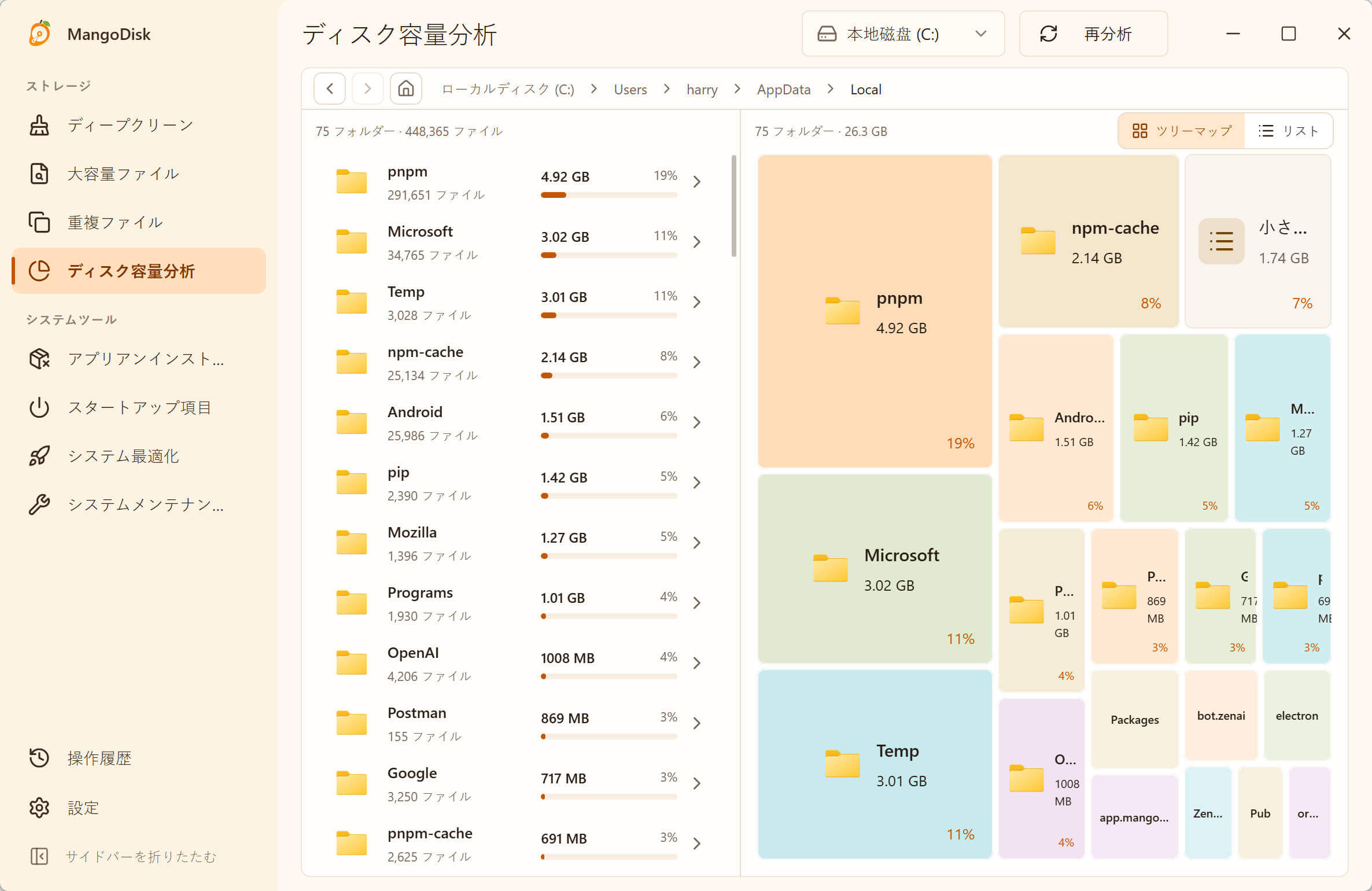
画像は AppData\Local 内のフォルダ構成を表示した例です。四角形の大きさで容量を比較できますが、表示されたものがすべて削除できるわけではありません。アプリのデータフォルダには設定や手元に保存したデータもあるため、大きいという理由で丸ごと消さないようにしてください。
たとえば動画フォルダが大きければ、もう必要のない画面録画が入っていないか確認できます。アプリのフォルダが大きい場合は、中身の用途を調べてから判断します。見慣れないpagefile.sysだけに注目するより、自分で用途のわかるファイルから見直すほうが、残すものを決めやすくなります。
スキャンで集計できるのは、読み取り可能で除外されていない項目です。そのため、合計がWindowsのドライブ使用量と一致しない場合があります。図にない容量が存在しないわけではありません。操作や集計範囲はディスク容量分析のガイドで説明しています。
キャッシュを探す場合は、ディープクリーンも使えます。検出した対応項目と解放予定容量をまとめて確認し、内容を見てから対象を選べます。スキャンだけでファイルが削除されることはなく、すべて選択する必要もありません。
不要と判断した個人ファイルは、まずエクスプローラーで整理する方法もあります。ディスク容量分析から完全に削除する場合、ファイルはごみ箱に入りません。大切なデータは事前にバックアップし、安全に使うためのガイドも確認してください。
アプリを閉じるとpagefile.sysもすぐ小さくなる?
必ずしもそうではありません。メモリ使用量とディスク使用量は別のものです。 アプリを閉じることとファイルを削除することでは、解決する問題が異なります。メモリ使用量が下がっても、ページファイルがすぐ縮むとは限りません。
パソコンの動作も重い場合は、MangoDiskのシステムリソースパネルでメモリ使用量やアプリ一覧を確認できます。どのアプリが多く使っているかを見て、作業内容を保存してから、使っていないアプリを終了してみましょう。現在の動作状況を知る手がかりにはなりますが、ページファイルの大きさだけで原因を特定することはできません。「メモリ解放」も、ページファイルを縮める方法とは考えないでください。
保存先の空き容量を増やしたいなら、ファイルやフォルダの使用量を調べるほうが直接的です。動画や圧縮ファイルなどを種類別に探す方法は、Windowsで大きなファイルを見つける方法で紹介しています。
ページファイルのサイズを自分で変更すべき?
普段の動作に問題がなく、pagefile.sysが大きいことだけが気になるなら、通常はWindowsの自動管理を続けてかまいません。ネットで見つけた固定値をそのまま設定したり、空き容量を増やすためだけに無効化したりするのは避けましょう。
変更が必要な場合は、Windowsの仮想メモリ設定を使い、そのパソコンの実際の用途に合わせて判断してください。小さくしすぎると、複数のアプリを使う際にメモリ不足やアプリの異常が起きたり、システムの診断情報を保存できなくなったりする場合があります。判断に迷う場合は、システム管理のままにしておくほうが手間もかかりません。
MangoDiskをダウンロードして、まずはどのフォルダが容量を使っているか確認してみてください。中身を見てから、残すもの、移すもの、削除するものを選べます。ソースコードとクリーンアップルールは GitHub で公開しています。