
Windows ストレージ
Cドライブのhiberfil.sysは削除しても大丈夫?
Windows 11のhiberfil.sysが大きいときは、休止状態が必要かを確認。無効にする手順と影響、元に戻す方法、MangoDiskでほかの不要ファイルを探す方法を紹介します。
キャッシュもごみ箱も空にしたのに、Cドライブには大きな hiberfil.sys が残っている。見慣れない名前のシステムファイルだけに、消していいのか迷いますよね。
休止状態と高速スタートアップを使わないなら、休止状態を無効にして、その分の容量を空けられます。 ただし、ファイルを直接削除したり、アクセス権を変えて無理に消したりするのは避けてください。Windowsの機能として無効にするのが基本です。
普段使っている機能なら、残しておいて構いません。MangoDiskでアプリのキャッシュや古いインストーラー、大きなファイルを探せば、ほかに整理できるものが見つかるかもしれません。

hiberfil.sysは何のためのファイル?
hiberfil.sys は、通常Cドライブの直下にある隠しファイルです。Windowsは休止状態に入るとき、このファイルに作業中の状態を保存します。高速スタートアップでも使うため、電源メニューから一度も「休止状態」を選んだことがなくても、ファイルが存在する場合があります。
アプリの消し忘れや不要なキャッシュではありません。サイズはメモリ容量、休止ファイルの種類、設定によって変わるので、ほかの人と同じ容量が空くとは限りません。
削除するかどうかは、ファイルの大きさよりも、機能を使っているかで判断しましょう。
| 普段の使い方 | 判断の目安 |
|---|---|
| 休止状態を使わず、高速スタートアップも不要 | 休止状態を無効にする選択肢がある |
| 休止状態を使い、次の起動時に作業を再開している | 有効のままにする |
| ノートPCを閉じたときや、バッテリー残量が少ないときに休止状態になる | 先に電源設定を確認する |
| どの機能を使っているか分からない | 設定は変えず、ほかの不要ファイルを探す |
休止状態を無効にすると、高速スタートアップとハイブリッドスリープも使えなくなります。スリープ中に電源が失われた場合、ハイブリッドスリープによる保護がないと、未保存の作業が失われるおそれがあります。スリープと休止状態は別の機能です。特にノートPCでは、画面を閉じたときとバッテリー残量低下時の動作を確認しておきましょう。詳しくはMicrosoftの電源状態の解説を参照してください。
直接削除せず、休止状態を無効にする
作業中のファイルを保存したら、Windows 11のスタートボタンを右クリックし、ターミナル(管理者) を開きます。アクセス許可の確認が出たら内容を確認して進めてください。
まず、次のコマンドで利用可能な電源状態を確認します。
powercfg.exe /a
これは確認だけのコマンドで、設定は変更しません。すでに休止状態が無効なら、もう一度無効にしても新たに容量が空くわけではありません。また、「休止状態をサポートしていない」という表示だけで、休止ファイルがないとは判断できません。高速スタートアップ用に使われている場合もあります。
休止状態と高速スタートアップが不要だと確認できたら、次を実行します。
powercfg.exe /hibernate off
実行後、エクスプローラーの「PC」でCドライブの空き容量を確認してください。空く容量は、元のファイルサイズによって変わります。エラーが出た場合は、管理者としてターミナルを開いているかを確認しましょう。強制削除を試す必要はありません。
あとで休止状態を使いたくなったら、管理者のターミナルで次を実行します。
powercfg.exe /hibernate on
再び有効にすると、休止ファイル用の容量が確保されます。利用できる電源オプションは、ハードウェアや設定にも左右されます。この無効化と再有効化の手順は、Microsoftの公式案内に基づいています。
休止状態を残したいなら、ほかのファイルを整理する
毎日使っている機能を、容量のためだけに諦める必要はありません。まずは不要なキャッシュや古いインストーラーを見てみましょう。
MangoDiskのディープクリーンなら、対応するシステムやアプリのキャッシュ、一時ファイル、アンインストール後の残存ファイルをまとめて確認できます。保存先とサイズが分かるので、各アプリの設定を開いたり、見慣れないフォルダーの用途を推測したりする手間を減らせます。スキャンだけでは削除されず、整理する対象は自分で選んで確認します。
そこで見つかるファイルが小さい場合は、ディスク容量分析でCドライブ全体を確認します。フォルダー一覧とツリーマップから容量を使っている場所を絞り込み、古い動画やインストーラー、遊ばなくなったゲームなどを整理できます。
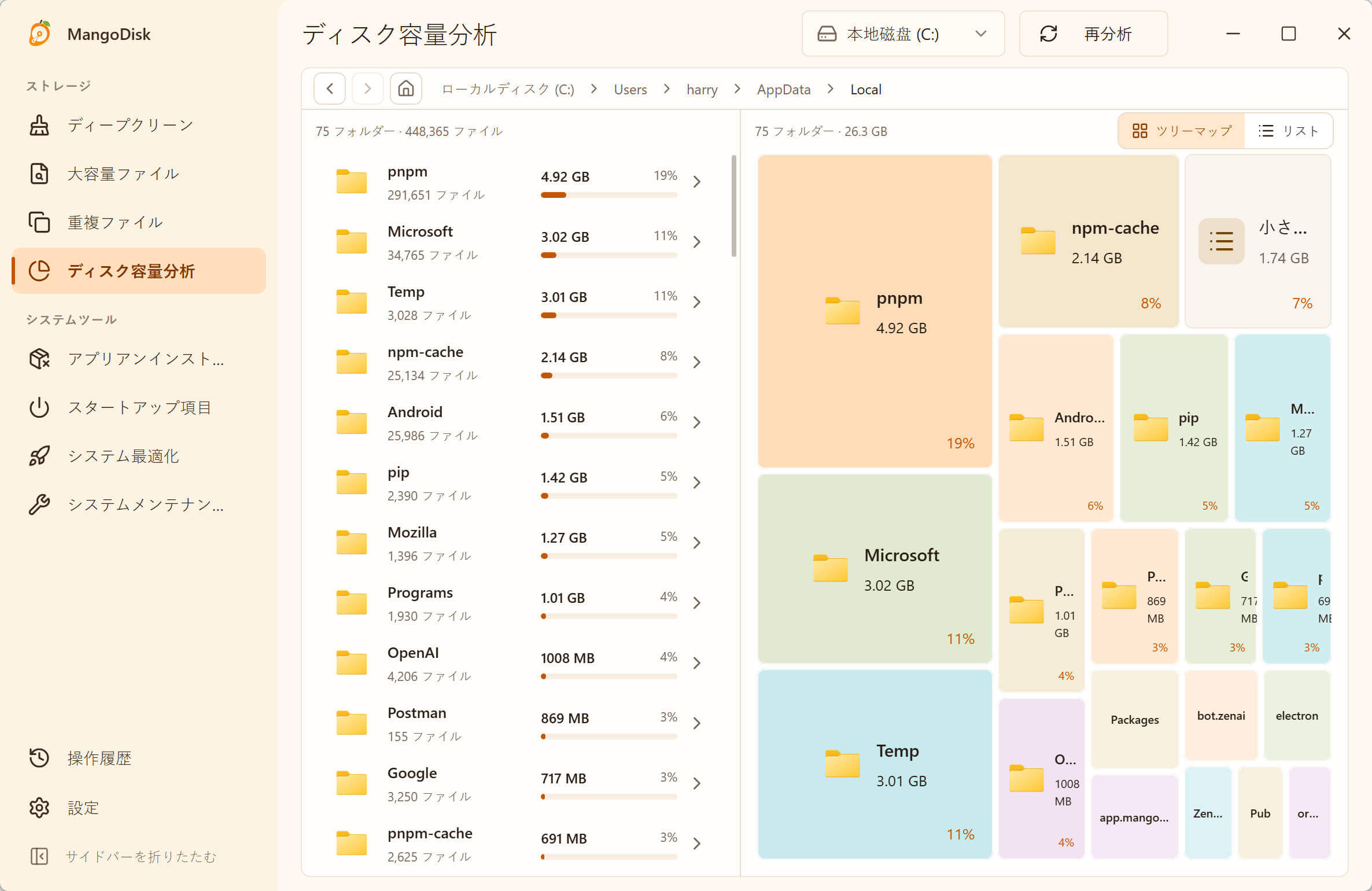
ディスク容量分析から削除したファイルは、ごみ箱を経由せず完全に削除されます。個人のファイルは先にバックアップし、ゲームは対応するランチャーからアンインストールしてください。Windowsが管理するシステムファイルは直接削除しないでください。注意点は安全にクリーンアップするためのガイドにまとめています。
MangoDiskのシステム最適化にも休止状態を無効にする設定があり、休止状態と高速スタートアップへの影響を確認できます。ただし、電源設定の変更とキャッシュの削除は別の操作です。容量を空けるために、すべての設定をまとめて適用する必要はありません。この記事で休止ファイルを処理する際は、上記のWindows標準コマンドを使ってください。
MangoDiskをダウンロードして、整理できるキャッシュや大きなファイルをまとめて探してみてください。無料・オープンソースで、登録やログインは不要です。
さらに詳しく調べたいときは、Windows 11で大きなファイルを探す方法や、ディスククリーンアップで十分な空き容量が増えないときの確認ポイントも参考になります。