
ディスク使用量の変化を比較して、容量が増えたフォルダーを見つける方法
空き容量が減った原因を調べたいときは、MangoDiskで同じ場所のスキャン記録を比較。容量が増減したフォルダーや新規・削除済みの項目を確認し、整理前後の変化も追えます。
数日前まで余裕があったのに、ディスクがまたいっぱいになりそう。フォルダーを開いてみても、大きなものは以前からあるので、最近どこで容量が増えたのかはわかりにくいものです。
MangoDiskの「容量の変化」では、同じ場所の保存済みスキャン記録を2つ選んで比較できます。どのフォルダーがどれだけ大きくなったのか、新しく現れた項目や元の場所からなくなった項目は何かを確認し、容量が増えたフォルダーをたどって調べられます。
調べたい場所のスキャン記録を残す
「今いちばん大きいフォルダー」と「最近大きくなったフォルダー」は、同じとは限りません。長年の写真を保存したフォルダーは大きくても変化がなく、最近の画面収録ファイルが空き容量を減らしていることもあります。
現在の容量の内訳だけを知りたい場合は、容量を使っている大きなフォルダーを探す方法をご覧ください。前後の変化を比較するには、まず起点となる記録を保存します。
MangoDiskで次のように操作します。
- 「ディスク容量分析」を開き、調べたいドライブまたはフォルダーを選びます。
- 「スキャン記録」で「スキャンのたびに記録を保存」をオンにします。初回は画面の案内から記録を有効にしてスキャンすることもできます。
- 分析を完了し、基準になる記録を残します。時間を置いてから、同じ場所をもう一度分析します。
ダウンロード、動画のプロジェクト、アプリのデータが入ったフォルダーなど、心当たりのある場所から始められます。毎回ディスク全体をスキャンする必要はありません。
過去の記録がなければ、今から残しましょう。 1回のスキャンで現在の使用量はわかりますが、記録していなかった昨日のフォルダー容量を再現することはできません。
比較する2つの時点を選ぶ
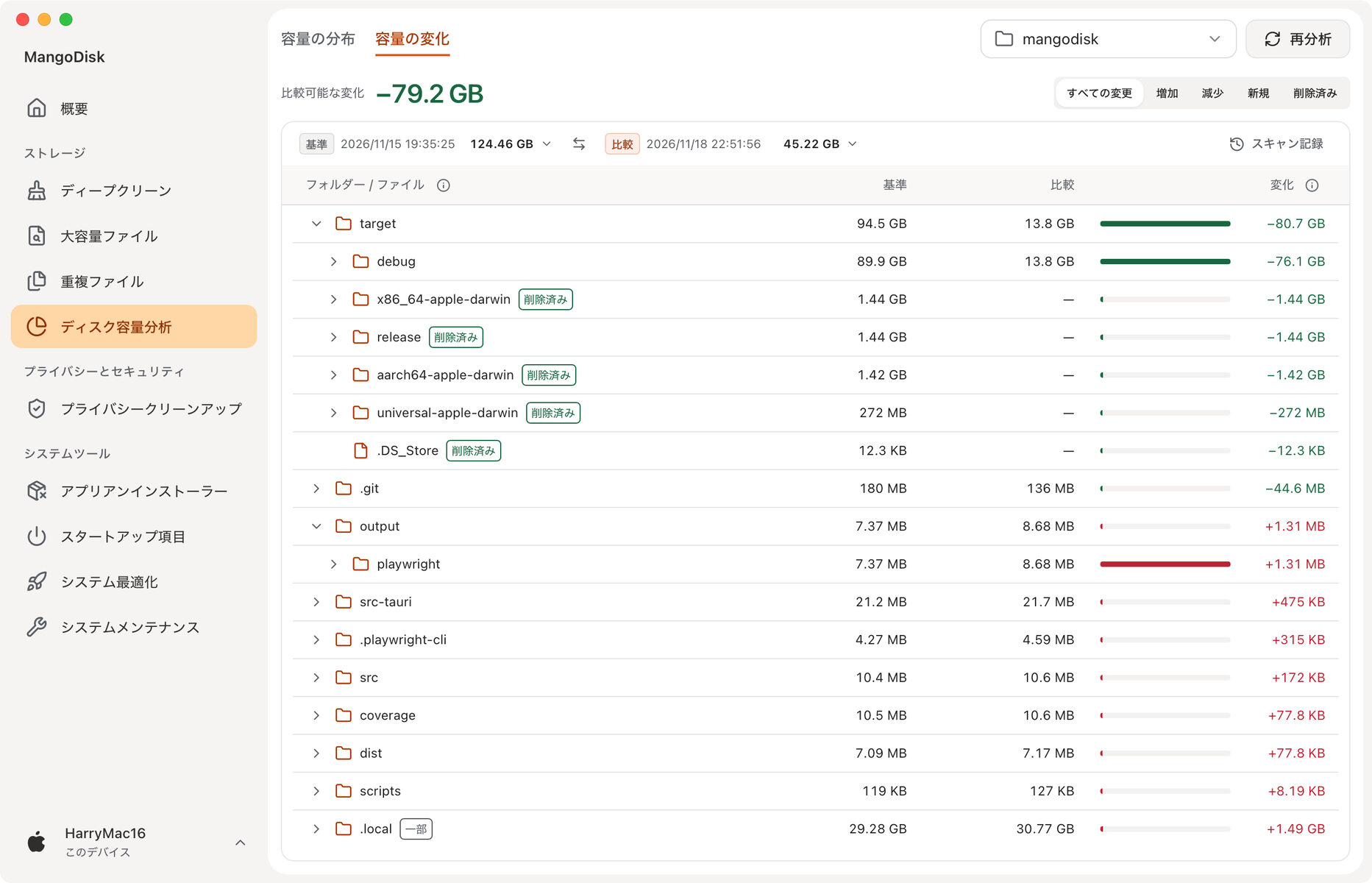
「容量の変化」を開き、古い記録を「基準」、新しい記録を「比較」に選びます。日時とスキャンした場所を確認し、前後を逆にしないようにしましょう。
記録が複数あれば、調べたい2つの時点を選べます。今の状態を調べるなら、再分析して新しい記録を保存し、以前の記録と比較します。
一覧には前後のサイズと変化量が並び、種類別に絞り込むこともできます。
| 絞り込み | 確認できること |
|---|---|
| 増加 | 以前からあり、使用量が増えたファイルやフォルダー |
| 減少 | 両方の記録にあり、使用量が減った項目 |
| 新規 | 古い記録にはなく、新しい記録に現れた項目 |
| 削除済み | 古い記録にはあり、新しい記録では元の場所にない項目 |
空き容量が減った原因を探すなら、まず「増加」と「新規」を確認します。整理前後のディスク使用量を比較したいときは、「減少」と「削除済み」も役立ちます。
大きくなったフォルダーを展開して中を調べる
容量が増えたフォルダーを見つけたら、展開して下の階層を確認します。「プロジェクト全体が大きくなった」で終わらず、出力先やビルド用のフォルダーまで絞り込めます。フォルダーを一つずつ開き、サイズを書き留めておく手間を減らせます。
上の画面では、targetが減り、outputが増えています。選んだ場所の合計使用量が減っていても、中には容量が増えているフォルダーがあるかもしれません。合計の差だけを見ると、こうした変化を見落としがちです。
確認するときは、同じ階層の変化を見ましょう。親フォルダーのサイズには子フォルダーも含まれているため、両方を足すと重複します。
項目に「一部」と表示される場合や、上部に「比較可能な変化」と表示される場合は、比較できる範囲に注意してください。2回ともスキャンを完了し、アクセス権と対象範囲をできるだけそろえます。読み取りが完了していないデータだけを根拠に、新規作成や削除があったとは判断できません。
どんなときに容量を比較すると役立つ?
数日おきに空き容量が減るとき。 よく使う場所の記録を残しておき、変化に気づいたら同じ場所を再スキャンします。どのフォルダーに増加が集中しているか確認でき、あちこち探し回る手間を減らせます。表示されるのは2回のスキャン間の差なので、更新するには再度スキャンが必要です。
画面収録や動画編集、書き出しを終えたとき。 素材、一時ファイル、完成した動画は別々の場所に保存されることがあります。作業前後の記録を比較して増えた場所を調べ、不要になった古い出力ファイルがないか確認しましょう。作業中の素材や、ほかにコピーのない完成動画は残します。
プロジェクトをビルドしたあと。 プロジェクトの容量が増えても、ソースコードが増えたとは限りません。コンパイルやパッケージ化によって、新しいファイルができている場合もあります。変化した場所を見つけてから、その用途を確かめます。画面にあるRustのtargetについては、Cargoキャッシュとtargetフォルダーの違いも参考にしてください。
ファイルを整理したあと。 同じ範囲で整理前後の記録を残すと、どのフォルダーが小さくなり、どの項目が元の場所からなくなったか確認できます。ただし、同じディスク内の別フォルダーへ移しただけなら、移動元が小さくなってもディスク全体で同じ量の空き容量が増えるわけではありません。
増えた場所がわかってから、整理するか決める
容量の比較でわかるのは「どこが変わったか」です。大きくなったフォルダーには、アプリのキャッシュだけでなく、最近ダウンロードしたファイル、必要なバックアップ、使用中のプロジェクトデータがあるかもしれません。増えた量だけで削除を決めないようにしましょう。
まず該当する場所を開き、ファイルの用途を確認します。アプリのキャッシュだとわかった場合は、アプリ自身の削除機能を確認するか、MangoDiskの「ディープクリーン」で該当する分類を調べます。個人の書類、写真、ソースコード、重要な設定は、今後も必要かどうかで整理してください。
スキャン記録に保存されるのは、パスやサイズなど分析に必要な情報です。ファイルのバックアップではありません。「削除済み」は記録間の差を表す表示で、そこから元のファイルを復元することはできません。
MangoDiskをダウンロードして、よく使う場所の記録を残しておきましょう。次に空き容量が減ったときは、同じ場所の2回のスキャンを比較し、実際に容量が増えたフォルダーから調べられます。機能の入口はディスク容量分析のドキュメントでも確認できます。
初めて使う方は使い始めるためのガイドをご覧ください。関連する整理方法は、MacとWindowsのクリーンアップガイドにまとめています。