
Steamのキャッシュを削除する方法
Steamのキャッシュはゲームをアンインストールせずに削除できます。ダウンロードキャッシュと画面表示用のキャッシュを区別し、WindowsではMangoDiskで容量と削除範囲を確認できます。

Steamのキャッシュを削除するために、ゲームをアンインストールする必要はありません。ただし、設定にある「ダウンロードキャッシュをクリア」と、ストアやライブラリの画面表示に使うキャッシュは別のものです。
ダウンロードや更新の不具合には、Steamの設定からダウンロードキャッシュを削除する方法があります。Windowsで画面表示用のキャッシュを整理したい場合は、MangoDiskで容量と保存先を確認してから削除できます。 どちらもインストール済みのゲームを削除する操作ではありません。
MangoDiskでSteamの画面表示用キャッシュを整理する
Steamのストアやライブラリ画面でもキャッシュが作られます。ゲームのインストール先とは別の場所に保存されることがあり、周囲にはログイン情報や設定も入っています。
MangoDiskなら、対応するSteamのキャッシュを容量とパス付きで一覧にできます。フォルダーを一つずつ探さなくても、どれくらい容量を使っているかを見て、削除するものを選べます。
Windowsでは、次の手順で確認します。
- ゲームを終了し、ダウンロードや更新を一時停止してから、通知領域のアイコンも含めてSteamを完全に終了します。
- MangoDiskを開き、ディープクリーンでスキャンします。
- 「アプリキャッシュ」の「Steam レンダリングキャッシュ」を展開し、パスと容量を確認します。ほかの項目の選択を解除し、確認したSteamのキャッシュだけを選びます。
- 確認画面で削除対象を見直してから実行します。Steamがまだ動いている場合は先に終了し、使用中のファイルを無理に削除しないでください。

このルールの対象は、既知の画面表示用キャッシュだけです。アカウント情報、Cookie、設定、インストール済みゲーム、ゲームのダウンロードデータ、ゲーム用のシェーダーキャッシュは含まれません。詳しい範囲は公開されているSteamのクリーンアップルールで確認できます。
削除した画面表示用データは、その後の利用時に再ダウンロードまたは再生成されます。MangoDiskで削除したファイルはごみ箱に入りません。 実行前にパスを確認してください。注意点は安全なクリーンアップのガイドにもまとめています。
Steamの設定からダウンロードキャッシュを削除する
ゲームのダウンロードが止まる、更新がうまく進まないといった場合は、Steamの設定から試してみましょう。
- 左上のメニューから「Steam → 設定」を開きます。
- 「ダウンロード」で「ダウンロードキャッシュをクリア」(Clear Download Cache)を選びます。
- 確認して実行し、案内に従ってSteamに再ログインします。
Steamの案内では、この操作でインストール済みゲームに影響はありませんが、再ログインが必要になります。実行前にアカウントにログインできることを確認しておいてください。これはダウンロードや起動の不具合を調べるための操作で、ダウンロードフォルダー全体を削除したり、大容量を必ず空けたりするものではありません。Steam公式のダウンロードキャッシュ削除手順
MangoDiskの画面表示用キャッシュの整理は、この操作の代わりにはなりません。 困っている内容に合わせて選べば十分で、毎回両方を削除する必要はありません。
キャッシュと間違えて削除しないようにしたいフォルダー
Steamのフォルダーが大きくても、中身をまとめて消すのは避けてください。名前にcacheが付いていても、一時ファイルだけが入っているとは限りません。
| 保存先 | 注意点 |
|---|---|
steamapps/common | 通常はインストール済みゲームが入っている。キャッシュとして削除しない |
userdata | セーブデータ、スクリーンショット、ユーザーデータが含まれる場合がある。丸ごと削除しない |
%LOCALAPPDATA%\Steam\htmlcache | 画面表示用キャッシュに加えてログイン情報や設定も入る。フォルダー全体を削除しない |
| ゲーム用シェーダーキャッシュ | Steamの画面表示用キャッシュとは別。削除後に再コンパイルが必要になる場合がある |
MangoDiskはhtmlcache内の特定のキャッシュだけを選び、親フォルダー全体は削除しません。フォルダー名だけで判断せず、実際に何が対象になっているかを確認できます。
容量を使っているファイルを見つける
Steamのキャッシュがそれほど大きくないなら、何度消しても大きな空き容量は増えません。ゲーム本体、録画、インストーラー、ほかのアプリのデータが容量を使っている可能性があります。
MangoDiskのディスク使用量分析でドライブやゲームライブラリのフォルダーをスキャンすると、各フォルダーの使用量をツリーマップで確認できます。大きなブロックをたどれば、容量を使っている場所が分かります。フォルダーごとにプロパティを開く手間も省けます。
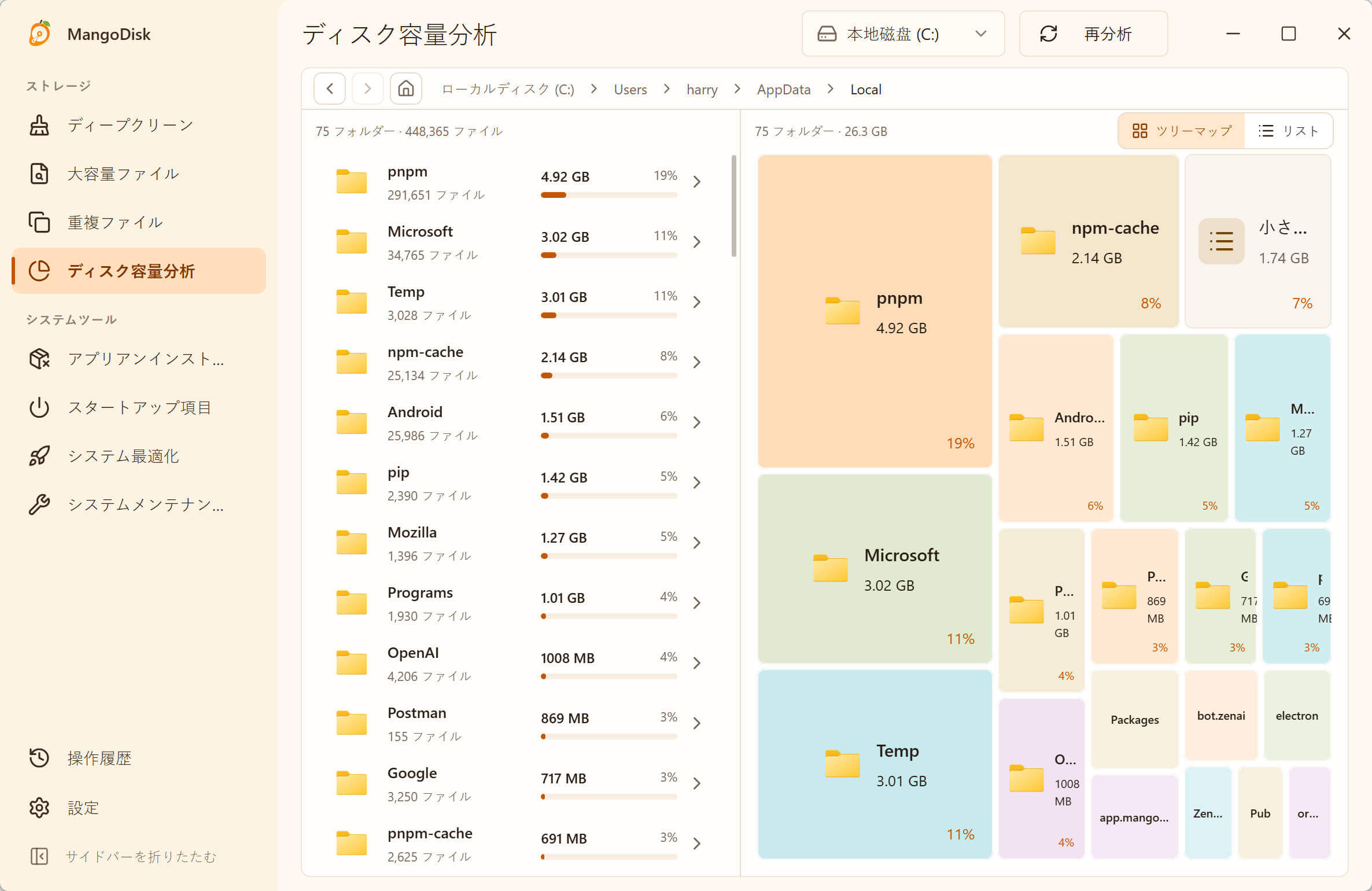
占有しているものが分かったら、それに合った方法で整理しましょう。
- まだ遊ぶゲーム:Steamの「設定 → ストレージ」から別のライブラリへ移動します。重要なセーブデータは先にバックアップし、ディスク分析結果からゲームのフォルダーを直接削除しないでください。Steam公式のゲーム移動ガイド
- もう遊ばないゲーム:セーブデータのバックアップを確認してから、Steamでアンインストールします。
- 不要な録画やインストーラー:大容量ファイルの整理でサイズや種類を絞り込みます。本当に不要か確認してから削除してください。こちらもごみ箱には入りません。
MangoDiskをダウンロードして、Steamの画面表示用キャッシュや、ほかのファイルが使っている容量を確認してみてください。無料・オープンソースで、アカウント登録もログインも不要です。スキャンは自分のパソコン上で行われます。
関連する記事:AppDataが大きいときの整理方法、アプリのキャッシュ整理ガイド。