
Gradle のキャッシュを削除して空き容量を増やすには
Gradle のキャッシュが大きすぎるときは、MangoDisk で容量と保存先を確認。Windows・Mac のキャッシュやビルド成果物を整理し、ソースコードや設定ファイルは残しましょう。
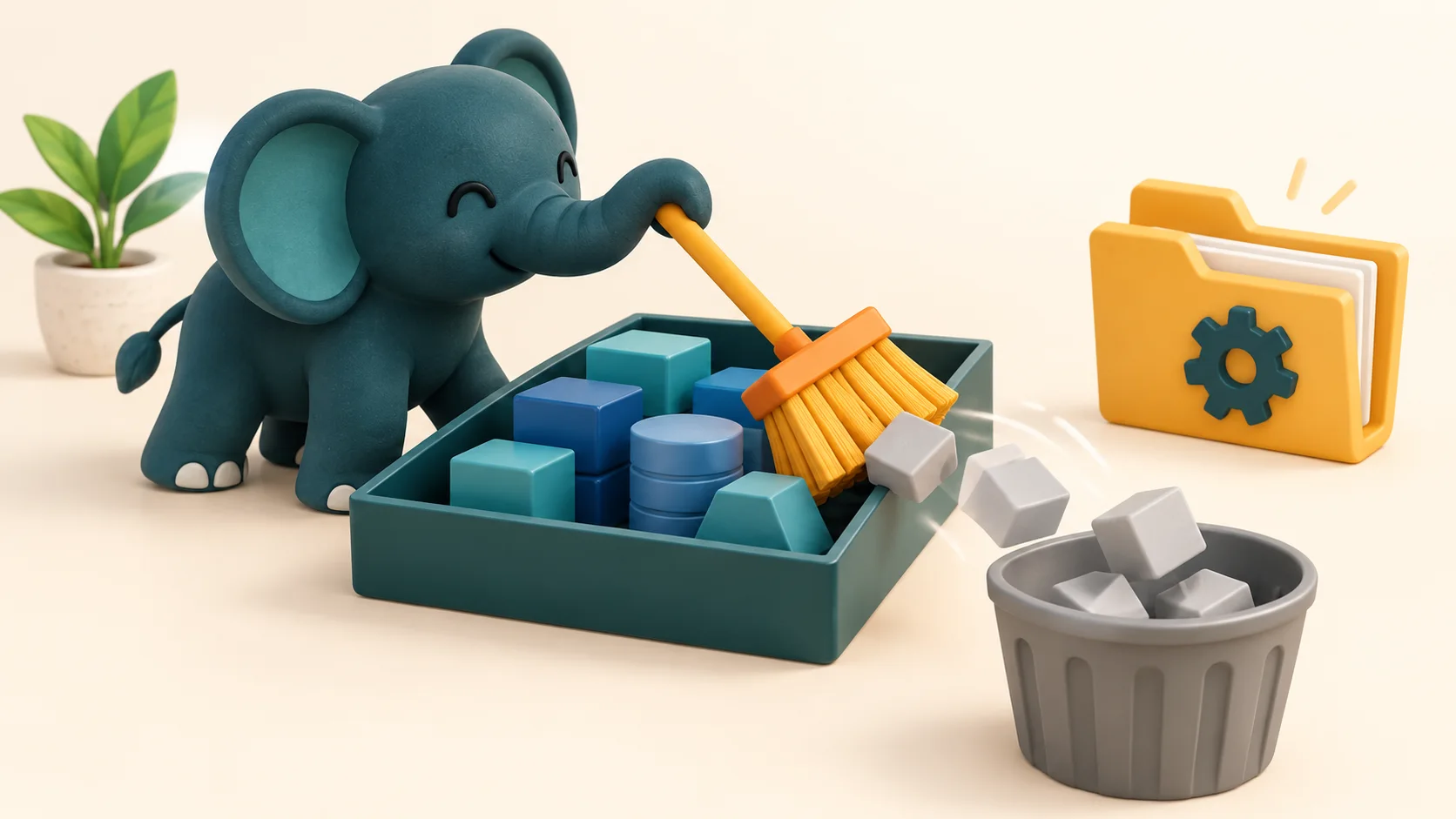
古いプロジェクトはもう使っていないのに、Gradle がダウンロードした依存パッケージや、ビルド時に作られたキャッシュは残っていることがあります。Android Studio や IntelliJ IDEA でいくつかプロジェクトを扱ってきたなら、ユーザーフォルダー内の .gradle を確認してみましょう。
Gradle のキャッシュは削除できますが、.gradle フォルダーごと消すのは避けてください。 キャッシュだけでなく、共通の設定が入っている場合もあります。削除後のビルドでは再ダウンロードや再生成が必要になることがあるため、作業中のプロジェクト、特にオフラインで使うものまで一律に整理する必要はありません。
保存先を1つずつ探すのが面倒なら、まず MangoDisk でスキャン。Gradle とほかの開発ツールの容量を比べてから、削除するものを選べます。
MangoDisk で容量の大きいキャッシュを確認する
MangoDisk のディープクリーンを開いてスキャンし、開発ツールの一覧から「Gradle キャッシュ」を探します。項目を展開すると、容量と実際のパスを確認できます。隠しフォルダーの場所を覚えておく必要はありません。
同じ画面で、対応する npm、pnpm、Cargo などのキャッシュも比較できます。空き容量が少ないときは、すべてを消すのではなく、容量が大きく再取得できるものから整理しましょう。

Gradle のキャッシュを削除する前に、次を確認してください。
- 作業を保存し、ビルドと同期が終わってから Android Studio や IntelliJ IDEA などを終了します。案内に従って Gradle と Java のプロセスも終了してください。
- ほかの項目の選択を解除し、確認済みの Gradle キャッシュだけを選びます。
- 選択したパスと削除後の影響を確認してから実行します。スキャンだけでファイルが削除されることはありません。
MangoDisk は選択した範囲のキャッシュを削除します。個々の依存パッケージが今後も必要かどうかを判断するわけではありません。削除したファイルはごみ箱に入りません。オフラインで必要な依存パッケージや再取得できないファイルは、先にバックアップしてください。 復元の制約は安全なクリーンアップのガイドで確認できます。
Windows の Gradle キャッシュ項目は caches、daemon、workers、notifications が対象です。macOS では、ダウンロード済みの Gradle Wrapper ディストリビューションと .tmp も含まれます。プロジェクトのソースコード、共通設定の gradle.properties、init.d のスクリプト、JDK は、このキャッシュ項目の削除対象ではありません。
手動で削除するならフォルダーを取り違えない
Gradle のユーザー単位のデータは、標準では次の場所に保存されます。
| OS | 標準の保存先 | 開き方 |
|---|---|---|
| Windows | %USERPROFILE%\.gradle | エクスプローラーのアドレスバーに貼り付ける |
| macOS | ~/.gradle | Finder で Shift + Command + G を押し、パスを貼り付ける |
GRADLE_USER_HOME を設定している場合は、指定した保存先を確認してください。MangoDisk の標準の Gradle ルールは既定の場所を調べるため、独自の保存先が結果に出るとは限りません。Gradle のディレクトリに関する公式ガイドでは、キャッシュ、設定、ダウンロードしたツールの保存先を区別しています。
手動で整理する場合も、関連アプリを終了してから行います。保存先を開き、caches の容量と内容を確認して、削除するフォルダーを選んでください。外側の .gradle までまとめて消さないようにしましょう。gradle.properties にはプロキシやリポジトリの設定、init.d にはチームで使うスクリプトが入っている場合があります。jdks はビルドに使う Java 環境です。
プロジェクト内の gradle フォルダーも別物です。通常は Wrapper のファイルが入っているので、プロジェクト直下の gradlew、gradlew.bat とともに残してください。
clean を実行しても全体の容量が減らない理由
gradlew clean が通常削除するのは、現在のプロジェクトの build 出力です。ユーザーフォルダーの依存パッケージキャッシュを空にするわけではないため、実行に成功しても .gradle/caches の容量が変わらないことがあります。独自に定義した clean タスクは追加の処理を行う場合があるので、実行前に内容を確認してください。詳しくは Gradle の clean に関する説明を参照できます。
古いプロジェクトの生成ファイルが大きい場合は、MangoDisk のプロジェクトのビルド成果物一覧で確認できます。対応する Gradle プロジェクトの build とプロジェクト内の .gradle が対象です。ユーザー単位の「Gradle キャッシュ」とは別の項目で、プロジェクト自体を削除するものではありません。 出力フォルダーに残しておきたいインストーラーやレポートがある場合は、先に別の場所へコピーしてください。
--refresh-dependencies も空き容量を増やすための指定ではありません。依存関係を再確認し、有効なダウンロード済みファイルは再利用することがあります。キャッシュ全体を削除する操作との違いは、Gradle の依存関係キャッシュの説明で確認できます。
次のビルドに必要なものは残す
キャッシュを削除すると、次のビルドに時間がかかったり、ネット接続が必要になったりすることがあります。オフライン作業を控えている場合や、社内・古いリポジトリから依存パッケージを取得できなくなっている場合は、関連するキャッシュを残しましょう。
Gradle には自動クリーンアップの仕組みもあるため、ビルドのたびに削除する必要はありません。手動で整理するのは、空き容量が足りないとき、使わなくなったプロジェクトがあるとき、不要と確認できたキャッシュを片付けたいときで十分です。
整理しても容量が足りなければ、MangoDisk のディスク使用量分析でドライブやプロジェクトフォルダーを調べてみてください。大きなブロックをたどると、古いプロジェクト、インストーラー、ほかのツールのデータなど、容量を使っている場所を確認できます。
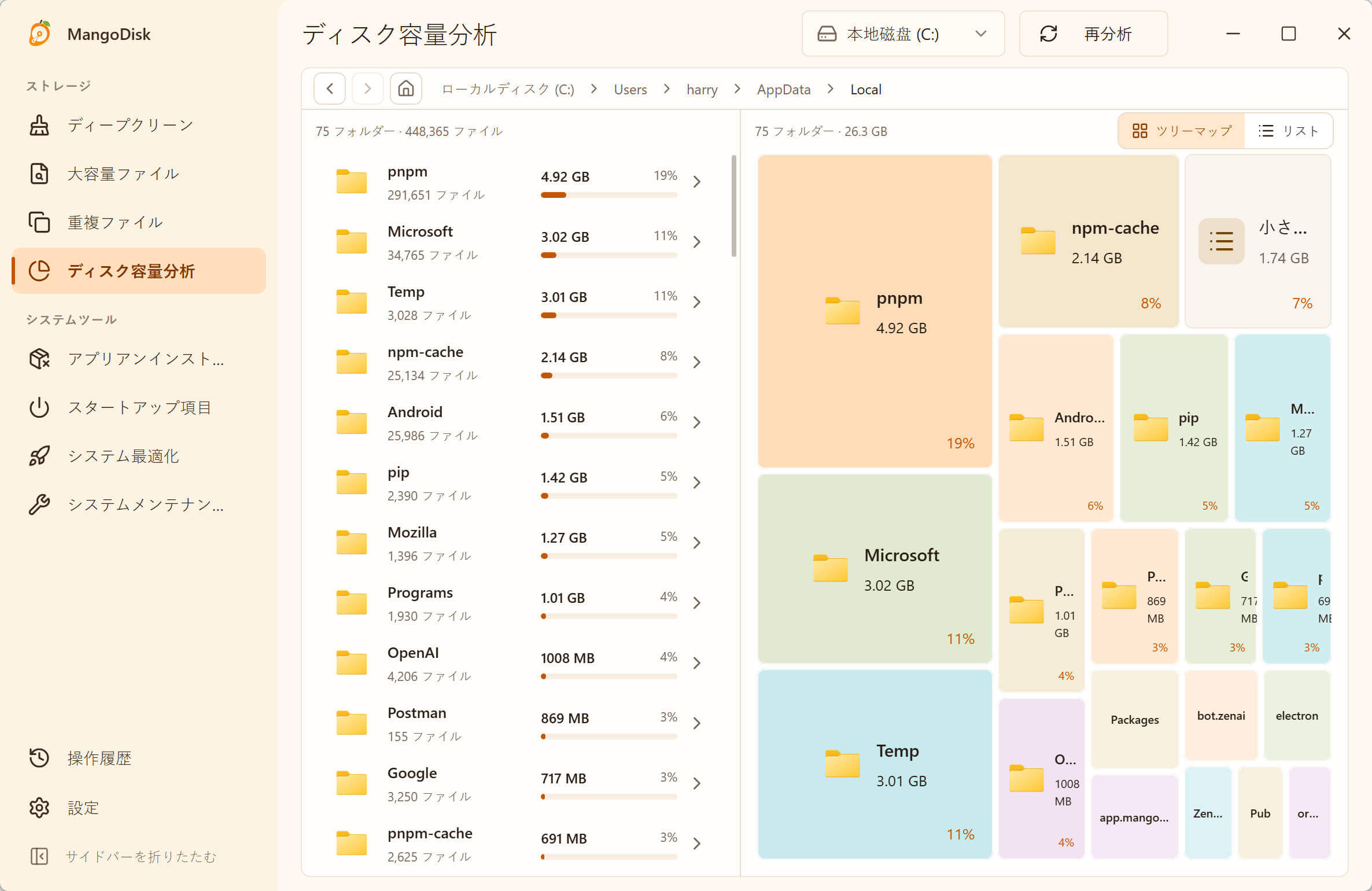
開発ツールのキャッシュとビルド成果物をまとめて確認するなら、MangoDisk をダウンロード。Windows・macOS 対応、無料・オープンソース。アカウント登録やログインは不要です。
関連記事:pnpm のキャッシュを整理する · Cargo キャッシュと target フォルダーの違い · 開発者向けクリーンアップガイド