
Figma のキャッシュを削除する方法とデザインデータへの影響
Mac・Windows の Figma キャッシュを MangoDisk で確認して整理する方法。編集内容の同期を確かめ、キャッシュの削除とデスクトップアプリのリセットを使い分けましょう。
Figma のキャッシュは、対象を確認して削除できます。ただし、先に編集内容が同期済みか確認してください。 ページの読み込みや描画に使うキャッシュと、まだ同期されていない編集内容は別のデータです。Figma のデータフォルダー全体をキャッシュとして扱わないでください。
空き容量を増やしたい場合は、MangoDisk でローカルスキャンを行い、対応するキャッシュの保存先と容量を見てから削除対象を選べます。一方、デスクトップアプリが起動しない、ページを読み込めないといった問題には、Figma のリセット機能を検討できます。両者は削除する範囲が異なります。
キャッシュとデザインデータを区別する
Figma はオフライン中の変更をローカルに保存し、接続が戻ったあとに同期します。それまでに関連するローカルデータを消すと、変更が失われるおそれがあります。ファイルがクラウドにあることと、直前の編集まで同期されていることは同じではありません。Figma のオフライン利用ガイド
MangoDisk のディープクリーンは、指定したパスを対象にします。Figma のデータフォルダー全体を削除対象にはしません。v1.1.7 の公開ルールでは、次の場所が対象です。
| OS | MangoDisk の項目名 | 対象となる場所 |
|---|---|---|
| macOS | Figma キャッシュ | ~/Library/Caches/com.figma.Desktop と、~/Library/Application Support/Figma/ 直下の Cache、Code Cache、GPUCache |
| Windows | デスクトップアプリキャッシュ | %APPDATA%\Figma、%LOCALAPPDATA%\Figma 内の指定フォルダー。Cache、Code Cache、GPUCache のほか、一部のログやクラッシュレポートも含まれる |
これらのルールは、アカウント情報、設定、Local Storage、IndexedDB、自分で書き出したデザインファイルを対象にしていません。Windows のデスクトップアプリキャッシュにはほかのアプリも含まれるため、一覧を展開して、今回整理する Figma のパスだけを選びます。詳しい対象は macOS のルールと Windows のルールで確認できます。
スキャン後は、スマート選択の条件に合う項目がすでに選択されている場合があります。削除前にすべて解除で選択を外し、今回整理する Figma のキャッシュだけを選んでください。
Figma のバージョンによってフォルダー構成は変わることがあります。この表は MangoDisk の既存ルールの範囲であり、すべてのバージョンのキャッシュを網羅するものではありません。別の場所に同名のフォルダーがあっても、同じ削除手順を当てはめないでください。
編集内容の同期を確認してから Figma を終了する
インターネットに接続し、最近編集したファイルを開きます。未同期の変更について通知が出た場合は、案内に沿って該当ファイルを開き、保存が完了するまで待ってください。同期済みか確認できない場合は、ローカルデータを残し、削除やリセットを見送ります。
確認できたら Figma デスクトップアプリを終了し、スキャンを始めます。編集しながらアプリのデータを削除しないでください。
MangoDisk で容量と削除対象を確認する
ディープクリーンで標準スキャンを実行し、アプリキャッシュを開きます。
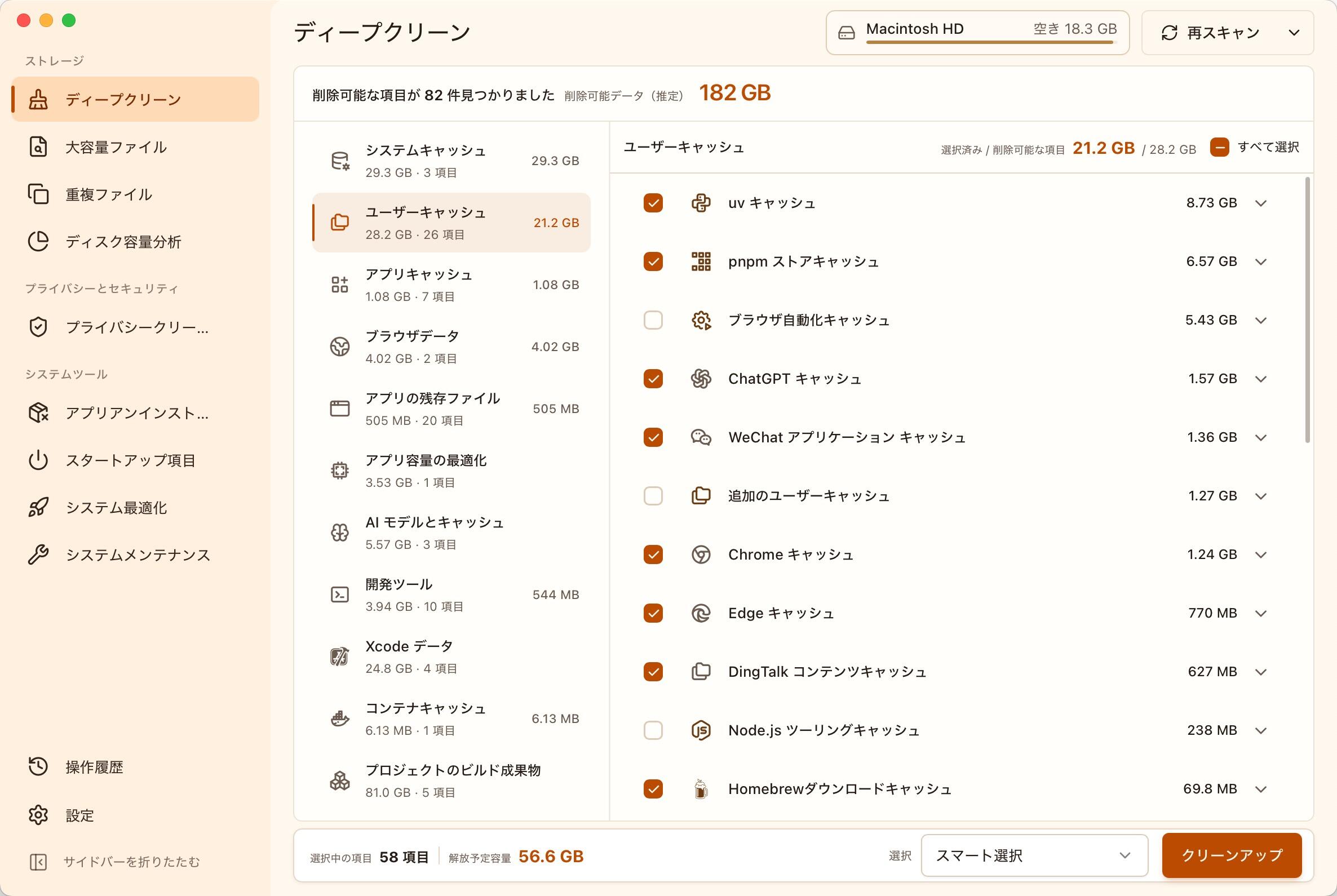
画像は macOS 版の画面例です。Figma のスキャンや削除の結果ではなく、表示された容量も Figma で解放できる容量を示していません。
スキャン後は次の順番で確認します。
- すべて解除を選び、既存の選択を外す。ほかのアプリを一緒に整理しないためです。
- Mac ではFigma キャッシュを展開する。Windows ではデスクトップアプリキャッシュを展開し、Figma のパスを探す。
- パスと容量を確認し、削除したいキャッシュだけを選ぶ。キャッシュだけが目的なら、ログやクラッシュレポートは残せます。
- 選択した項目と合計容量を確認する。関連アプリが起動中と表示された場合は、作業を保存して案内に沿って終了し、そのあとで削除を確定する。
スキャンだけでファイルが削除されることはありません。ただし、ここで紹介したキャッシュの削除は選択した内容を完全に削除し、ごみ箱には移動しません。元に戻せる前提で試さないでください。実行前にディープクリーンの説明と安全ガイドも確認してください。
キャッシュはアプリを使ううちに再作成されることがあります。常にゼロに保とうとせず、実際の容量を見て整理するか判断しましょう。スキャン時の容量と解放された容量は別なので、結果は削除後に確認します。
アプリの不具合には Figma のリセット機能を使う
デスクトップアプリの読み込みに問題がある場合、Figma は Reset Figma and Restart を案内しています。現在の公式説明にあるメニューの場所は次のとおりです。
- macOS:システムのメニューバーから Help → Troubleshooting → Reset Figma and Restart を開く。
- Windows:アプリのツールバー右上にある下向き矢印からメニューを開き、Help → Troubleshooting → Reset Figma and Restart を選ぶ。
リセットは、上の表にあるキャッシュだけを削除する操作とは異なります。アプリが応答しない場合の公式の手動手順も、より広い範囲のローカルデータに影響します。空き容量を増やすためだけにデータフォルダー全体を消さないでください。リセット前も編集内容の同期確認が必要です。詳しい手順は Figma の公式キャッシュ削除ガイドを参照してください。
改善しない場合は、用途が分からないフォルダーを繰り返し削除せず、Figma のトラブルシューティング一覧に沿って確認を進めます。
キャッシュが見つからない場合や容量が足りない場合
Figma のキャッシュが表示されないときは、対象パスが存在しない、別のフォルダー構成を使っている、スキャンでその場所を読み取れない、といった可能性があります。結果に出ないことは、ローカルデータがないことを意味しません。 Application Support/Figma、AppData 内の Figma フォルダー、DesktopProfile 全体に削除範囲を広げないでください。
Figma のキャッシュが小さいなら、リセットを続けても空き容量はあまり増えないかもしれません。ディスク容量分析でほかのフォルダーと比較し、自分で書き出した大きなファイル、画面録画、古い資料などを確認しましょう。
Mac ではシステムデータの容量を調べる方法、Windows では AppData の大きなフォルダーを整理する方法も参考になります。どちらも中身を確かめてから扱う場所であり、フォルダー全体を空にするものではありません。
MangoDisk は macOS・Windows・Linux に対応する無料・オープンソースのディスク整理・容量分析ツールです。この記事の Figma デスクトップ手順は Mac と Windows が対象です。公式サイトからダウンロードするか、GitHub でソースコードと削除ルールを確認し、容量の内訳を見てから整理するファイルを選んでください。