
Chrome・Edgeのキャッシュ削除で空き容量を増やす|パスワードは残せる?
ChromeやEdgeがCドライブを圧迫していませんか?MangoDiskなら複数のブラウザーのキャッシュをまとめて確認し、パスワードやCookieを残して不要なキャッシュを削除できます。無料・登録不要。

Cドライブの空き容量を増やしたい。でも、メールや通販サイト、仕事用のサービスに全部ログインし直すのは避けたい。キャッシュを削除する前に、そんな不安を感じたことはありませんか。
キャッシュの削除と、ブラウザーの初期化は別です。 Windows 11でも、通常のWebキャッシュ、Cookie、保存済みパスワードは別のデータとして扱われます。空き容量を増やすために、アカウント情報まで消す必要はありません。
MangoDiskのディープクリーンでは、ChromeやEdgeなど、対応するブラウザーのキャッシュと使用容量をまとめて確認できます。Chrome・Edgeの通常キャッシュを対象とするルールには、パスワード、ブックマーク、閲覧履歴、Cookieは含まれません。必要なデータを残し、削除するキャッシュを自分で選べます。

ブラウザーごとに設定を開かず、まず容量を確認
仕事にはChrome、別のアカウントにはEdge。同じブラウザーの中でも、複数のプロファイルを使い分けているかもしれません。キャッシュもそれぞれに保存されるため、今使っているプロファイルだけを整理しても、ほかのキャッシュは残ることがあります。
MangoDiskなら、検出したブラウザーのキャッシュを一つの画面で確認できます。容量を見てから削除対象を選べるので、ブラウザーを開き直したり、プロファイルを切り替えて同じ設定を探したりする手間が減ります。
対象はWebページの画像だけではありません。ChromeやEdgeが作る、再生成可能なコードや描画処理のキャッシュも含まれます。保存先のフォルダー名を覚えたり、ネットで見つけた削除コマンドを実行したりする必要はありません。
フォルダーを探し、中身の用途を調べる手間を省けることが利点です。 スキャンだけではファイルは削除されません。キャッシュの容量が小さければ、無理に消さずに残しておけます。
キャッシュを削除すると、パスワードも消える?
通常のキャッシュだけを選んで削除するなら、保存済みパスワードを消す操作にはなりません。気をつけたいのは、キャッシュを消すつもりで、ほかの閲覧データまでまとめて選んでしまうことです。
| データの種類 | 削除する前に確認したいこと |
|---|---|
| 通常のWeb・コード・描画処理のキャッシュ | 再生成できます。次回のページ表示が一時的に遅くなる場合がありますが、パスワードやCookieの削除とは異なります |
| Cookie・サイトデータ | ログイン状態や設定、サイトが端末内に保存した内容に関わります。削除するとログアウトしたり、保存内容を失ったりする場合があります |
| 保存済みパスワード・ブックマーク | 個人のデータです。空き容量を増やすための不要ファイルとして扱わないでください |
| サイトのオフラインキャッシュ | Webアプリのオフライン利用に必要な場合があります。通常のキャッシュとは分けて判断してください |
ChromeやEdgeの標準機能でも、キャッシュ、Cookie、パスワードは別項目になっています。Googleの閲覧データの説明、MicrosoftのEdgeデータ分類の説明
MangoDiskでアカウント関連のデータを残したい場合は、まずディープクリーンにあるChrome・Edgeの通常キャッシュ項目を確認してください。ブラウザー関連の項目をすべて選ぶのではなく、オフラインデータや、プライバシークリーンアップのアカウント・サイトストレージ・セッション項目は別に判断します。用途が分からないものは残しておきましょう。
MangoDiskでキャッシュを整理する3ステップ
- スキャンして容量を確認する。 ディープクリーンを開いてスキャンし、ブラウザー関連の項目を確認します。ChromeやEdgeなどのキャッシュが、それぞれどれだけ容量を使っているかを見ます。
- 削除するキャッシュだけを選ぶ。 項目の説明とパスを確認し、通常のキャッシュを選択します。ほかの不要な選択は外し、「すべて選択」は使わないようにします。
- 作業を保存してから削除する。 Webページで入力中の内容を保存し、案内に従って対象のブラウザーを閉じます。選択範囲を確認してクリーンアップを実行し、結果を確認します。
キャッシュはブラウザーを使ううちに再び作られます。毎日空にする必要はありません。削除の仕組みや復元に関する制限は、ディープクリーンの説明と安全ガイドをご覧ください。
一つのブラウザーだけを整理するなら、標準機能でも十分です。Chromeはメニューの閲覧履歴データを削除する項目から、Edgeは設定の閲覧データをクリアする項目から進みます。期間を選び、キャッシュされた画像とファイルだけを選択して、Cookieやパスワードなどのチェックを外してから実行してください。複数のブラウザーやプロファイルをまとめて確認したいときに、MangoDiskが役立ちます。
フォルダーは大きいのに、キャッシュを消しても空き容量が増えない
だからといって、フォルダーごと削除するのは待ってください。ブラウザーの保存先には、拡張機能やサイトのオフラインデータ、個人設定も含まれます。フォルダー全体の容量が、そのまま削除できるキャッシュの容量とは限りません。
MangoDiskのディスク容量分析で、どのサブフォルダーが容量を使っているかを確認できます。ツリーマップでは、大きな四角ほど多くの容量を使っています。中身をたどってから、必要に応じてブラウザー側で特定のサイトデータや拡張機能を整理します。
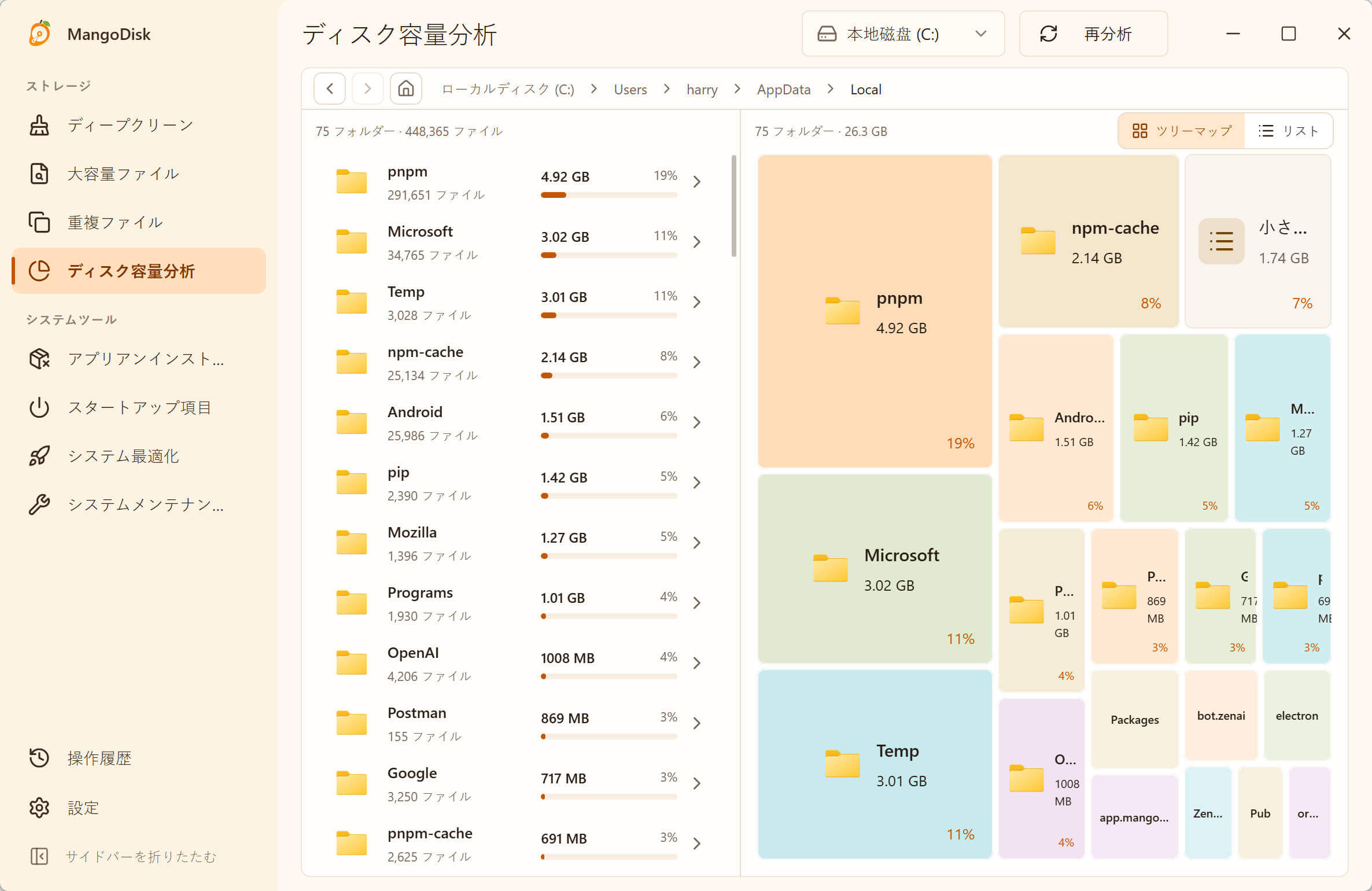
容量が大きいからといって、削除してよいとは限りません。 ChromeやEdgeの User Data や Default フォルダーには、ブラウザーの設定や個人データも保存されています。フォルダーごと削除しないでください。ディスク容量分析からの手動削除は、ゴミ箱に移す操作ではなく完全な削除です。容量だけを見て判断しないことが大切です。
ブラウザー以外にも容量を使っているアプリがある場合は、AppDataが大きくなったときの対処法も参考になります。空き容量ではなく利用履歴を整理したい場合は、プライバシークリーンアップで、目的に合った項目を選んでください。
空き容量を増やすために、ブラウザーを初期化しなくてもいい
MangoDiskなら、キャッシュの容量確認から選択、削除まで一つのツールで進められます。必要なアカウント情報は残し、選んだキャッシュだけを整理。隠しフォルダーを探す必要も、会員登録をする必要もありません。
MangoDiskを無料でダウンロードして、ブラウザーのキャッシュがどれだけ容量を使っているか確認してみてください。WindowsとmacOSに対応するオープンソースソフトで、スキャンと削除はパソコン内で行います。
クリーナーの乗り換えを検討している方は、CCleanerの無料代替としてMangoDiskでできることも参考にしてください。日常の整理に使える機能と、その範囲を紹介しています。
Teamsを使っている方は、Teamsのキャッシュをクリアする方法も参考にしてください。容量の確認方法と、アプリのリセットとの違いを紹介しています。