
缓存文件能删吗?让 MangoDisk AI 解读帮你判断
想清缓存,又怕影响软件使用?MangoDisk AI 解读帮你弄清缓存有什么用、删后有什么影响,也能解释陌生启动项,省去反复搜索的麻烦。

清理电脑时,最让人犹豫的往往不是找不到垃圾,而是找到之后不敢删。看着一项缓存占了好几个 GB,想腾出空间,又担心软件打不开、资料跟着丢了。
有些缓存删掉后可以重新生成,有些则需要重新下载,不能一概而论。 MangoDisk 1.1.0 加入了 AI 解读:在扫描结果里,遇到拿不准的项目,点开 AI 解读就能查看它有什么用、清理后可能发生什么。
不用把陌生名称一个个复制到网上搜索,也不用先学懂一堆电脑术语,就能多了解一些,再决定要不要清理。
不只知道占了多少空间,还要知道删了会怎样
平时用浏览器、聊天软件,电脑里会慢慢积累各种数据。哪些是可以重新生成的缓存,哪些是要保留的设置和资料,光看文件夹名称很难分清。
MangoDisk 的深度清理会按类别列出能够识别的清理项目和占用空间。遇到不熟悉的名称,打开 AI 解读,它会结合这个项目的说明和扫描结果,解释用途,以及清理后可能需要重新下载或生成的内容。
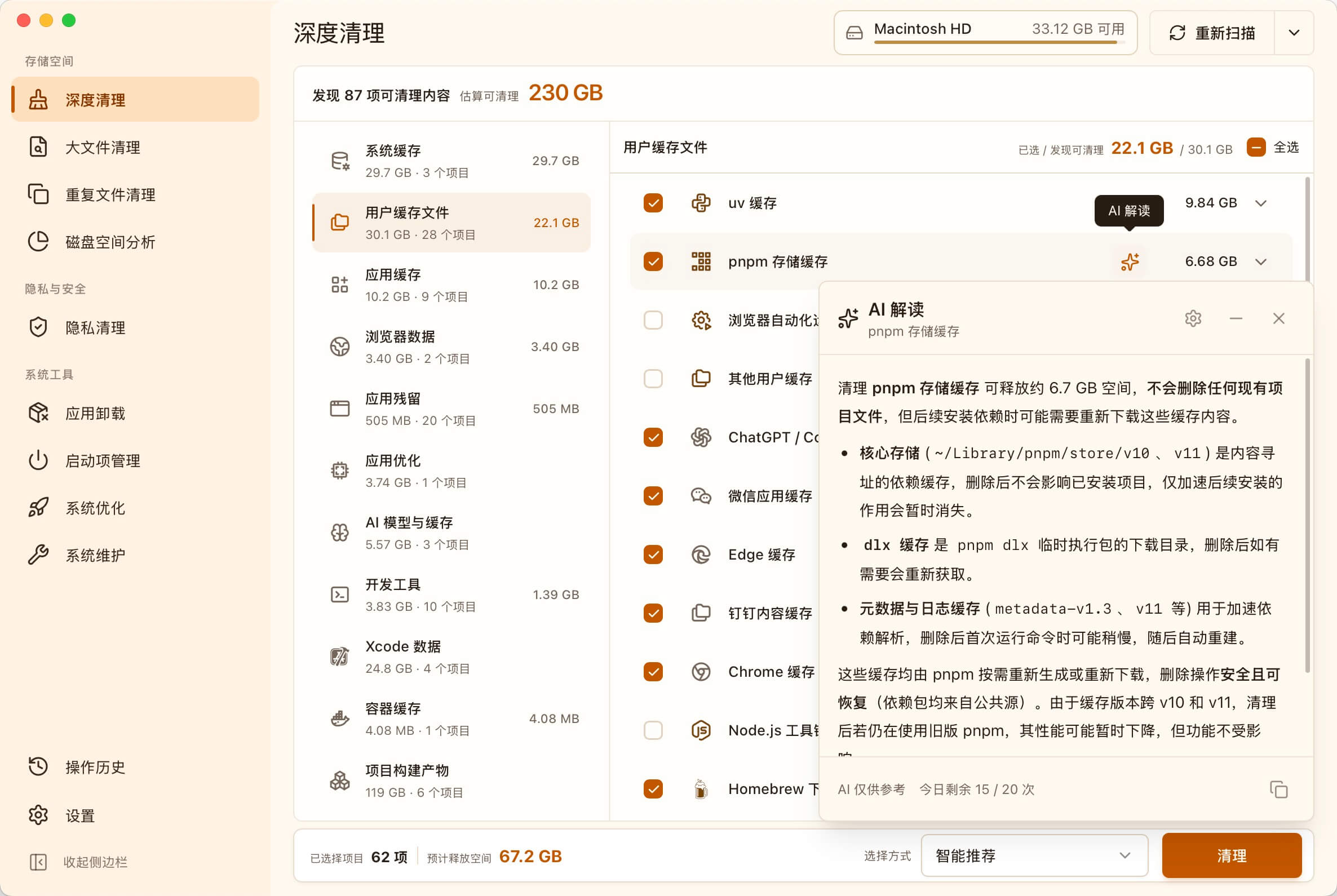
这样就不只是盯着容量数字做选择了。如果清理后需要重新下载,而你马上要带电脑出门、途中没有网络,就可以先留着。暂时用不上的缓存,再按提示检查和清理。
陌生启动项,也不用挨个去查
想减少开机后自动运行的程序,打开启动项列表却发现好多名字都不认识:这是哪个软件带来的?关了会不会影响同步或更新?
在 MangoDisk 的启动项管理里,AI 解读会参考名称、路径和发布者等信息,解释它可能属于哪个软件、为什么随系统启动,以及关闭后可能影响哪些功能。
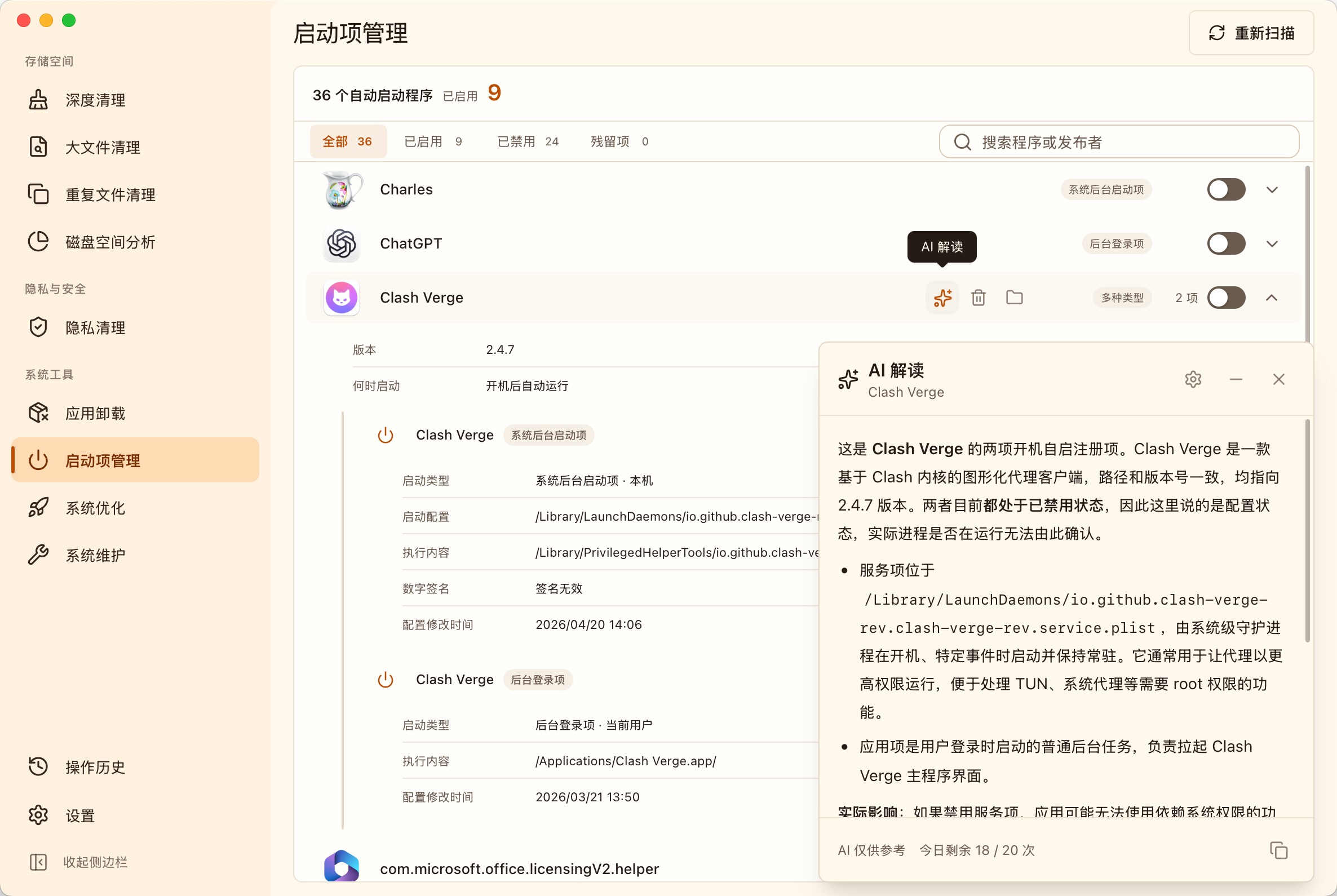
你不必自己研究一长串路径,可以先读说明,再决定是否还需要它自动运行。仍然拿不准的就先保留,不用急着把所有启动项都关掉。
就在当前界面看,不用来回切换
把鼠标移到支持的项目上,点击 AI 解读,说明就会在旁边展开。MangoDisk 会带上这个项目的相关信息,不用另开聊天工具、贴截图,再从头描述一遍问题。
除了缓存和启动项,隐私清理、系统优化、系统维护也能这样查看说明。清除某种记录会影响什么,一项维护操作是做什么的,都可以从对应项目打开解读。深度清理中的自定义规则目前还不支持 AI 解读。
看完说明,再决定是否操作。AI 不会自动勾选项目、删除文件或修改设置,也不会跳过软件原有的确认步骤。
自带每日免费额度,不用准备 API Key
第一次使用,在设置里选择 MangoDisk 免费服务,阅读数据说明并保存即可,不用自己申请 API Key。软件会显示剩余次数和恢复时间。已经有自己的模型服务,也可以接入使用,费用由对应服务商收取。具体操作见 AI 解读使用指南。
AI 解读需要你主动开启,不使用也不影响原有清理功能。官方服务需要联网,会把所选项目的名称、完整路径和状态等信息发送给 MangoDisk 服务端及模型服务商处理,不上传文件正文,详情见隐私政策。解读可能有误,涉及重要资料时,仍要自己核对并做好备份。
从一个不敢删的项目开始试试
下次清理时,遇到一个占了不少空间、又不知道有什么用的项目,不妨打开 AI 解读看看。少查几次资料,少为陌生名称犯难,清理电脑也能轻松一些。
下载或更新 MangoDisk,体验 AI 解读。
相关阅读:哪些启动项可以关闭 · AI 磁盘清理安全吗