
如何清理 Mac 缓存
用 MangoDisk 集中查看 Mac 应用和浏览器缓存的占用,选择需要的项目后清理。了解缓存与网站数据、离线下载的区别,避免误删有用内容。

Mac 空间快满了,又舍不得删照片和文件,可以先看看应用缓存占了多少。浏览器和日常使用的软件会保存一些临时内容,其中不少可以在使用时重新生成。清理这部分缓存能腾出空间,但要选对项目,别把离线下载、聊天数据或整个应用文件夹一起删掉。
不想挨个打开软件、翻找缓存位置,可以用 MangoDisk 集中查看。它的深度清理会列出识别到的应用缓存及其大小,你可以展开检查,再选择要清理的内容。扫描在本地完成,不会自动删除文件。MangoDisk 免费开源,无需注册或登录。
用 MangoDisk 清理 Mac 缓存
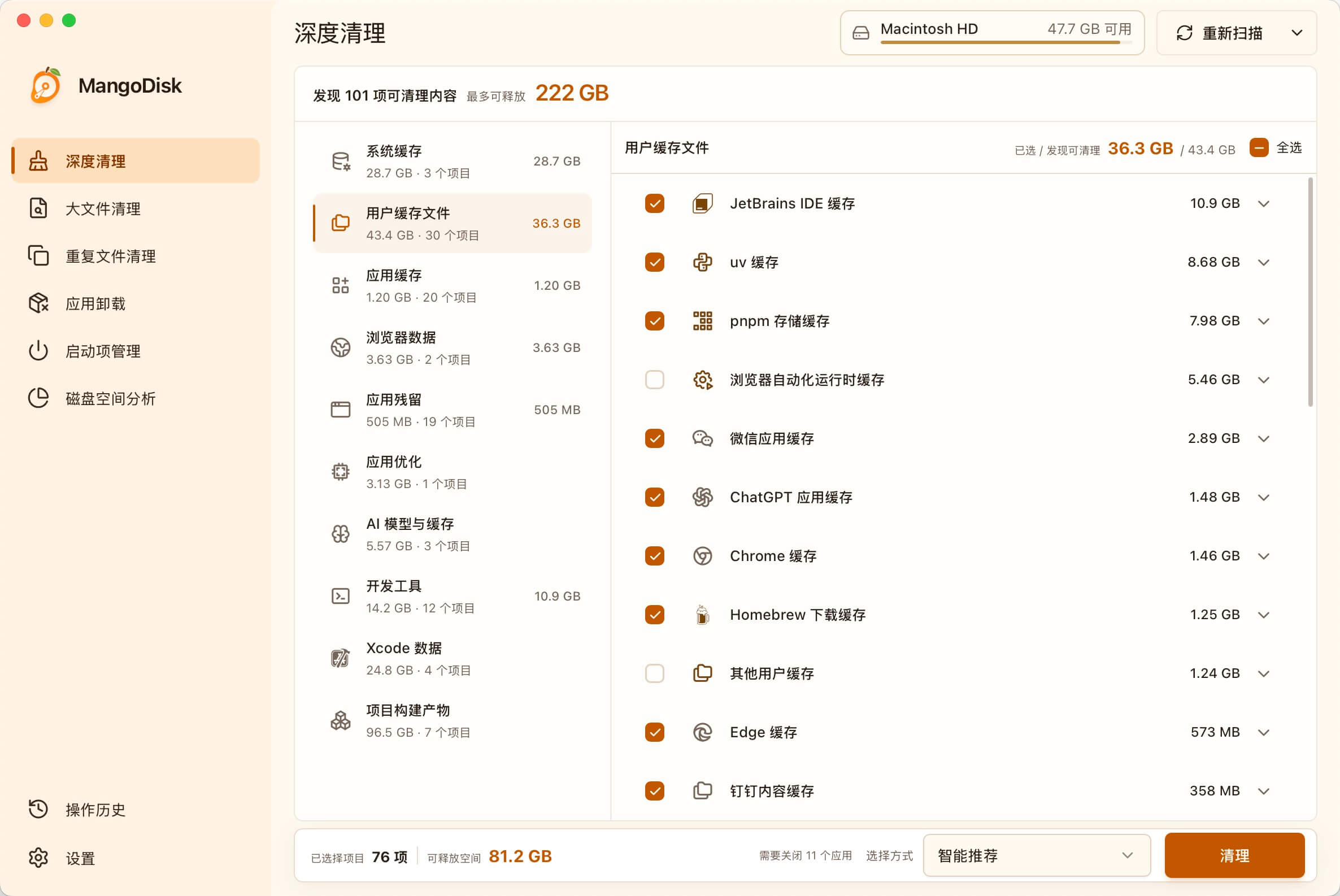
扫描后先看哪些应用占得多
打开 MangoDisk,进入深度清理,运行标准扫描。结果出来后,查看“用户缓存文件”“应用缓存”“浏览器数据”等分类里的具体项目。
你会看到不同应用的缓存大小,不必先知道它们藏在哪个文件夹里。可以优先检查占用较多、自己又认识的应用,展开查看名称、路径和清理影响。实际能找到哪些项目,取决于安装的软件、缓存位置和访问权限。
页面顶部的估算容量包含多种清理内容,不等于这次应该全部删除的缓存。只想清缓存的话,关注对应的项目就好。
选中这次准备清理的缓存
如果只想清缓存,可以把选择方式切换为暂不选择,再勾选需要的项目,避免把其他清理内容一并选上。
例如,只想处理 Chrome 缓存,就找到对应项目,展开检查后单独勾选。MangoDisk 1.2.0 的 Mac Chrome 缓存规则限定在已知缓存位置,不包含 Cookie、浏览历史、密码和书签。这与在隐私清理中另外选择网站数据,是两种不同的操作。
“智能推荐”也可以作为选择起点,但仍要检查当前勾选了什么。不熟悉的项目先保留,不必为了多清一点而全选。
保存工作并确认清理
看一下底部的已选项目和预计释放空间,保存正在进行的工作,退出提示需要关闭的应用,再点击清理。
MangoDisk 会显示确认清理的窗口。核对所选内容后再继续;仍被运行中的应用占用的项目会被跳过。清理结束后,可以到操作历史查看结果。预计容量和实际清理结果可能不同,以执行结果为准。
这套流程省去的是查找和比较的时间:应用缓存集中列出来,准备清哪些、预计腾出多少,都能在动手前看见。更多操作说明见深度清理指南。
清缓存会不会把有用的数据删掉
要看具体清理范围。缓存、账号数据和离线下载可能放在同一个应用目录下,看到文件夹很大,不能直接判断里面全是可丢弃的内容。
| 看到的内容 | 建议怎么处理 |
|---|---|
| 已明确标注用途的网页或应用缓存 | 查看清理影响,退出相关应用后按需选择 |
| Cookie、网站数据、登录信息 | 单独决定是否删除,可能需要重新登录 |
| 下载好的视频、音乐和其他离线内容 | 先确认是否还要离线使用,优先在原应用中管理 |
| 聊天记录、本地数据库、照片、文档和整个应用数据文件夹 | 不要当作缓存整批清空 |
MangoDisk 会针对不同项目限定清理范围。例如,Slack 缓存规则只包含指定的缓存位置,账号、会话、工作区数据和下载文件不在其中。清理这些缓存,与删除整个 Slack 数据文件夹,影响并不一样。
部分清理操作无法撤销,也不能指望删除后都能从废纸篓找回。拿不准的内容先取消勾选,重要资料先备份,具体注意事项见安全清理说明。
用软件自带的功能清缓存
如果已经知道问题出在哪个软件,直接在软件里处理也很方便。
Chrome 可以通过右上角菜单进入删除浏览数据,选择时间范围,并只勾选缓存的图片和文件。如果只想清缓存,注意检查“Cookie 及其他网站数据”等选项,按需要保留。Google 官方说明将这些数据类型分开列出;它们的用途和删除影响不同。
Safari 的“设置 → 隐私 → 管理网站数据”则需要额外留意:这里移除的是网站数据,可能让你退出网站登录,不能当成只清缓存的同义操作。Apple 的说明也提示了这一影响。
其他应用的具体方法,可以继续看 Mac 上怎么清理 Slack 缓存和 Mac 上的 Outlook 缓存清理。只处理一个软件,用它自己的入口即可;想比较多个应用的占用,MangoDisk 的集中扫描会更省事。
不建议为了找缓存就清空整个 Library 或 Application Support 文件夹。里面还保存着应用设置和本地数据,和缓存不是一回事。
为什么清理后缓存还会增加
缓存本来就是为了减少重复加载,继续浏览网页、使用应用后,需要的内容还会重新生成。刚清完再打开网页或软件,部分内容可能需要重新下载,首次加载也可能慢一些;Google 对清理后影响的说明也提到了这一点。
更实用的做法是:空间紧张时检查一次,或者某个应用出现加载问题时,按它的官方排查步骤处理。不必每天把缓存清零,也别把清缓存当作保证电脑提速的方法。
如果扫描后发现缓存并不多,就换个方向找空间。MangoDisk 的磁盘空间分析可以用矩形图和旭日图展示文件夹占用,帮助你找到体积较大的目录;如果想直接查找视频、安装包等文件,可以看 Mac 大文件查找方法。
下载 MangoDisk,先看看常用应用的缓存占了多少,再选择值得清理的项目。项目代码和清理规则都可以在 GitHub 查看。