
DirectX 着色器缓存能删吗?什么时候清理才值得
了解 DirectX 着色器缓存何时值得清理,以及重新编译可能带来的影响。用 MangoDisk 查看支持的缓存位置和占用,单独选择,不把游戏存档或驱动程序包一起删除。

DirectX 着色器缓存通常可以删除,但没有必要每次清理电脑都把它清空。 它保存的是游戏和图形软件可以重新生成的编译结果,不是游戏本体或存档。删除能回收这部分空间,代价是下次使用时可能需要重新编译,加载更慢或短暂卡顿。
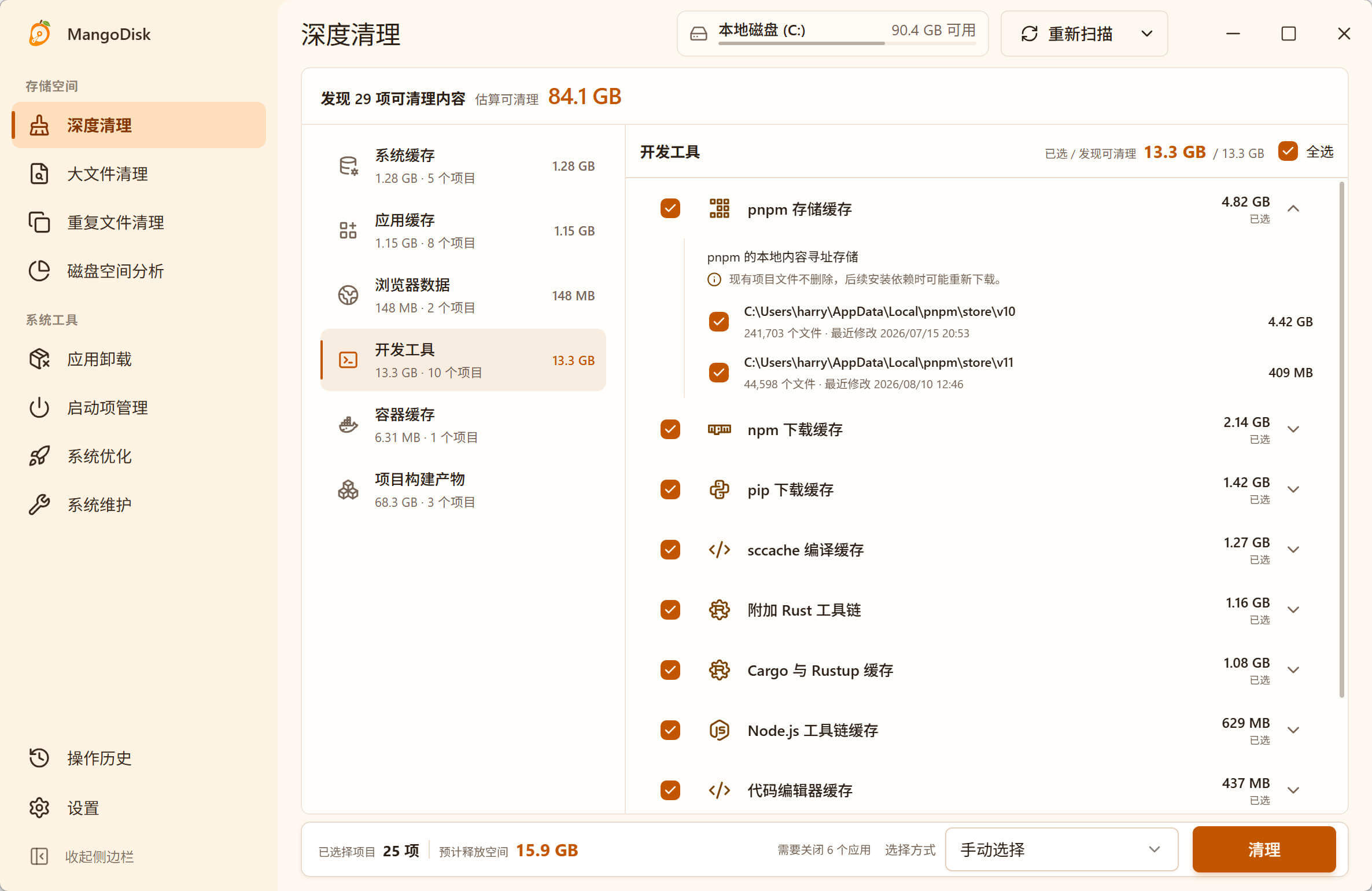
你不需要先研究一堆显卡目录。MangoDisk 的深度清理会把支持的 DirectX 和显卡缓存集中列出来,让你先看占用、再决定去留,省去手动查路径、算大小的麻烦。
空间紧张时可以清,游戏玩得好好的就留着
着色器缓存是有用的。游戏已经完成的部分图形编译工作,下次可以直接复用,不用从头再做。NVIDIA 的说明也指出,这能减少重复编译带来的卡顿。
因此,清不清主要看这三种情况:
| 你的情况 | 建议 |
|---|---|
| C 盘快满了,这部分缓存也确实占了不少 | 可以清,接受下次游戏启动时重新编译的等待 |
| 硬盘空间够用,游戏运行正常 | 留着即可,不需要定期清空 |
| 游戏出现异常,官方建议重建缓存 | 按对应游戏或显卡厂商的排障步骤处理 |
如果缓存只有几十 MB,就不值得为了腾空间反复清。可以转向查找大文件,看看是否有不再需要的安装包或录屏,而不是继续盯着这一项。
在 MangoDisk 里,只清你想处理的这一项
打开深度清理,运行标准扫描,在系统缓存里找到 DirectX 着色器缓存。展开后可以查看具体路径和大小,不需要挨个打开文件夹查看属性。
准备清理时,先保存进度、退出游戏和图形软件。将选择方式切换为暂不选择,再单独勾选 DirectX 着色器缓存;核对预计释放空间,点击清理并确认。这样就只处理这一项,不会顺带清掉其他已扫描内容。
MangoDisk 检查的是 D3DSCache 以及 NVIDIA、AMD、Intel 的部分已知显卡缓存位置,不是把整个显卡文件夹当作垃圾。游戏安装文件、存档、驱动程序包和控制面板设置不在这项规则的范围内。
不同驱动版本的路径可能变化,MangoDisk 不保证找到全部缓存。遇到被占用的文件,先跳过,不必为此改权限或强行删除。扫描不会删除文件,确认清理后才执行;操作前可查看安全清理指南。
删除后卡了一下,不代表还要再清一次
清理后的第一次启动、首次进入某个场景,游戏可能正在重新编译着色器。刚清完就再次删除,只会让这些准备工作重来。
Epic 的 Fortnite 支持说明就提醒,清理后的首场比赛仍可能因编译而卡顿。若之后持续异常,再按游戏或显卡厂商的说明排查;清缓存不是提高 FPS 的通用办法,也解决不了所有驱动、网络或游戏自身的问题。
只清 Windows 列出的缓存,也可以直接用系统设置
进入 设置 → 系统 → 存储 → 临时文件,等待扫描。如果出现 DirectX 着色器缓存,核对大小,只勾选这一项,再点击删除文件。其他条目不要一并全选,尤其是下载、回收站和以前的 Windows 安装;它们的区别见临时文件清理说明。
系统设置适合处理这里列出的项目;MangoDisk 则把更多明确支持的缓存位置集中展示,便于比较占用、查看路径和单独选择。两者扫描范围不同,显示的容量不必相同。
Steam 的界面缓存也是另一类数据,不要与游戏着色器缓存混在一起。具体区别见如何清理 Steam 缓存。
如果还不确定“缩略图”会不会影响照片,可以看清理缩略图缓存具体会删掉什么。
下载 MangoDisk,把分散的缓存放在一个页面里看清楚,值得清的再清。免费开源,无需注册或登录,这些扫描和清理都在本机完成,不需要启用 AI。