
Windows 存储
清理 Windows 缩略图缓存,会把照片删掉吗?
清理 Windows 缩略图缓存不会删除照片和视频原件。用 MangoDisk 查看缓存占用和清理范围,或通过 Windows 自带工具只清缩略图,了解清理后预览重建的影响。
在 Windows 的清理列表里看到“缩略图”,难免会犹豫:这是不是电脑里的照片?勾选后会不会一起删掉?
不会。清理缩略图缓存,删除的是 Windows 保存的预览数据,不是照片和视频原件。 下次打开文件夹时,Windows 会按需重新生成预览,只是图片较多的文件夹可能要多等一会儿。
如果你是为了腾出 C 盘空间,也不用只盯着这一项。MangoDisk 能把缩略图缓存和其他受支持的系统、应用缓存集中列出来,让你先看各项占用,再决定清哪些。省下逐个翻目录的时间,也更容易找到值得清理的地方。
缩略图是预览,不是照片本身
打开照片文件夹,不用逐张点开就能看到小图,这些就是缩略图。Windows 会缓存预览,方便下次更快显示。
可以把它理解成相册的索引小图:清掉索引,原来的照片还在。微软也说明,缓存中没有对应缩略图时,系统可以从原文件重新生成。微软:缩略图缓存的工作方式
所以,只清理这一类缓存,不会降低照片画质,也不会改变视频内容。但在文件资源管理器里直接删除照片,是另一回事,别把两者混在一起。
用 MangoDisk 看清占用,再决定清哪些
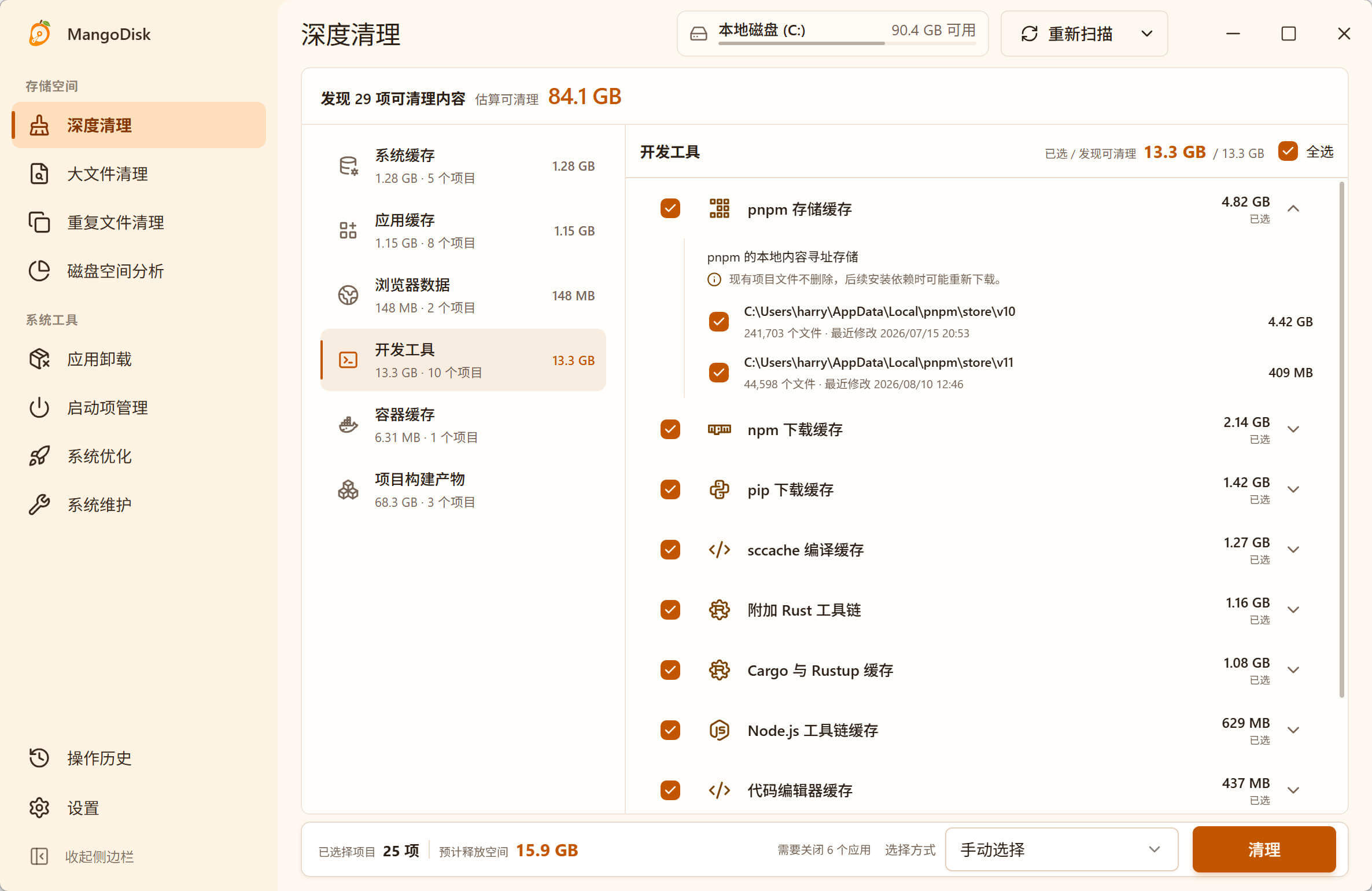
打开 MangoDisk 的深度清理,运行标准扫描。在结果中找到缩略图缓存相关项目,展开查看大小和文件路径。如果只想清这一项,先取消其他项目的勾选,再选择它,检查清理确认窗口后执行。
扫描不会自动删除文件。 你可以先看结果,不急着清。假如缩略图缓存不大,其他应用的缓存却占了不少空间,就知道接下来该检查哪里,不必反复清同一项。
MangoDisk 对这一项的处理范围也很明确:只匹配资源管理器缓存目录中的 thumbcache_*.db 和 iconcache_*.db,分别是缩略图和图标缓存数据库,不会去照片文件夹里查找图片删除。查看公开清理规则
如果文件仍被 Windows 占用,暂时没清掉,不用强行改权限。可以重启后再试,或使用下面的系统清理入口。
只清缩略图,用 Windows 自带工具也可以
不想安装软件,只想清掉这一项,可以使用 Windows 11 自带的“磁盘清理”:
- 在开始菜单搜索并打开 磁盘清理。
- 如果提示选择驱动器,选择系统盘,通常是 C:。
- 等待扫描完成,在列表中保留 缩略图 的勾选,取消其他项目。
- 点击 确定 → 删除文件。
这是微软提供的磁盘清理方式。如果还想顺手清其他分类,先看看 Windows 11 临时文件哪些可以删除,尤其别把回收站里的个人文件当作缓存一起清掉。
值不值得清,先看它占了多少
缩略图缓存本来就是用来加快预览的。空间够用、预览也正常,就没必要每天清空;清完后再次浏览图片,缓存还会逐渐建立。
如果 C 盘已经快满了,而这一项占用很小,清掉它也腾不出多少空间。可以用 MangoDisk 的磁盘空间分析查看大文件夹,或者按大小查找 Windows 文件,把注意力放在真正占空间的内容上。分析结果也包含个人文件,不代表都能删除,不确定时参考安全清理说明。
下载 MangoDisk,先看看电脑里的缓存到底占了多少。免费开源,无需注册或登录,清哪些由你决定。