
如何清理 Steam 缓存
清理 Steam 缓存不必卸载游戏。了解下载缓存与界面缓存的区别,用 MangoDisk 查看 Windows 上的 Steam 界面缓存占用,按需清理,并找出真正占空间的文件。
清理 Steam 缓存,不用先卸载游戏。不过,Steam 设置里的「清除下载缓存」和商店、游戏库界面产生的缓存,不是同一回事。
下载或更新出问题,可以先用 Steam 自带入口清除下载缓存;想整理 Windows 上的界面缓存,可以用 MangoDisk 查看大小和路径,再决定清哪些。 这两种清理都不需要删除已安装的游戏。
用 MangoDisk 查看和清理 Steam 界面缓存
Steam 的商店和游戏库界面也会生成缓存。这些文件不一定在游戏安装目录里,找到了文件夹,也未必能分清哪些是缓存、哪些是登录数据。
MangoDisk 会把支持清理的 Steam 界面缓存集中列出来,显示占用和具体路径。先看它占了多少,再选择需要清理的部分,不用为了找几个缓存文件夹反复翻目录。
在 Windows 上操作:
- 结束游戏,暂停下载或更新,然后完全退出 Steam,包括任务栏右下角的后台图标。
- 打开 MangoDisk,进入深度清理,完成扫描。
- 在「应用缓存」中找到「Steam 界面渲染缓存」,展开查看路径和大小。取消其他不准备清理的项目,只勾选确认过的 Steam 缓存。
- 在确认窗口核对清理范围,再执行清理。如果提示 Steam 仍在运行,先退出,不要强行删除被占用的文件。
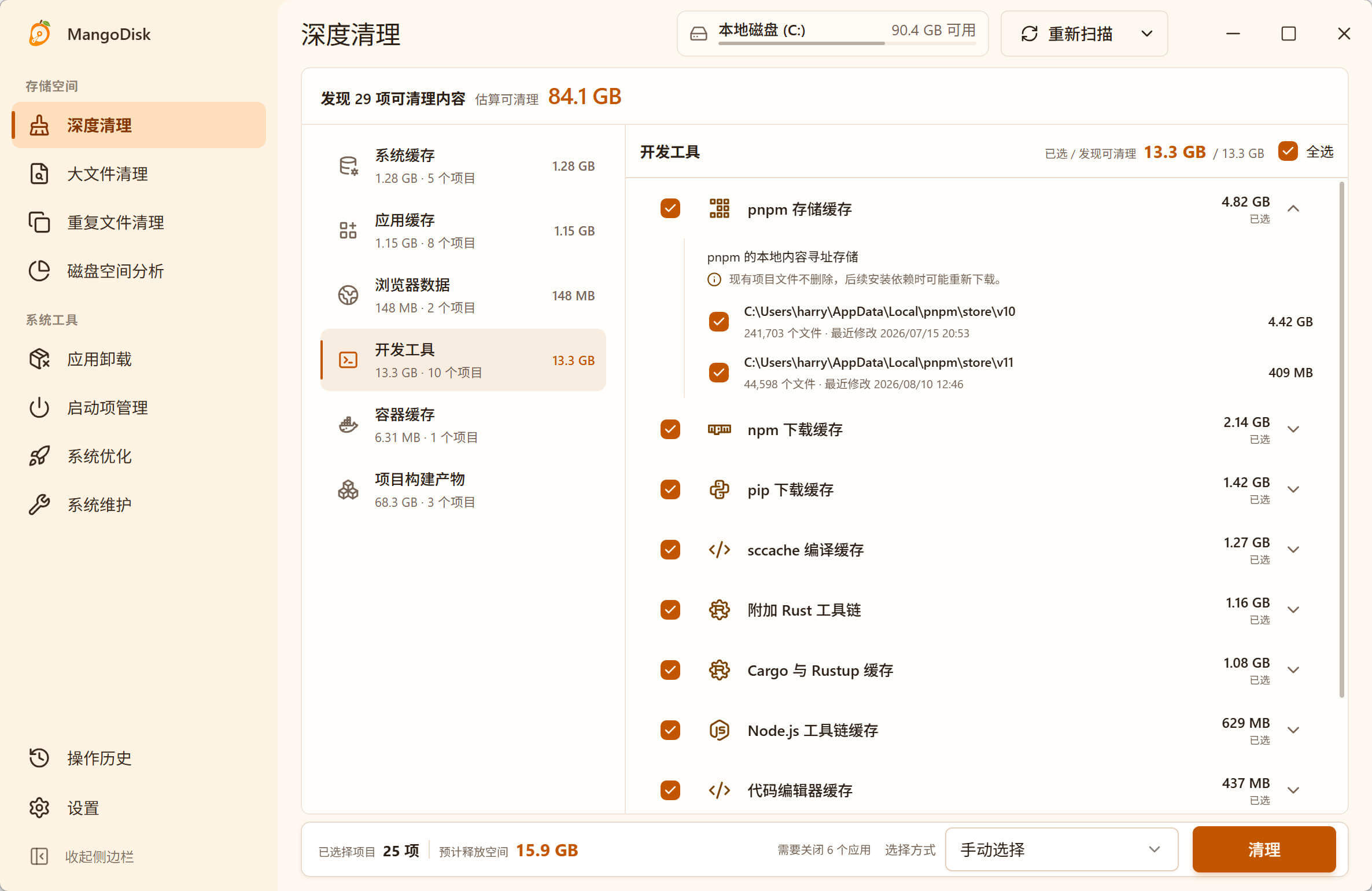
MangoDisk 的这项规则只处理已知的界面缓存位置,不包含账号、Cookie、设置、已安装游戏、游戏下载或游戏着色器缓存。具体范围可以查看公开的 Steam 清理规则。
清理后,部分界面内容会重新下载或生成。MangoDisk 清理是永久删除,不经过回收站,确认前检查所选路径;其他注意事项见安全清理指南。
通过 Steam 清除下载缓存
如果是游戏下载卡住、更新异常,先试 Steam 自带的清理入口:
- 打开 Steam,进入左上角的「Steam → 设置」。
- 选择「下载」,找到「清除下载缓存」(Clear Download Cache)。
- 确认清除,按提示重新登录 Steam。
这项操作不会卸载已安装的游戏,但会要求重新登录。清理前确保能正常登录账号。它主要用于排查下载和启动问题,不等于删除整个游戏下载目录,也不保证腾出大量空间。Steam 官方清除下载缓存说明
MangoDisk 的 Steam 界面缓存清理不能代替这个下载缓存入口。 根据自己的问题选用即可,不需要每次都把两种缓存清一遍。
这些 Steam 文件夹不要当作缓存清空
看到 Steam 文件夹很大,别直接全选删除。名字里带着 cache,也不代表里面的所有文件都适合随手清掉。
| 位置 | 应该注意什么 |
|---|---|
steamapps/common | 通常存放已安装的游戏,不是日常清理的缓存 |
userdata | 可能包含游戏存档、截图和用户数据,不要整目录删除 |
%LOCALAPPDATA%\Steam\htmlcache | 除界面缓存外,还包含登录和设置等数据,不要把整个目录清空 |
| 游戏的着色器缓存 | 与 Steam 界面缓存不同,清理后可能需要重新编译,不必为了日常整理一并删除 |
MangoDisk 按规则选择 htmlcache 下的特定缓存位置,而不是把外层目录一起删除。这样就不必靠文件夹名字猜哪些能清,也能在确认前看清实际处理范围。
找到真正占空间的文件
如果扫描出的 Steam 缓存并不多,继续清它也腾不出多少空间。硬盘的大头可能是游戏本体,也可能是录像、安装包或其他应用的数据。
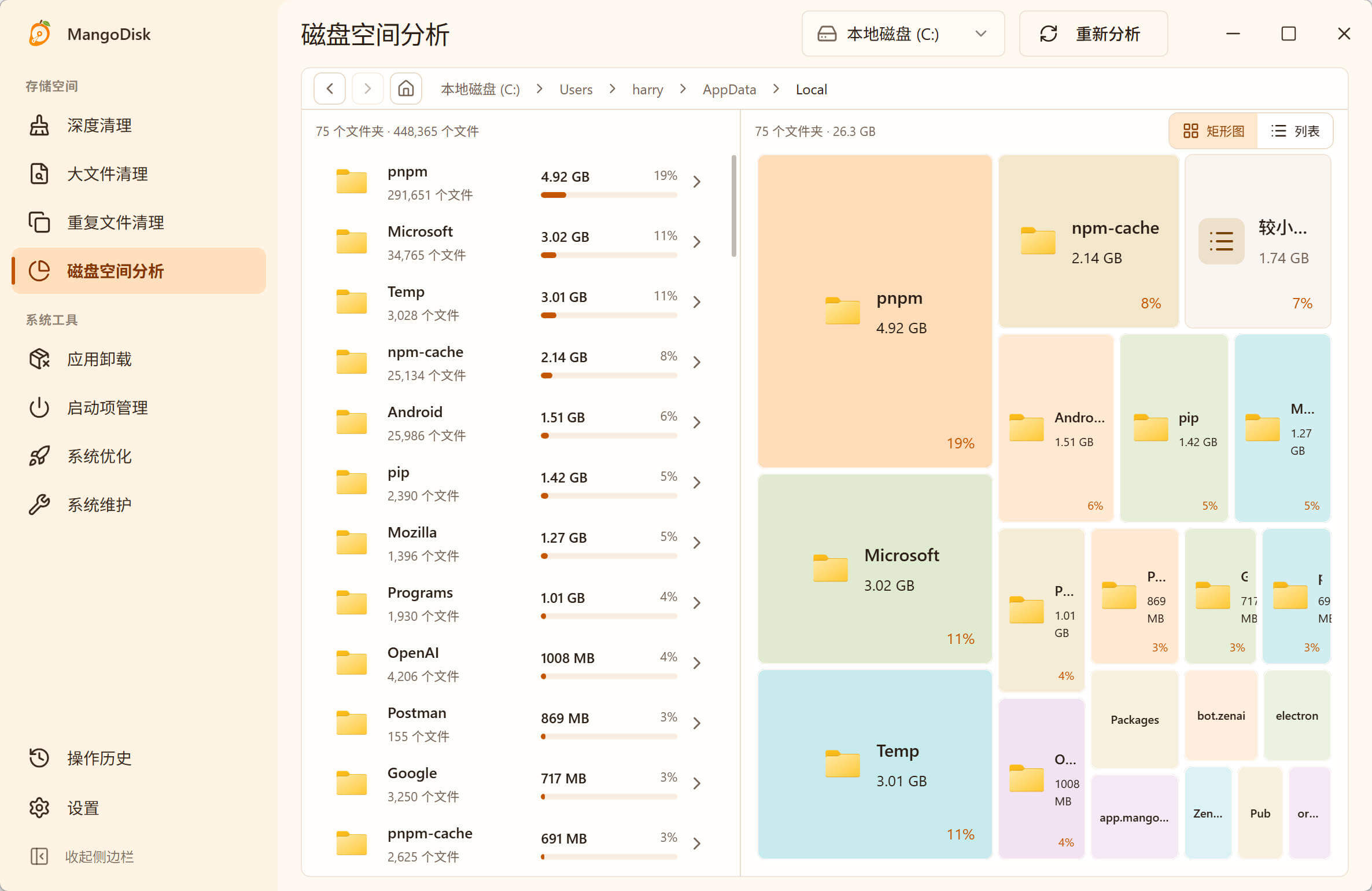
用 MangoDisk 的磁盘空间分析扫描磁盘或游戏库所在的文件夹,矩形图会把目录占用直观地显示出来。顺着较大的方块往下看,就能知道空间花在哪里,不用挨个右键查看文件夹属性。
找到占用后,再用适合的方式处理:
- 还要玩的游戏:通过 Steam 的「设置 → 存储空间」移动到另一个游戏库,操作前保留重要存档备份。不要直接在磁盘分析结果里删除游戏文件夹。Steam 官方移动游戏说明
- 不再玩的游戏:通过 Steam 正常卸载,先确认存档已有备份。
- 不需要的录像和安装包:用大文件清理按大小、类型筛选,确认不再需要后处理;删除同样是永久的。
下载 MangoDisk,先看看 Steam 界面缓存和其他文件占了多少空间。免费开源,无需注册或登录,扫描在本机完成。
还可以继续看:AppData 太大怎么处理和应用缓存清理指南。