
Mac 存储
Outlook 在 Mac 上越用越占空间?缓存可以这样清
Mac 上的 Outlook 占空间太多?先查看应用缓存有多大,再用 MangoDisk 或 Finder 清理。分清缓存、邮件资料与重置账户,避免为了腾空间误删重要数据。

查看 Mac 的磁盘占用,发现 Outlook 相关文件夹越来越大。网上有人教你删缓存,也有人让你“重置账户”,甚至直接删掉整个文件夹。这几件事差得很远。如果只是想腾空间,先看看缓存占了多少;只有一点点,就不用折腾,更别去动邮件资料。
MangoDisk 可以把 Outlook 的应用缓存找出来,显示路径和大小,由你决定要不要清。它实际匹配的范围只有 ~/Library/Caches/com.microsoft.Outlook,不包括邮箱数据库、附件和账号设置。能清哪部分,不必靠文件夹名字猜。
先看看缓存有多大
打开 MangoDisk 的深度清理,扫描后找到 Outlook 项目,展开看路径和占用。扫描不会自动删除。如果它只占一点空间,跳过就好;如果确实占了不少,再完全退出 Outlook,核对选择后清理。
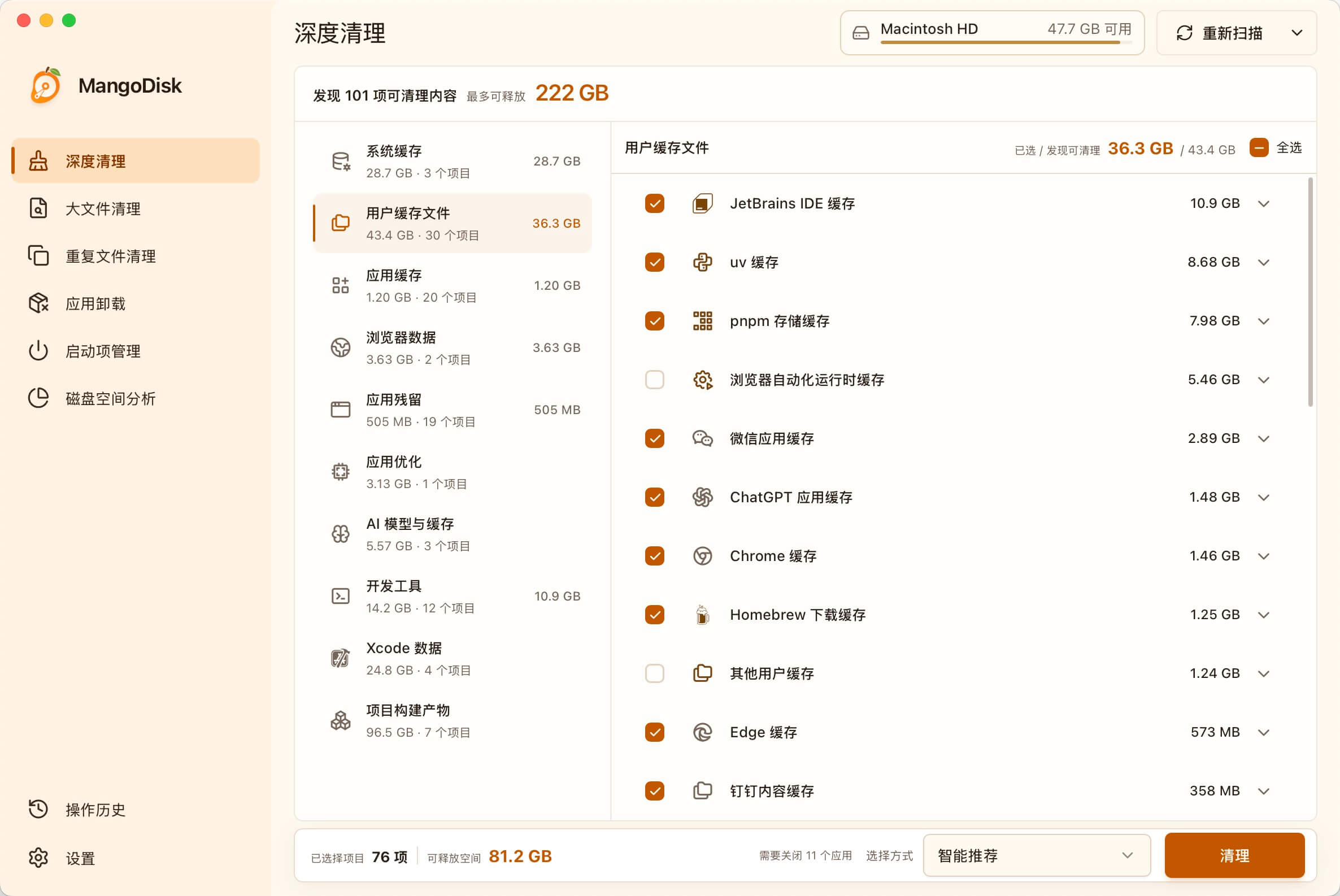
MangoDisk 的这条规则只处理特定的缓存目录,不会因为某个大文件夹叫 Outlook 就把它整包删除。清完后缓存可能慢慢重新生成;能腾多少空间,还是看你电脑上的实际占用。
也可以自己用 Finder 清
愿意自己动手,也可以直接在 Finder 里处理:
- 完全退出 Outlook。
- 在 Finder 按
Command + Shift + G,输入~/Library/Caches/com.microsoft.Outlook。 - 先看文件夹有多大。确认路径无误、确实值得清理,再把其中的内容移入废纸篓。
- 重新打开 Outlook,看看使用是否正常。
找不到这个路径就先停下,不要换个名字相似的 Outlook 文件夹继续删。Application Support、邮箱 Profile 和整个 Outlook 资料目录,都不是这里说的缓存。
为什么不建议重置账户?
搜索“清理 Outlook 缓存”时,经常会看到“重置账户”。微软介绍的这个方法是用来解决同步异常的:重置后,Outlook 会重新从服务器获取数据。微软也明确提醒,尚未同步到服务器的信息可能丢失。
如果只是 Mac 空间不够,就没必要走这一步。真遇到邮件显示不全或同步出错,再按微软的说明排查。
Outlook 缓存不大,空间去了哪里?
如果 Outlook 缓存只有几十 MB,清干净也腾不出多少空间。用 MangoDisk 的磁盘空间分析看看整个磁盘,从最大的文件夹找起,通常比反复清同一块缓存更有用。
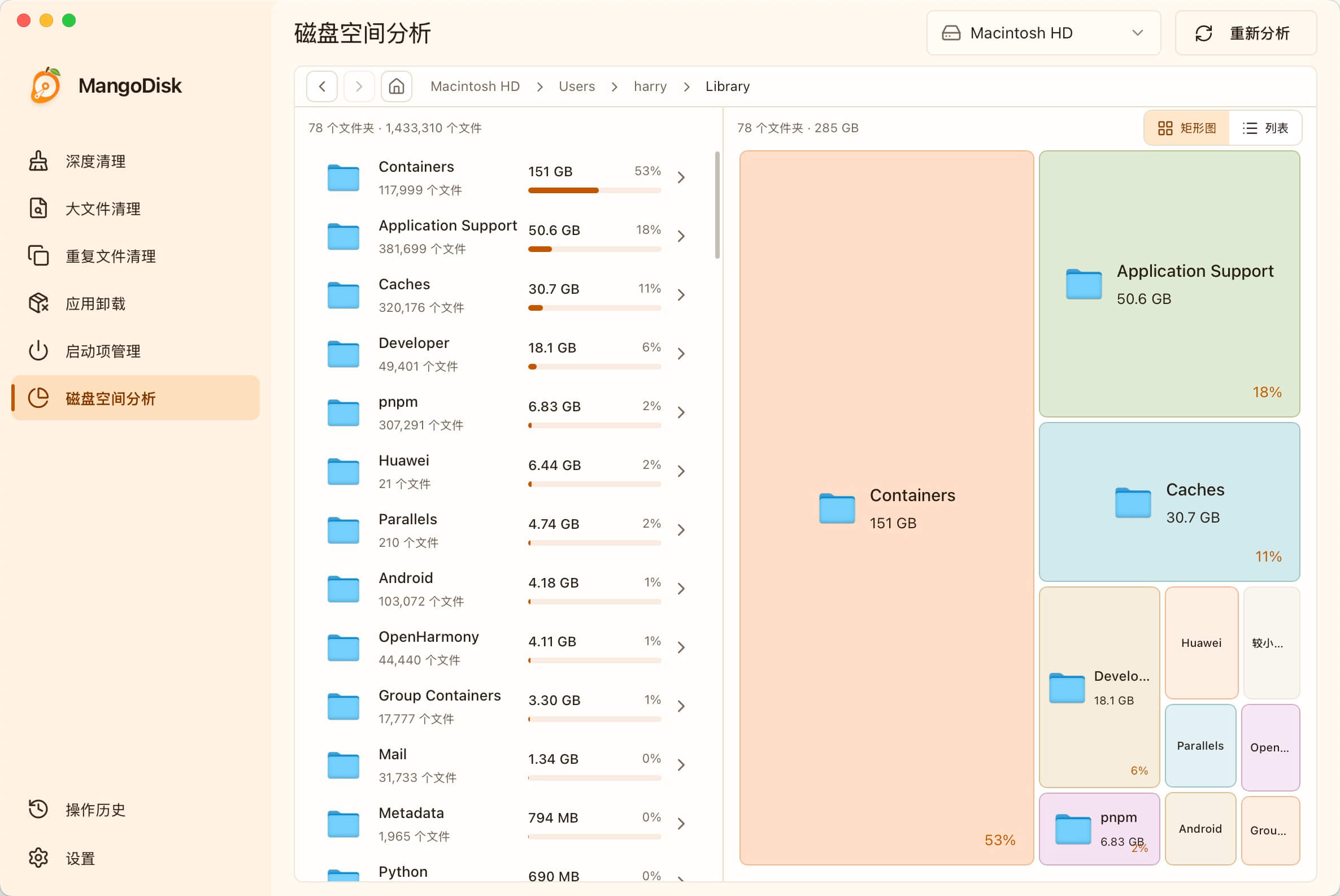
想继续排查,可以看 Mac 系统数据为什么这么大 或 如何在 Mac 上找出大文件。自己的下载、文档和附件先确认是否还需要,别把它们和临时缓存一起清掉。
不确定 Outlook 值不值得清?用 MangoDisk 扫一下就知道。免费开源,无需注册或登录;文件清不清,由你决定。